Stabbaugruppe bearbeiten (erweitert)
 | Multifunktionsleiste: | Register ATHENA Modellieren > Gruppe Daten > Stabbaugruppen-Manager |
Menü: | Modellieren > Verwalten > Stabbaugruppen-Manager | |
Werkzeugkasten: | ATH Verwalten > Stabbaugruppen-Manager | |
Befehlseingabe: | ath_bar_edit |
Diese Funktion dient dem Anlegen und Editieren von qualifizierten Stabbaugruppen die als Stab im Raum (3D) oder als Schnitt in der Zeichnung verwendet werden können.
Stabbaugruppen können aus einem oder mehreren Bauteilen bestehen und mit zusätzlichen Eigenschaften versehen werden. Diese wiederum sind abhängig vom Typ der Stabbaugruppe. Folgende Typen sind möglich:
1. Stabbaugruppen ohne weitere Intelligenz also solche, die nur Konturinformationen enthalten.
2. Stabbaugruppen die aus Referenzen gebildet werden. Referenzen sind Verweise auf andere Stabbaugruppe (ähnlich externe Referenzen in Zeichnungen). Mit Referenzen können folgende Varianten und Kombinationen aus diesen definiert werden:
– Einfache Varianten. Anwendungsbeispiel: Pfosten mit oder ohne Pfostenverstärkung.
– Verglasungen, also Baugruppen deren Bauteile abhängig von der Glasdicke geändert oder verschoben werden. Anwendungsbeispiel: Riegel, in den verschieden dicke Gläser eingespannt werden können.
– Variable Flächenwinkel. Anwendungsbeispiel: variabler Eckpfosten.
3. Stabbaugruppen, die streckbare Konturen enthalten. Anwendungsbeispiel: Pfosten aus Holz (streckbar) mit Aluminiumaufsatz.
4. Profile mit Versteifungen (Zickzack oder Traverse).
Dialogfeld Stabbaugruppen-Manager
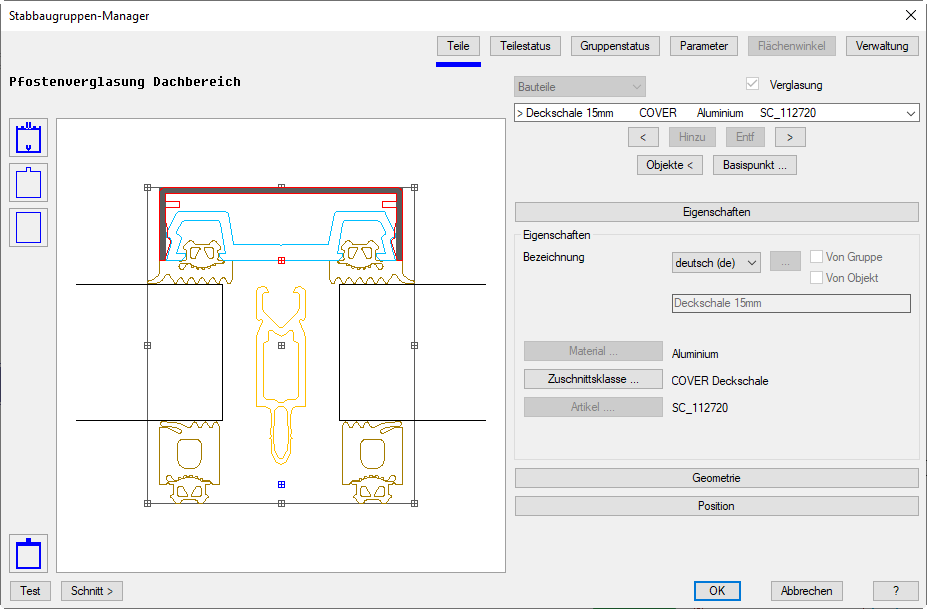
db_ath_bar_edit
Darstellungsbereich
Im oberen Bereich wird, wenn vorhanden, der Name der Stabbaugruppe angezeigt.
Die Vorschau auf die aktuelle Stabbaugruppe ist dynamisch. Das aktive Bauteil wird standardmäßig rot dargestellt. Inaktive Teile werden in dessen Objektfarbe (beispielsweise Farbe des zugeordneten Materials) angezeigt. Des weiteren wird ein Rechteck dargestellt, das alle Bauteile der Stabbaugruppe umschließt.
Die Vorschau kann auf verschiedene Arten dargestellt werden:

Volle Darstellung
Zeigt die vollständigen Bauteile in der Voransicht.
Zeigt die vollständigen Bauteile in der Voransicht.

Zuschnittskontur
Zeigt die Zuschnittskonturen der Bauteile in der Voransicht. Wenn keine Zuschnittskontur definiert wurde, wird die Außenkontur angezeigt.
Zeigt die Zuschnittskonturen der Bauteile in der Voransicht. Wenn keine Zuschnittskontur definiert wurde, wird die Außenkontur angezeigt.

Vereinfachte Kontur
Zeigt die vereinfachte Konturen der Bauteile in der Voransicht.
Zeigt die vereinfachte Konturen der Bauteile in der Voransicht.
 | Die vereinfachte Kontur stellt Bauteile bis zu 16 Seiten dar. Bei Teilen mit mehr als 16 Seiten oder bogenförmigen Segmenten wird das umschließende Rechteck angezeigt. Bei Konturen von Normprofilen, Halbzeugen und Blechquerschnitten werden für die vereinfachte Darstellung alle Radien begradigt. |

Einstellungen Schnitt
Öffnet das Dialogfeld Stabquerschnitt, wo Sie Einstellungen für den Schnitt festlegen können. Weitere Informationen finden Sie im Abschnitt Stabquerschnitt .
Öffnet das Dialogfeld Stabquerschnitt, wo Sie Einstellungen für den Schnitt festlegen können. Weitere Informationen finden Sie im Abschnitt Stabquerschnitt .
Test
Öffnet das Dialogfeld Parameter Stabbaugruppe, wo Sie die Funktionen der Baugruppe testen können. Weitere Informationen finden Sie im Abschnitt Parameter Stabbaugruppe .
Schnitt >
Fügt die aktuelle Stabbaugruppe als Schnitt in die aktuelle Zeichnung ein. Dazu wird das Dialogfeld vorübergehend geschlossen und es folgt die Eingabeaufforderung:
Eingabeaufforderung
Einfügepunkt angeben:
Bestimmen Sie den Einfügepunkt des Schnittes.
Drehwinkel angeben <0>:
Bestimmen Sie den Drehwinkel des Schnittes. Mit Enter oder Rechtsklick übernehmen Sie den Vorgabewinkel.
| Wenn die Stabbaugruppe Varianten enthält, wird vor der Einfügung das Dialogfeld Parameter Stabbaugruppe vorgeschaltet. |
Bedienbereich
Der Bedienbereich des Stabbaugruppenmanagers enthält folgende Bereiche:
• Registerkarte Teile:
In diesem Bereich definieren und ändern Sie die Kontureigenschaften der Bauteile. Zum Beispiel können Sie bestimmen wie ist das Teil innerhalb der Stabbaugruppe ausgerichtet werden soll.
In diesem Bereich definieren und ändern Sie die Kontureigenschaften der Bauteile. Zum Beispiel können Sie bestimmen wie ist das Teil innerhalb der Stabbaugruppe ausgerichtet werden soll.
• Registerkarte Teilestatus:
Hier können Sie den zusätzliche Informationen Eigenschaften der Bauteile beeinflussen. Sie können beispielsweise festlegen ob das Bauteil in der Stückliste aufgeführt werden soll oder nicht.
Hier können Sie den zusätzliche Informationen Eigenschaften der Bauteile beeinflussen. Sie können beispielsweise festlegen ob das Bauteil in der Stückliste aufgeführt werden soll oder nicht.
• Registerkarte Gruppenstatus:
Hier definieren Sie Informationen und Eigenschaften der gesamten Stabbaugruppe. Sie können beispielsweise statische Werte hinterlegen oder einen variablen Flächenwinkel definieren.
Hier definieren Sie Informationen und Eigenschaften der gesamten Stabbaugruppe. Sie können beispielsweise statische Werte hinterlegen oder einen variablen Flächenwinkel definieren.
• Registerkarte Parameter:
Dieser Bereich steht zur Verfügung wenn die Stabbaugruppe Referenzen enthält und variiert in Abhängigkeit der Baugruppeneigenschaften. Für Stabbaugruppe mit variablen Längen werden beispielsweise Streckparameter angezeigt.
Dieser Bereich steht zur Verfügung wenn die Stabbaugruppe Referenzen enthält und variiert in Abhängigkeit der Baugruppeneigenschaften. Für Stabbaugruppe mit variablen Längen werden beispielsweise Streckparameter angezeigt.
• Registerkarte Flächenwinkel:
Dieser Bereich ist aktiv, wenn für die Stabbaugruppe variable Flächenwinkel definiert wurden. Sie können dann beispielsweise festlegen wie sich die Bauteile verhalten sollen, wenn der Winkel geändert wird.
Dieser Bereich ist aktiv, wenn für die Stabbaugruppe variable Flächenwinkel definiert wurden. Sie können dann beispielsweise festlegen wie sich die Bauteile verhalten sollen, wenn der Winkel geändert wird.
• Verwaltung
Im Verwaltungsbereich finden Sie unter anderem Funktionen zum Speichern und Laden von Stabbaugruppen. Eine ausführliche Beschreibung der Verwaltungsfunktionen finden Sie im Kapitel Verwaltung von Objekten .
Im Verwaltungsbereich finden Sie unter anderem Funktionen zum Speichern und Laden von Stabbaugruppen. Eine ausführliche Beschreibung der Verwaltungsfunktionen finden Sie im Kapitel Verwaltung von Objekten .
Registerkarte Teile
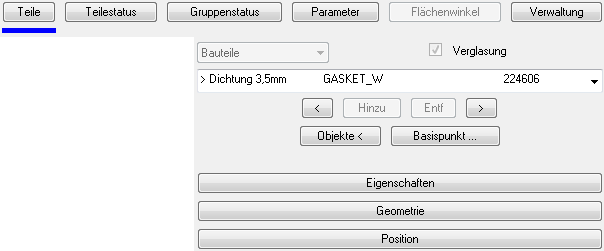
Der Teilebereich besteht aus dem Bauteilbereich sowie den Aufklappmenüs:
• Position
db_ath_bar_edit_teile
Dialogfeldbereich Bauteile
Bauteilliste
Zeigt alle Bauteile der aktuellen Stabbaugruppe sowie deren Eigenschaften. Hier können Sie ein Bauteil selektieren um dessen Eigenschaften zu ändern. Das selektierte Bauteil wird in der Voransicht rot dargestellt.
Referenzierte Bauteile werden mit einem Pfeil (>) gekennzeichnet.
Wenn Sie eine Versteifung definiert haben, können Sie deren Bestandteile (Bauteile, Versteifung oder Untergurt) in der linken Liste selektieren.
Referenzierte Bauteile werden mit einem Pfeil (>) gekennzeichnet.
Wenn Sie eine Versteifung definiert haben, können Sie deren Bestandteile (Bauteile, Versteifung oder Untergurt) in der linken Liste selektieren.
<
Aktiviert das vorhergehende Bauteil in der Liste. Das aktive Bauteil wird in der Vorschau rot dargestellt.
Hinzu
Fügt ein neues Bauteil zur Liste hinzu. Das neue Bauteil besitzt vorerst keine Kontur. Das heißt Sie müssen eine Kontur zuweisen und die weiteren Bauteileigenschaften festlegen.
Entf
Entfernt das aktive Bauteil aus der Liste.
>
Aktiviert das nächste Bauteil in der Liste. Das aktive Bauteil wird in der Vorschau rot dargestellt.
Objekte
Fügt Objekte aus der Zeichnung als Bauteile zur Baugruppe hinzu. Wählbare Objekte sind Bauteile, die als Schnitt in die Zeichnung eingefügt wurden sowie ATHENA Objekte (beispielsweise Halbzeuge). Wenn Sie den Button anklicken, wird das Dialogfeld vorübergehend geschlossen und es erscheint die Eingabeaufforderung:
Eingabeaufforderung
Objekte wählen:
Wählen Sie die Objekte, die Sie als Bauteile für die Baugruppe hinzufügen möchten. Beenden Sie die Objektwahl, indem Sie die Eingabetaste drücken.
Basispunkt der Baugruppe angeben oder [?]:
Bestimmen Sie den Basispunkt der Baugruppe mit der Maus oder durch Eingabe von Koordinaten.
| Wenn die aktuelle Baugruppe schon Bauteile enthält, können die gewählten Bauteile entweder ergänzt werden oder das aktuelle Bauteil ersetzen. Dazu erscheint eine Meldung, die Sie entsprechend bestätigen müssen. |
Basispunkt ...
Öffnet das Dialogfeld Basispunkt, wo Sie den Basispunkt der Baugruppe ändern können. Weitere Informationen finden Sie im Abschnitt Basispunkt .
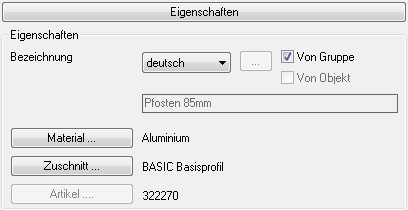
Aufklappmenü Eigenschaften
db_ath_bar_edit_eigenschaften
Hier definieren Sie die Eigenschaften des aktuellen Bauteiles.
| Werden in einer komplexen Stabbaugruppe Bauteile mittels Referenz verwendet, können Sie in der Baugruppendefinition nur den Zuschnitt und die Position ändern. Die weiteren Eigenschaften müssen Sie am Original Bauteil ändern. |
Bezeichnung
Definiert die Bezeichnung des Bauteiles. Sie können die Bauteilbezeichnung in verschiedenen Sprachen speichern. Wählen Sie dazu die gewünschte Sprache aus der Liste.
[...]
Öffnet das Dialogfeld Bezeichnung, wo Sie die Bezeichnungen für verschiedene Sprachen komfortabler bearbeiten können. Weitere Informationen finden Sie im Kapitel Bezeichnung .
Von Gruppe
Übernimmt die Bezeichnung und die Artikelnummer der Baugruppe für das Bauteil.
| Diese Option ist nur verfügbar, wenn die Baugruppe aus einem einzigen Bauteil besteht. Bei mehreren Bauteilen müssen Sie diese Angaben für jedes Bauteil separat vergeben, der Schalter wird ausgegraut. Wichtig: Wenn Sie zu einer Stabbaugruppe ein zweites Bauteil hinzufügen wird der Schalter deaktiviert (ausgegraut). Ändern Sie anschließend das Bauteil in eine Füllungsposition oder Verglasungsachse ist der Schalter wieder verfügbar, muss aber wieder eingeschaltet werden, wenn dies erforderlich ist. |
Von Objekt
Übernimmt die Bezeichnung des Objektes für die Baugruppe. Diese Option ist nur für ATHENA-Objekte verfügbar.
Material
Öffnet das Dialogfeld Materialauswahl, wo Sie ein Material auswählen können. Weitere Hinweise zu Materialien finden Sie in den Kapiteln Material und Materialauswahl .
Zuschnitt
Öffnet das Dialogfeld Zuschnittsklasse, wo Sie dem Bauteil einen Zuschnittsart zuweisen können.
Bauteile mit gleichem Zuschnitt werden beim Profilzuschnitt entsprechend der Stoßart bearbeitet. Man muss z.B. Pfosten- und Riegelprofilen den gleichen Zuschnitt zuordnen, wenn diese aneinander gestoßen werden.
Weitere Informationen finden Sie in den Abschnitten Zuschnittsklasse und Stabverbindung bearbeiten .
Bauteile mit gleichem Zuschnitt werden beim Profilzuschnitt entsprechend der Stoßart bearbeitet. Man muss z.B. Pfosten- und Riegelprofilen den gleichen Zuschnitt zuordnen, wenn diese aneinander gestoßen werden.
Weitere Informationen finden Sie in den Abschnitten Zuschnittsklasse und Stabverbindung bearbeiten .
Artikel
Öffnet das Dialogfeld Artikel, wo Sie eine Artikelnummer angeben können. Eine ausführliche Erklärung zu Artikeln finden Sie im Kapitel Artikel .
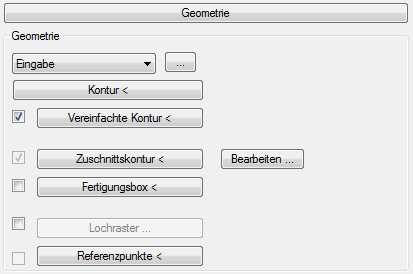
Aufklappmenü Geometrie
db_ath_bar_edit_geometrie
Oberhalb des Dialogfeldbereichs Geometrie zeigt ATHENA Warnungen und Hinweise an. Zum Beispiel, wenn einem Bauteil noch keine Kontur zugewiesen wurde.
Typenliste
Bestimmt den Bauteiltypen. Je nach Typ, wird durch anklicken der Schaltfläche [...] ein Dialogfeld geöffnet, wo Sie die Eigenschaften des aktiven Bauteiles ändern können. Folgende Bauteiltypen sind möglich:
Eingabe
Block oder geschlossene Polylinienkontur aus der Zeichnung.
Konturen
Weitere Informationen finden Sie im Kapitel Kontur .
Referenz
Verweist auf eine andere Stabbaugruppe. Wenn Sie eine Referenz verwenden möchten wir das Dialogfeld Objekte wählen geöffnet. Weitere Informationen finden Sie im Kapitel Wählen von Objekten .
Normteil
Weitere Informationen finden Sie im Kapitel Normteil .
Halbzeug
Weitere Informationen finden Sie im Kapitel Halbzeug .
Freies Halbzeug
Weitere Informationen finden Sie im Kapitel Freies Halbzeug .
Blech
Weitere Informationen finden Sie im Kapitel Blechquerschnitt .
Dichtung
Weitere Informationen finden Sie im Kapitel Dichtung .
Klotz
Weitere Informationen finden Sie im Kapitel Klotz .
Dämmung
Weitere Informationen finden Sie im Kapitel Dämmung .
Versiegelung
Weitere Informationen finden Sie im Kapitel Versiegelung .
Folie
Weitere Informationen finden Sie im Kapitel Folie .
Verglasungsachse
Weitere Informationen finden Sie im Kapitel Achssymbol .
Kontur <
Weist dem aktuellen Bauteil eine Kontur zu. Nach anklicken der Schaltfläche wird das Dialogfeld vorübergehend geschlossen und es erscheint folgende Eingabeaufforderung:
Eingabeaufforderung
Objekte wählen:
Wählen Sie die Objekte mit der Maus, deren Kontur Sie dem Bauteil zuweisen wollen. Dies können Blöcke, ATHENA-Objekte (Blechquerschnitt...), Kreise oder Polylinienkonturen sein.
Basispunkt des Bauteils angeben:
Bestimmen Sie den Basispunkt des Bauteils mit der Maus. Diese Eingabeaufforderung erscheint nicht, wenn Sie bei der Objektwahl einen Block gewählt haben, da dieser einen Basispunkt besitzt.
Basispunkt der Baugruppe angeben oder [Übernehmen] <Übernehmen>:
Bestimmen Sie den Basispunkt der Baugruppe mit der Maus.
Wählen Sie die Option Übernehmen, um den Basispunkt des Bauteiles zu übernehmen.
Vereinfachte Kontur <
Weist dem Bauteil eine vereinfachte Kontur zu.
Die vereinfachte Kontur wird verwendet, wenn Sie für den Stab den Darstellungsmodus Konstruktion verwenden (siehe Abschnitt Darstellungsmodi ). Sie dient der schnelleren Bearbeitung und sorgt insbesondere beim Export in andere Formate (z.B. IFC für Gebäudemodelle) für eine bessere Performance.
| Bei Konturen von Normprofilen, Halbzeugen und Blechquerschnitten ist es nicht erforderlich eine vereinfachte Kontur zu definieren, da für die vereinfachte Darstellung alle Radien automatisch begradigt werden. |
Nach anklicken der Schaltfläche wird das Dialogfeld vorübergehend geschlossen und es erscheint folgende Eingabeaufforderung:
Eingabeaufforderung
Basispunkt der Baugruppe angeben:
Bestimmen Sie den Basispunkt der Baugruppe mit der Maus.
Objekte wählen:
Wählen Sie eine Konturen mit der Maus, die Sie als vereinfachte Konturen für das Bauteil verwenden möchten.
Zuschnittskontur <
Weist dem Bauteil eine Zuschnittskontur zu.
Die Zuschnittskontur hat zwei Funktionen:
Einerseits wird sie verwendet um angrenzende Bauteile mit gleicher Zuschnittsklasse beim Profilzuschnitt zu bearbeiten.
Des weiteren wird die Zuschnittskontur für die Berechnung der Stabauszüge verwendet. Aus diesem Grund sollten die äußeren Abmaße der Zuschnittskontur nie größer oder kleiner sein als das umschließende Rechteck der Bauteilkontur.
Des weiteren wird die Zuschnittskontur für die Berechnung der Stabauszüge verwendet. Aus diesem Grund sollten die äußeren Abmaße der Zuschnittskontur nie größer oder kleiner sein als das umschließende Rechteck der Bauteilkontur.
| Wenn Sie die Zuschnittskontur von Bauteilen nicht ändern werden standardmäßig folgende Zuschnittskonturen verwendet: • Außenkontur - bei Bauteilen mit weniger als acht Seiten • Umschließendes Rechteck - bei Bauteilen mit mehr als acht Seiten |
Nach anklicken der Schaltfläche wird das Dialogfeld vorübergehend geschlossen und es erscheint folgende Eingabeaufforderung:
Eingabeaufforderung
Basispunkt der Baugruppe angeben:
Bestimmen Sie den Basispunkt der Baugruppe mit der Maus.
Zuschnittskontur wählen:
Wählen Sie eine Kontur mit der Maus, die Sie als Zuschnittskontur für das Bauteil verwenden möchten.
Bearbeiten ...
Öffnet das Dialogfeld Zuschnittskontur bearbeiten, wo Sie die Zuschnittskontur des Bauteiles durch Parameter definieren können. Weitere Informationen dazu finden Sie im Kapitel Zuschnittskontur .
Wurde das Bauteil im Aufklappmenü Status als Klinkung definiert, wird das Dialogfeld Klinkung bearbeiten geöffnet. Hier können Sie Abstände der Klinkung angeben um die Klinkung zu vergrößern. Weitere Informationen finden Sie im Abschnitt Klinkung bearbeiten .
Wurde das Bauteil im Aufklappmenü Status als Klinkung definiert, wird das Dialogfeld Klinkung bearbeiten geöffnet. Hier können Sie Abstände der Klinkung angeben um die Klinkung zu vergrößern. Weitere Informationen finden Sie im Abschnitt Klinkung bearbeiten .
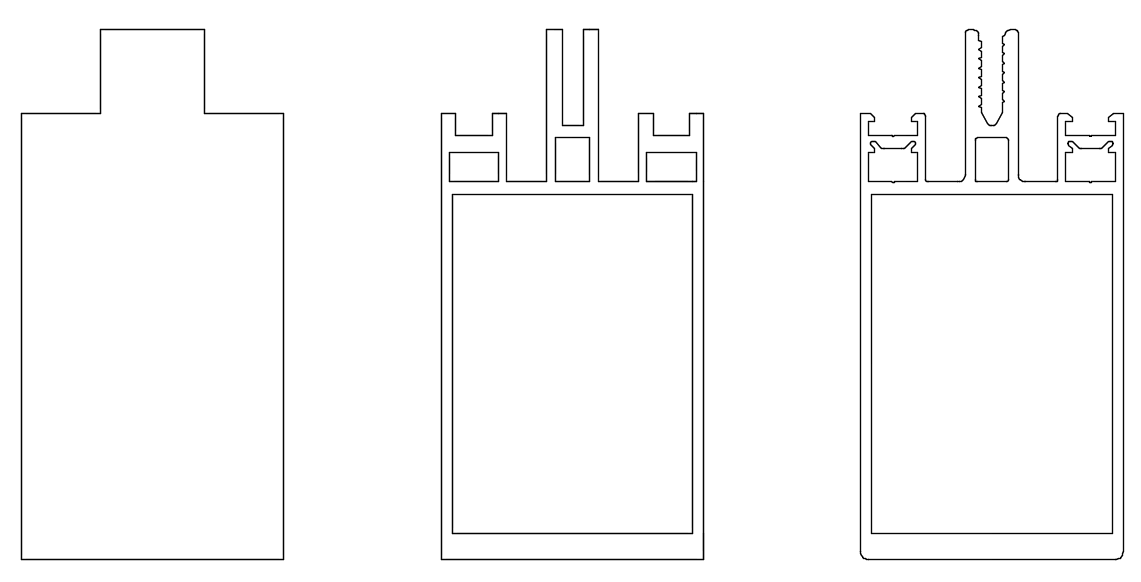
bar_simplified
Abb. 16.1: Darstellung von Profilen: Zuschnitt, vereinfacht, voll
Fertigungsbox <
Weist dem Bauteil eine Fertigungsbox zu.
Die Fertigungsbox wird dann benötigt, wenn weder das umschließende Rechteck der Kontur noch die Zuschnittskontur für den Zuschnitt geeignet sind.
| Im Gegensatz zur Zuschnittskontur, darf die Fertigungsbox kleiner sein als das umschließende Rechteck der Bauteilkontur. Wird eine Fertigungsbox angegeben hat diese für den Zuschnitt Vorrang vor allen anderen Konturen. |
Nach anklicken der Schaltfläche wird das Dialogfeld vorübergehend geschlossen und es erscheint folgende Eingabeaufforderung:
Eingabeaufforderung
Basispunkt der Baugruppe angeben:
Bestimmen Sie den Basispunkt der Baugruppe mit der Maus.
Fertigungsbox wählen:
Wählen Sie eine Kontur mit der Maus, die Sie als Fertigungsbox für das Bauteil verwenden möchten.
Lochraster
Weist dem Bauteil ein regelmäßiges Lochraster zu. Die Schaltfläche Lochraster öffnet das Dialogfeld Lochraster Bauteil, wo Sie die Lochrastereinstellungen festlegen können. Weitere Informationen finden Sie im Abschnitt Lochraster Bauteil .
Referenzpunkte
Definiert weitere Referenzpunkte, an denen bei variablen Baugruppen andere Bauteile fixiert werden können. Dazu wird das Dialogfeld vorübergehend geschlossen und es erscheint folgende Eingabeaufforderung:
Eingabeaufforderung
Basispunkt der Baugruppe angeben:
Bestimmen Sie den Basispunkt der Baugruppe.
Referenzpunkt angeben oder [Nächster/Entfernen/eXit] <eXit>:
Bestimmen Sie einen zusätzlichen Referenzpunkt oder wählen Sie eine Option.
Die Option Nächster zeigt den nächsten Referenzpunkt an.
Die Optionen Entfernen löscht den aktuellen Referenzpunkt.
Die Option eXit beendet die Eingabeaufforderung.
| In der Voranzeige werden nur die Referenzpunkte des aktuellen Bauteils angezeigt. |
Aufklappmenü Position
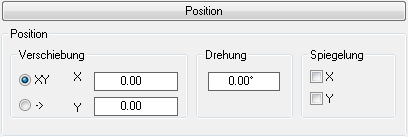
db_ath_bar_edit_position
Ändert die Position des aktuellen Bauteils innerhalb der Baugruppe.
Verschiebung XY
Aktiviert die kartesische Koordinateneingabe für die Bauteilverschiebung.
X
Definiert den absoluten X-Abstand zwischen Baugruppenbasispunkt und Bauteilbasispunkt.
Y
Definiert den absoluten Y-Abstand zwischen Baugruppenbasispunkt und Bauteilbasispunkt.
Verschiebung ->
Aktiviert die polare Koordinateneingabe für die Bauteilverschiebung.
--
Definiert den absoluten Abstand zwischen Baugruppenbasispunkt und Bauteilbasispunkt.
<
Definiert den Winkel zwischen Baugruppenbasispunkt und Bauteilbasispunkt.
Drehung
Definiert den Drehwinkel des Bauteiles.
Spiegelung X
Spiegelt das Bauteil in X-Richtung (nicht um die X-Achse!).
Spiegelung Y
Spiegelt das Bauteil in Y-Richtung (nicht um die Y-Achse!).
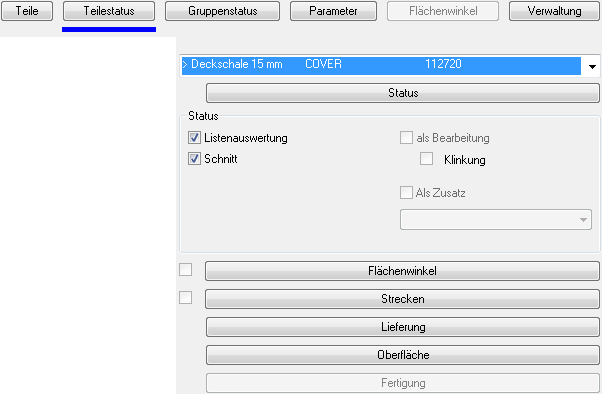
Registerkarte Teilestatus
Der Bereich Teilestatus enthält ein Auswahlmenü für die Wahl eines Bauteils sowie folgende Aufklappmenüs:
• Status
• Strecken
db_ath_bar_edit_teilestatus
Aufklappmenü Status
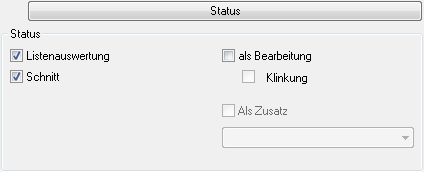
db_ath_bar_edit_teilestatus_status
Listenauswertung
Steuert die Listenauswertung für das aktive Bauteil. Wenn Sie den Schalter deaktivieren, wird das gewählte Bauteil nicht in die Stückliste geschrieben.
Schnitt
Steuert die Schnittgenerierung für das aktive Bauteil. Wenn Sie den Schalter deaktivieren, wird das gewählte Bauteil bei der Schnitterstellung nicht berücksichtigt.
Als Bearbeitung
Steuert den Bearbeitungsmodus für das aktive Bauteil. Wenn der Schalter aktiviert ist, wird die Bauteilkontur von den Bauteilen, welche die gleiche Zuschnittsart besitzen abgezogen, die Kontur wirkt praktisch wie eine Längsfräsung.
| Sie können die Bearbeitung auch als Variante definieren und somit ein- oder ausschalten! |
Klinkung
Zeigt den Klinkungsmodus des aktuellen Bauteils an. Der Schalter wird automatisch aktiviert, wenn Sie bei einem Bauteil mit einem Zuschnitt der nicht für andere Bauteile verwendet wird, den Schalter Als Bearbeitung aktivieren.
Die Abstände der Klinkung können im Dialogfeld Klinkung bearbeiten angepasst werden. Weitere Informationen finden Sie im Abschnitt Klinkung bearbeiten .
Als Zusatz
Ordnet das aktuelle Bauteil einem anderen Bauteil als Zusatzteil zu. In der Liste können Sie das Bauteil auswählen welchem Sie das Zusatzteil zuordnen möchten.
| Wenn ein Teil einem Anderen als Zusatz zugeordnet wurde, werden beide Teile wie eines behandelt. Das Zusatzteil wird nicht für den Stabzuschnitt berücksichtigt. |
Aufklappmenü Flächenwinkel
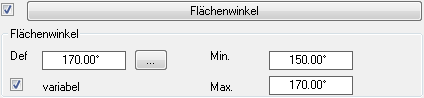
db_ath_bar_edit_teilestatus_flwinkel
Der Schalter links von der Schaltfläche des Aufklappmenüs, zeigt an ob ein Bauteil mit Flächenwinkel definiert wurde. Wenn Sie den Schalter deaktivieren, wird die Flächenwinkeldefinition gelöscht.
Def
Definiert den aktuellen Winkel des Bauteils.
Variabel
Aktiviert variable Flächenwinkel für das Bauteil. Wenn der Schalter aktiviert ist, wird der Button [...] freigegeben.
[...]
Öffnet das Dialogfeld Flächenwinkel Bauteil, wo Sie die Winkeleinstellungen festlegen können. Weitere Informationen finden Sie im Abschnitt Flächenwinkel Bauteil .
Min
Definiert den kleinsten Winkel des Bauteils. Dies ist nur möglich, wenn der Schalter Variabel aktiviert ist.
Max
Definiert den größten Winkel des Bauteils. Dies ist nur möglich, wenn der Schalter Variabel aktiviert ist.
Aufklappmenü Strecken
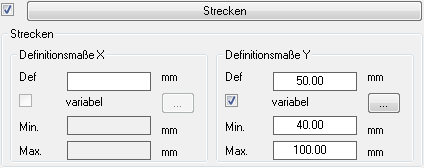
db_ath_bar_edit_teilestatus_strecken
Hier definieren Sie Bauteile mit variabler Breite (Definitionsmaße X) oder Höhe (Definitionsmaße Y).
Der Schalter links von der Schaltfläche des Aufklappmenüs, zeigt an ob ein Bauteil mit variablen Maßen definiert wurde. Wenn Sie den Schalter deaktivieren, wird die Maßdefinition gelöscht.
Dialogfeldbereich Definitionsmaße X und Definitionsmaße Y
Def
Definiert das tatsächliche (aktuelle) Bauteilmaß.
Variabel
Aktiviert variable Maße für das Bauteil. Wenn der Schalter aktiviert ist, wird der Button [...] freigegeben.
[...]
Öffnet das Dialogfeld Strecken Bauteil, wo Sie die Winkeleinstellungen festlegen können. Weitere Informationen finden Sie im Abschnitt Strecken Bauteil .
Min
Definiert das kleinste zulässige Bauteilmaß.
Max
Definiert das größte zulässige Bauteilmaß.
Aufklappmenü Lieferung
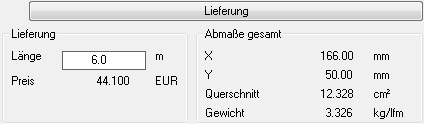
db_ath_bar_edit_teilestatus_lieferung
Dialogfeldbereich Lieferung
Zeigt Lieferlängen und Preise an. Diese Informationen werden angezeigt, wenn die Bauteile über eine Schnittstelle von einem Kalkulationsprogramm importiert wurden.
| Die Zusatzinformationen Abmaße, Abwicklung und Lieferung sind rein informativ und haben keine technische Bedeutung. |
Dialogfeldbereich Abmaße gesamt
Zeigt die Abmaße des umschließenden Rechtecks sowie den Querschnitt und das Gewicht des aktuellen Bauteils an.
Aufklappmenü Oberfläche
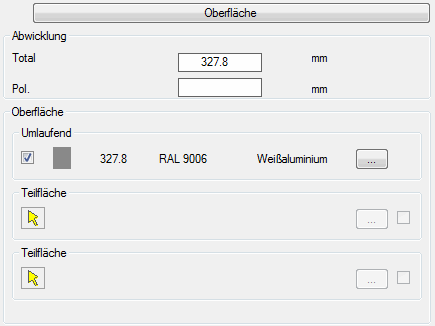
db_ath_bar_edit_teilestatus_oberflaeche
Dialogfeldbereich Abwicklung
Definiert Werte zur Abwicklung, welche z.B. für die Kalkulation der Oberflächenbehandlung (Farbe, Bearbeitung, ...) verwendet werden können.
Total
Definiert die gesamte Oberfläche. Dieser Wert wird berechnet, kann aber überschrieben werden (z.B. für Zuschläge).
Pol
Definiert die Oberfläche der Teilfläche (n).
Dialogfeldbereich Oberfläche
Umlaufend
Aktivieren Sie den Schalter um der umlaufenden Fläche eine Oberflächenbehandlung (Farbe, Bearbeitung, ...) zuzuweisen. Dazu wird das Dialogfeld Oberflächen-Manager angezeigt. Weitere Informationen dazu finden Sie im Abschnitt Oberflächen verwalten .
Teilfläche
Definiert Teilflächen mit Oberflächenbehandlung. Sie können maximal zwei Teilflächen je Profil für eine Oberflächenbehandlung angeben.
Klicken Sie dazu den Pfeil an und definieren Sie in der Vorschau Startpunkt, Endpunkt und Seite der Oberfläche. Auch hier wird das Dialogfeld Oberflächen-Manager angezeigt um eine Oberflächenbehandlung zuzuweisen.
| Sie können entweder umlaufende Flächen oder Teilflächen definieren. |
Aufklappmenü Fertigung
db_ath_bar_edit_teilestatus_fertigung
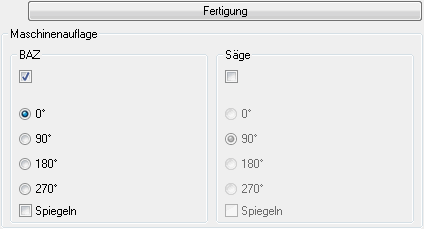
Definiert, wie das Bauteil der Bearbeitungsmaschine aufgelegt wird. Sie können zwei separate Maschinenauflage festlegen. Eine für Bearbeitungszentren (BAZ) und eine für die Säge.
Welche Auflage letztendlich verwendet wird, könne Sie bei der Auswertung angeben. Weitere Informationen finden Sie in den Abschnitten Auszug Stab , Liste Stab und Export CNC .
Welche Auflage letztendlich verwendet wird, könne Sie bei der Auswertung angeben. Weitere Informationen finden Sie in den Abschnitten Auszug Stab , Liste Stab und Export CNC .
Registerkarte Gruppenstatus
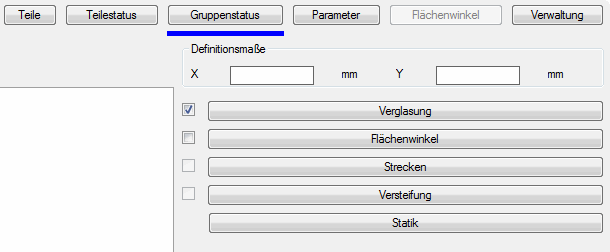
Der Bereich Gruppenstatus enthält folgende Aufklappmenüs:
• Strecken
• Statik
db_ath_bar_edit_gruppenstatus
Definitionsmaße
Definiert die Ausdehnung der Stabbaugruppe in X- und Y-Richtung.
Aufklappmenü Verglasung
db_ath_bar_edit_gruppenstatus_verglasung
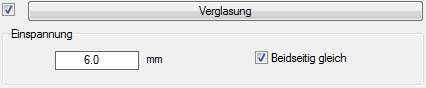
Der Schalter links von der Schaltfläche des Aufklappmenüs, zeigt an ob eine Verglasung definiert wurde. Wenn Sie den Schalter deaktivieren, wird die Verglasungsdefinition gelöscht.
Dialogfeldbereich Einspannung
Definiert die Baugruppe als Verglasung, welche Füllungen einspannen kann. Die Dicke der definierten Füllung können Sie im Eingabefeld eintragen. Sie muss identisch sein mit der Einspanndicke der Füllungsposition. Weitere Informationen finden Sie im Kapitel Achssymbol .
Wenn Sie den Schalter Einspannung aktiviert haben, können Sie die Eigenschaften der Verglasung (z.B. verschiedene Einspanndicken) im Bereich Verglasung definieren.
Wenn Sie den Schalter Einspannung aktiviert haben, können Sie die Eigenschaften der Verglasung (z.B. verschiedene Einspanndicken) im Bereich Verglasung definieren.
| Folgende Bedingungen müssen erfüllt sein um Verglasungen zu definieren: Die Baugruppe muss aus referenzierten Bauteilen bestehen und eine Füllungsposition enthalten. |
Beidseitig gleich
Verhindert, dass rechts und links unterschiedliche Einspanndicken für Füllungen verwendet werden können. Im Dialogfeld Parameter Stabbaugruppe wird bei aktiviertem Schalter nur ein Auswahlfeld angezeigt, wo Sie die Einspannung für die rechte und linke Einspannung angeben können.
Aufklappmenü Flächenwinkel
db_ath_bar_edit_gruppenstatus_flwinkel
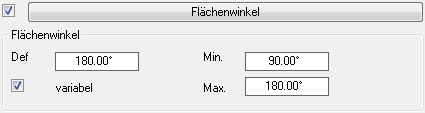
Der Schalter links von der Schaltfläche des Aufklappmenüs, zeigt an ob ein Flächenwinkel definiert wurde. Wenn Sie den Schalter deaktivieren, wird die Flächenwinkeldefinition gelöscht.
Def
Definiert den aktuellen Winkel der Baugruppe.
Variabel
Aktiviert variable Flächenwinkel für die Baugruppe. Wenn der Schalter Flächenwinkel variabel aktiviert ist, können Sie im Bereich Flächenwinkel festlegen wie sich die Bauteile bei variablen Flächenwinkeln zueinander verhalten sollen.
Min
Definiert den kleinsten Winkel der Baugruppe. Dies ist nur möglich, wenn der Schalter Variabel aktiviert ist.
Max
Definiert den größten Winkel der Baugruppe. Dies ist nur möglich, wenn der Schalter Variabel aktiviert ist.
Aufklappmenü Strecken
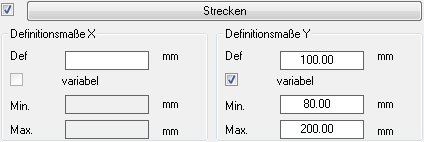
db_ath_bar_edit_gruppenstatus_strecken
Hier definieren Sie Baugruppen mit variabler Breite (Definitionsmaße X) oder variabler Höhe (Definitionsmaße Y).
Der Schalter links von der Schaltfläche des Aufklappmenüs, zeigt an ob eine streckbare Baugruppe definiert wurde. Wenn Sie den Schalter deaktivieren, wird die Strecken-Definition gelöscht.
Dialogfeldbereich Definitionsmaße X und Definitionsmaße Y
Def
Gibt die definierte (tatsächliche) Breite (X) bzw. Höhe (Y) der Baugruppe an.
Variabel
Aktiviert variable Maße für die Baugruppe. Wenn der Schalter Variabel aktiviert ist, können Sie im Bereich Strecken festlegen wie sich die Bauteile zueinander bei variablen Maßen verhalten sollen.
Min
Definiert das kleinste zulässige Baugruppenmaß.
Max
Definiert das größte zulässige Baugruppenmaß.
Aufklappmenü Versteifung
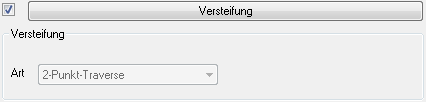
db_ath_bar_edit_gruppenstatus_versteifung
Definiert eine Baugruppe mit Versteifung.
Wenn Sie den Schalter Versteifung aktiviert haben, können Sie die Eigenschaften der Versteifung im Bereich Versteifung definieren.
Wenn Sie den Schalter Versteifung aktiviert haben, können Sie die Eigenschaften der Versteifung im Bereich Versteifung definieren.
Aufklappmenü Statik
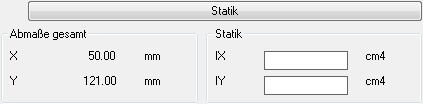
db_ath_bar_edit_gruppenstatus_statik
Dialogfeldbereich Abmaße gesamt
Zeigt die Abmaße des umschließenden Rechtecks der Baugruppe an.
Dialogfeldbereich Statik
Definiert den Ix und Iy Wert der Baugruppe.
| Diese Informationen sind rein informativ und haben derzeit keine technische Bedeutung. |
Registerkarte Parameter

db_ath_bar_edit_parameter
Der Bereich Parameter ist dynamisch. Es gibt verschiedene Arten von Baugruppen, welche verschiedene Parameter besitzen die einstellbar sind:
Dialogfeldbereich Varianten zuordnen
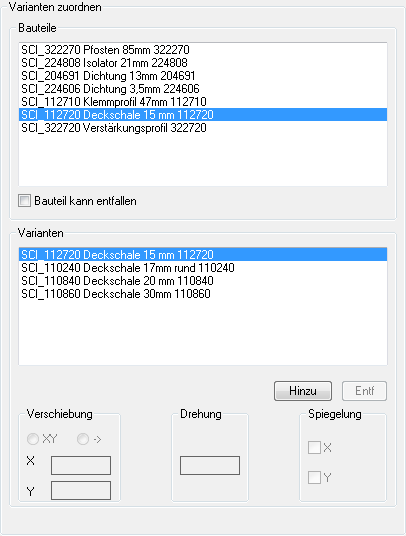
db_ath_bar_edit_parameter_varianten
Dialogfeldbereich Bauteile
Zeigt alle Bauteile der Baugruppe an. Markieren Sie hier das Bauteil, für das Sie Varianten definieren möchten.
Bauteil kann entfallen
Legt fest, dass das Bauteil bei der Verwendung als Variante entfallen kann.
Dialogfeldbereich Varianten
Zeigt die Varianten für das im Dialogfeldbereich Bauteil markierte Teil an.
Hinzu
Ergänzt ein Bauteil als Variante. Dazu wird das Dialogfeld Objekte wählen geöffnet, wo Sie eine Baugruppe wählen können. Weitere Informationen dazu finden Sie im Kapitel Wählen von Objekten .
Entf
Entfernt die markierte Variante aus der Liste.
Dialogfeldbereich Verschiebung
Verschiebung XY
Aktiviert die kartesische Koordinateneingabe für die Bauteilverschiebung.
X
Definiert den absoluten X-Abstand zwischen dem definierten Bauteil und der Variante.
Y
Definiert den absoluten Y-Abstand zwischen dem definierten Bauteil und der Variante.
Verschiebung ->
Aktiviert die polare Koordinateneingabe für die Bauteilverschiebung.
--
Definiert den absoluten Abstand zwischen dem definierten Bauteil und der Variante.
<
Definiert den Winkel zwischen dem definierten Bauteil und der Variante.
Dialogfeldbereich Drehung
Definiert die Drehung der Variante.
Dialogfeldbereich Spiegelung
X
Spiegelt die Variante in X-Richtung.
Y
Spiegelt das Variante in Y-Richtung.
Dialogfeldbereich Verglasung
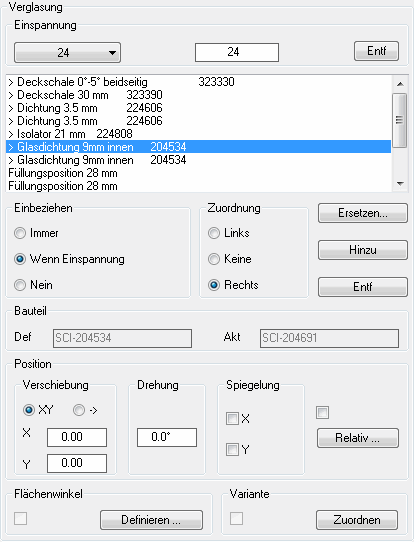
db_ath_bar_edit_parameter_verglasung
Dialogfeldbereich Einspannung
Zeigt die verfügbaren Einspannstärken in einer Liste an. Wählen Sie hier eine Einspannstärke aus, um weitere Eigenschaften anzupassen. Im Eingabefeld können Sie neue Einspannstärken angeben.
Entf
Entfernt die aktuelle Einspannstärke aus der Liste.
Die Bauteilliste listet alle in der Baugruppe definierten Teile auf. Wählen Sie hier das Bauteil, dessen Eigenschaften Sie für die aktuelle Einspannstärke anpassen möchten.
Ersetzen
Tauscht das Bauteil für die aktuelle Einspanndicke aus. Zur Auswahl des Bauteils wird das Dialogfeld Objekte wählen geöffnet. Weitere Informationen dazu finden Sie im Kapitel Wählen von Objekten .
Hinzu
Ergänzt ein Bauteil für die aktuelle Einspanndicke. Zur Auswahl des Bauteils wird das Dialogfeld Objekte wählen geöffnet. Weitere Informationen dazu finden Sie im Kapitel Wählen von Objekten .
Entf
Entfernt das gewählte Bauteil für die aktuelle Einspanndicke.
Dialogfeldbereich Einbeziehen
Immer
Legt fest, dass das markierte Bauteil immer verwendet wird.
Wenn Einspannung
Legt fest, dass das markierte Teil nur für Einspannungen verwendet wird.
Nein
Legt fest, dass das markierte Teil für die aktuelle Einspanndicke nicht verwendet wird.
Dialogfeldbereich Zuordnung
Links
Ordnet das aktuelle Bauteil der linken Einspannung zu.
Keine
Ordnet das aktuelle Bauteile keiner Seite zu.
Rechts
Ordnet das aktuelle Bauteil der rechten Einspannung zu.
Dialogfeldbereich Bauteil
Def
Zeigt den Namen des für die definierte Einspanndicke festgelegten Bauteils an.
Akt
Zeigt den Namen des für die aktuelle Einspanndicke festgelegten Bauteils an.
Dialogfeldbereich Position
Verschiebt das Bauteil für die aktuelle Einspanndicke.
Dialogfeldbereich Verschiebung
Verschiebung XY
Aktiviert die kartesische Koordinateneingabe für die Bauteilverschiebung.
X
Definiert den absoluten X-Abstand zwischen dem definierten Bauteil und dem für die aktuelle Einspanndicke festgelegten Bauteil.
Y
Definiert den absoluten Y-Abstand zwischen dem definierten Bauteil und dem für die aktuelle Einspanndicke festgelegten Bauteil.
Verschiebung ->
Aktiviert die polare Koordinateneingabe für die Bauteilverschiebung.
--
Definiert den absoluten Abstand zwischen dem definierten Bauteil und dem für die aktuelle Einspanndicke festgelegten Bauteil.
<
Definiert den Winkel zwischen dem definierten Bauteil und dem für die aktuelle Einspanndicke festgelegten Bauteil.
Dialogfeldbereich Drehung
Definiert die Drehung des für die aktuelle Einspanndicke festgelegten Bauteils.
Dialogfeldbereich Spiegelung
X
Spiegelt das für die aktuelle Einspanndicke festgelegte Bauteil in X-Richtung.
Y
Spiegelt das für die aktuelle Einspanndicke festgelegte Bauteil in Y-Richtung.
Dialogfeldbereich Flächenwinkel
Definieren
Öffnet das Dialogfeld Flächenwinkel definieren, wo Sie Flächenwinkel definieren können. Diese Button ist nur freigeschaltet, wenn die Bauteile innerhalb der Baugruppe als Referenzen eingefügt wurden. Weitere Informationen finden Sie im Kapitel Flächenwinkel definieren .
Dialogfeldbereich Variante
Zuordnen
Öffnet das Dialogfeld Varianten zuordnen, wo Sie Bauteilvarianten definieren können. Diese Button ist nur freigeschaltet, wenn die Bauteile innerhalb der Baugruppe als Referenzen eingefügt wurden. Weitere Informationen zu Varianten finden Sie im Kapitel Varianten .
Dialogfeldbereich Versteifung
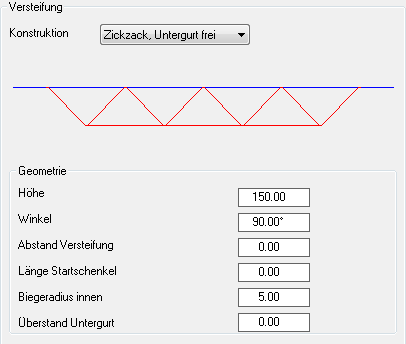
db_ath_bar_edit_parameter_versteifung
Konstruktion
Hier besteht nun die Möglichkeit aus dem Pulldown-Menü die gewünschte Konstruktionsart zu wählen.
Bisher definierte Typen sind:
Bisher definierte Typen sind:
Zickzack, Untergurt frei
Dieser Typ besteht aus zwei parallel verlaufende Achsen die durch eine zickzack-förmige Versteifung (Streben) miteinander verbunden sind. Die beiden Achsen können bei dieser Konstruktionsart unterschiedlich lang sein. Dieses wird über die Angabe des Überstandes für den Untergurt eingestellt.
Zickzack, Untergurt fest
Dieser Typ besteht aus zwei parallel verlaufende Achsen die durch eine zickzack-förmige Versteifung (Streben) miteinander verbunden sind. Die beiden Achsen sind bei dieser Konstruktionsart gleich lang.
Traverse
Dieser Typ besteht aus einer Achse die mittig durch eine Versteifung mit dem Untergurt verbunden ist. Der Untergurt und die Verstrebung passen sich, gleich welche Achslänge, automatisch über Höhe und Einstand Untergurt an.
Traverse 3-teilig
Dieser Typ besteht aus einer Achse die durch zwei Versteifungen mit dem Untergurt verbunden ist. Die Versteifungen werden im Verhältnis 1:3 verteilt.
Dialogfeldbereich Geometrie
Hier können die Konstruktionsparameter für die gewählte Konstruktion den statischen Erfordernissen entsprechend angepasst werden. Abhängig von der gewählten Konstruktion, sind die jeweils benötigten Eingabefelder freigeschaltet.
Höhe
Bezeichnet den Abstand zwischen der Hauptachse (Stab) und dem Untergurt.
Winkel
Bezeichnet den Öffnungswinkel der zickzack-förmigen Versteifung.
Abstand Versteifung
Bezeichnet den Abstand vom Achsende zum Anfang der zickzack-förmigen Versteifung.
Länge Startschenkel
Ist die Länge des ersten Elementes der zickzack-förmigen Versteifung.
Biegeradius innen
Ist der innere Biegeradius der zickzack-förmigen Versteifung.
Überstand Untergurt
Ist der Abstand vom Achsende des Untergurtes zum Anfang der zickzack-förmigen Versteifung.
Einstand Untergurt
Ist der Abstand zwischen dem Achsende und dem Anfang des Untergurtes.
Anmerkungen
• Betrifft nur die Konstruktionsarten Traverse und Traverse 3-teilig.
• Die hier eingegeben Werte werden in der symbolischen Grafik umgesetzt.
Dialogfeldbereich Strecken
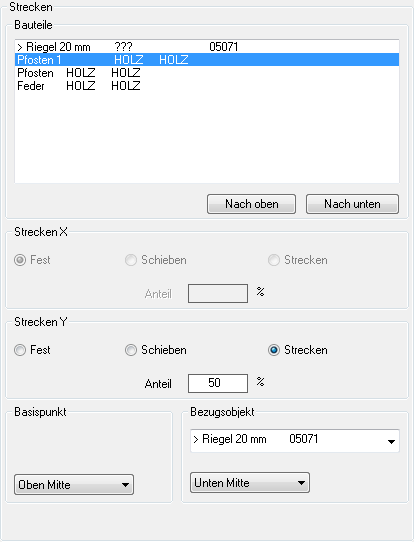
db_ath_bar_edit_parameter_strecken
Dialogfeldbereich Bauteile
Listet die Bauteile der Baugruppe auf. Markieren Sie hier ein Bauteil, um dessen Streckeigenschaften anzupassen.
Nach oben
Schiebt das markierte Bauteil nach oben.
Nach unten
Schiebt das markierte Bauteil nach unten.
| Die Reihenfolge der Bauteile beeinflusst das Verhalten der Baugruppe. Das Bauteil, welches seine Position in der Baugruppe nicht verändert, bildet das Hauptbezugsobjekt und muss sich an erster Stelle befinden. Alle darunter befindlichen Bauteile können sich nur auf die über ihm liegenden Bauteile beziehen. |
Dialogfeldbereich Strecken X
Hier wird das Verhalten des selektierten Bauteiles bei einer Breitenänderung der Baugruppe in X-Richtung festgelegt.
Fest
Bewirkt, dass das Bauteil in seinen Abmaßen und seiner Position unverändert bleibt.
Schieben
Bewirkt, dass das Bauteil bei einer Breitenänderung der Baugruppe in X-Richtung, um den unter Anteil angegebenen Faktor verschoben wird.
| Es können nur Bauteile geschoben werden, welche selbst nicht variabel sind. |
Strecken
Ist dieser Schalter aktiviert, wird das selektierte Bauteil bei einer Breitenänderung der Baugruppe in X-Richtung, um den unter Anteil angegebenen Faktor skaliert.
Anteil
Gibt den Anteil in % an, den das selektierte Bauteil an der maßlichen Gesamtänderung der Baugruppe hat.
Für Strecken Y ist analog zu Strecken X zu verfahren.
Dialogfeldbereich Basispunkt
Legt den Basispunkt des selektierten Bauteiles innerhalb der Baugruppe fest. Von diesem Punkt aus wird die unter Strecken X/Y festgelegte Aktion wirksam.
Dialogfeldbereich Bezugsobjekt
Wählt das Bauteil von welchem das selektierte Bauteil bei einer Maßänderung der Baugruppe direkt abhängig ist.
Weiterhin wird hier mittels Pulldown-Menü der Punkt gewählt, von dem aus die unter Strecken X/Y festgelegte Aktion auf das untergeordnete Bauteil wirkt.
Weiterhin wird hier mittels Pulldown-Menü der Punkt gewählt, von dem aus die unter Strecken X/Y festgelegte Aktion auf das untergeordnete Bauteil wirkt.
Mittels Test im Dialogfeld Parameter Stabbaugruppe kann geprüft werden, ob die im Dialogfeld festgelegten Parameter für die gewünschte Reaktion der Baugruppe korrekt eingegeben wurden.
Registerkarte Flächenwinkel
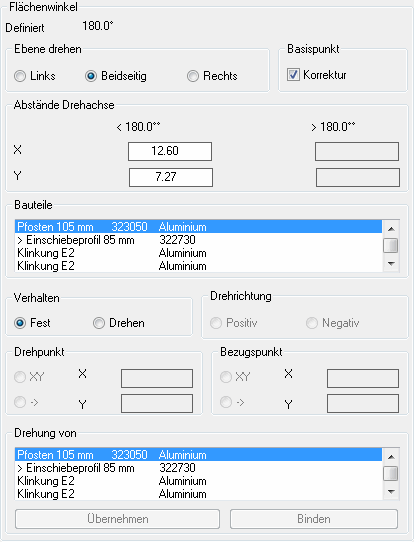
db_ath_bar_edit_flaechenwinkel
Dialogfeldbereich Flächenwinkel
Der definierte Flächenwinkel wird oben links angezeigt.
Links
Dreht nur die linke Ebene.
Beidseitig
Dreht die linke und die rechte Ebene.
Rechts
Dreht nur die rechte Ebene.
Korrektur Basispunkt
Aktiviert die winkelabhängige Korrektur des Basispunktes.
< 180°
Definiert den Abstand des Basispunktes zum Drehpunkt der Ebene für Winkel kleiner als 180°.
>180°
Definiert den Abstand des Basispunktes zum Drehpunkt der Ebene für Winkel größer als 180°.
Dialogfeldbereich Bauteile
Zeigt alle in der Baugruppe definierten Bauteile an. Hier können Sie die Bauteile zum Festlegen ihres Verhaltens selektieren.
Dialogfeldbereich Verhalten
Fest
Bewirkt, dass das markierte Teil seine Position beibehält.
Drehen
Bewirkt, dass das markierte Teil gedreht wird. Wenn Sie diese Option aktivieren, werden weitere Eingabefelder freigeschaltet.
Dialogfeldbereich Drehrichtung
Positiv
Dreht das markierte Bauteil in positiver Drehrichtung.
Negativ
Dreht das markierte Bauteil in negativer Drehrichtung.
Dialogfeldbereich Drehpunkt
XY
Definiert den Drehpunkt durch Eingabe von kartesischen Koordinaten. Geben Sie den X- und Y-Wert in die entsprechenden Eingabefelder ein.
->
Definiert den Drehpunkt durch Eingabe von polaren Koordinaten. Geben Sie die Länge und den Winkel in die entsprechenden Eingabefelder ein.
| Die hier eingegebenen Maße beschreiben die Position des Drehpunktes relativ zum Basispunkt der Baugruppe. Dieser Basispunkt befindet sich im Schnittpunkt, der durch den Flächenwinkel der definierten Bezugspunkte der Bauteile entsteht. Sie sollten die für die Definition benötigten Maße vorab in der Zeichnung eingefügten Baugruppe abgreifen. |
Dialogfeldbereich Bezugspunkt
XY
Definiert den Bezugspunkt durch Eingabe von kartesischen Koordinaten. Geben Sie den X- und Y-Wert in die entsprechenden Eingabefelder ein.
->
Definiert den Bezugspunkt durch Eingabe von polaren Koordinaten. Geben Sie die Entfernung und den Winkel in die entsprechenden Eingabefelder ein.
| Der Bezugspunkt beschreibt den Punkt vom Drehpunkt der Baugruppe relativ zum Systempunkt des Bauteiles. Bei vielen Profilsystemen liegt der Systempunkt in Höhe der Glasauflage ohne Dichtung. Aus dem Bezugspunkt wird, in Abhängigkeit vom Flächenwinkel der Baugruppe, der Basispunkt der Baugruppe neu bestimmt, so dass die Baugruppe korrekt positioniert wird. |
Dialogfeldbereich Drehung von
Sind die Parameter der primären Bauteile festgelegt und getestet, können hier abhängige Teile der Baugruppe komfortabel eingebunden werden. Hierzu wird zunächst im Dialogfeld Bauteile das primäre Bauteil selektiert. Dann ist in diesem Dialogfeld das vom primären Bauteil abhängige Teil markiert.
Übernehmen
Überträgt die Parameter des primären Bauteiles auf das selektierte Bauteil.
Binden
Bindet das markierte Bauteil an das primäre Bauteil.
Das Verhalten der Baugruppe kann jederzeit mit der Test-Funktion überprüft werden.
Programmende
OK
Speichert die aktuellen Einstellungen und beendet das Dialogfeld.
| Es werden lediglich die Einstellungen im Dialogfeld gespeichert, so dass Sie nach dem erneuten Starten des Stabbaugruppen-Managers den gleichen Zustand vorfinden. Die aktuelle Stabbaugruppe wird nicht automatisch gespeichert! |
Abbrechen
Beendet das Dialogfeld ohne Änderungen zu speichern.
Zuletzt geändertes Datum: 25.07.2022