Halbzeug
 | Multifunktionsleiste: | Register ATHENA > Gruppe Normteile > Halbzeug |
Menü: | ATHENA > Zeichnen > Halbzeug | |
Werkzeugkasten: | ATH Zeichnen > Halbzeug ATHENA Zeichnen > Halbzeug | |
Befehlseingabe: | ath_hlbz |
Mit dieser Routine fügen Sie ein Halbzeug in die aktuelle Zeichnung ein. Sie können aus zwölf verschiedenen Formen mit beliebigen Maßen wählen. Halbzeuge können in verschiedenen 2D-Ansichten oder als 3D-Objekt eingefügt und verwendet werden.
Dialogfeld Halbzeug
Im Dialogfeld finden Sie auf der linken Seite den Darstellungsbereich mit der dynamischen Vorschau. Auf der rechten Seite sehen Sie den Bedienbereich mit mehreren Registerkarten für die verschiedenen Funktionsbereiche.
Die Registerkarte Eigenschaften ist objektspezifisch. Die Registerkarte Verwaltung ist bei den meisten Dialogfeldern ähnlich.
Die Registerkarte Eigenschaften ist objektspezifisch. Die Registerkarte Verwaltung ist bei den meisten Dialogfeldern ähnlich.
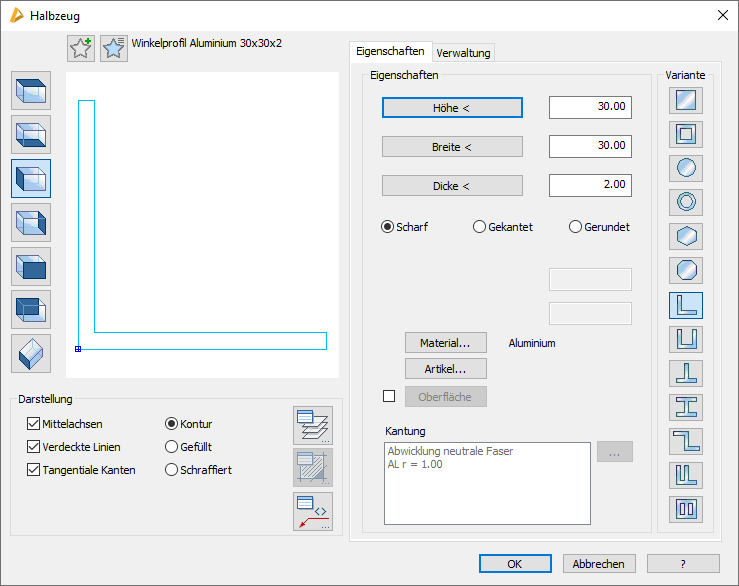
db_ath_hlbz
Darstellungsbereich
Links oben gibt es zwei Buttons für Favoriten. Weitere Informationen dazu finden Sie im Abschnitt Favoriten speichern und verwenden .
Die Voransicht zeigt das aktuelle Halbzeug. Die Vorschau dient in erster Linie der visuellen Kontrolle, bietet aber noch weitere Funktionen:
Durch Klicken in die Vorschau mit dem Mausrad werden zusätzliche Funktionen aktiviert. Weitere Informationen dazu finden Sie im Abschnitt Objektvorschau .
Links von der Voransicht sind Schaltflächen angebracht, mit denen Sie sowohl die Voransicht als auch die Einfügung in die Zeichnung einstellen können. Weitere Informationen dazu finden Sie im Abschnitt Objektansichten .
Anmerkungen zum Einfügen der verschiedenen Ansichten:
• Wenn Sie ein Halbzeug als Seitenansicht von links oder rechts einfügen, wird lediglich der Basispunkt und der Drehwinkel abgefragt. Weitere Informationen dazu siehe "Eingabeaufforderung für Halbzeugquerschnitte"
• Wenn Sie ein Halbzeug als 2D Draufsicht, 2D-Untersicht, 2D Vorderansicht oder 2D Rückansicht einfügen, wird beim Einfügen die Profillänge abgefragt. Weitere Informationen dazu siehe "Eingabeaufforderung für Halbzeugprojektionen".
• Wenn Sie ein Halbzeug als Volumenkörper einfügen, wird die Profillänge abgefragt. Weitere Informationen dazu siehe "Eingabeaufforderung für Halbzeuge als 3D Volumenkörper".
• Der Volumenkörper ist eine „benannte“ Stabbaugruppe, deren Name sich aus TMP und einer fortlaufenden Nummer zusammensetzt. Weitere Informationen zu Stabbaugruppen finden Sie in den Abschnitten Stabbaugruppe bearbeiten (erweitert) sowie Stabbaugruppe anwenden .
Dialogfeldbereich Darstellung
Mittelachsen
Schaltet die Mittelachsen an oder aus.
Verdeckte Linien
Schaltet die verdeckten Linien ein oder aus.
Tangentiale Kanten
Schaltet tangentiale Kanten für Halbzeuge ein oder aus. Diese Option ist nur bei Halbzeugen mit Rundungen verfügbar.
Kontur
Erzeugt ein Halbzeug ohne Füllung.
Gefüllt
Erzeugt ein gefülltes Halbzeug.
Schraffiert
Erzeugt ein Halbzeug mit Schraffurfüllung. Wenn Sie ein Material auswählen, wird die materialabhängige Schraffur verwendet.
Layer
Öffnet das Dialogfeld Layerzuordnung. Weitere Informationen dazu finden Sie im Kapitel Layerzuordnung .
Schraffur
Öffnet das Dialogfeld Schraffurzuordnung. Weitere Informationen dazu finden Sie im Kapitel Schraffurzuordnung .
Beschriftung
Bedienbereich
Registerkarte Eigenschaften
Höhe
Definiert die Höhe des Halbzeugs. Mit der Schaltfläche wird das Dialogfeld Halbzeug vorübergehend geschlossen und Sie können die Höhe durch Wählen zweier Punkte festlegen.
Breite
Definiert die Breite des Halbzeugs. Mit der Schaltfläche wird das Dialogfeld Halbzeug vorübergehend geschlossen und Sie können die Länge durch Wählen zweier Punkte festlegen.
Dicke
Definiert die Dicke des Halbzeugs. Mit der Schaltfläche wird das Dialogfeld Halbzeug vorübergehend geschlossen und Sie können die Dicke durch Wählen zweier Punkte festlegen.
Scharf
Erzeugt ein scharfkantiges Halbzeug (als Strangpressprofil ohne Radien).
Gekantet
Erstellt ein gekantetes Halbzeug (Blechkantteil). Bei dieser Option können Sie einen Biegeradius definieren. Diese Option ist nicht für alle Varianten verfügbar.
Gerundet
Erstellt ein gerundetes Halbzeug (ähnlich Stahlwalzprofil). Bei dieser Option können Sie einen Innen- und Außenradius definieren. Diese Option ist nicht für alle Varianten verfügbar.
Biegeradius
Definiert den Biegeradius. Dieses Eingabefeld ist nur verfügbar, wenn Sie die Option Gekantet aktiviert haben.
Innenradius
Definiert den Innenradius. Dieses Eingabefeld ist nur verfügbar, wenn Sie die Option Gerundet aktiviert haben.
Außenradius
Definiert den Außenradius. Dieses Eingabefeld ist nur verfügbar, wenn Sie die Option Gerundet aktiviert haben.
Material
Öffnet das Dialogfeld Materialauswahl, wo Sie ein Material auswählen können. Weitere Hinweise zu Materialien finden Sie in den Kapiteln Material und Materialauswahl .
Kantung
Zeigt die Kantungstabellen, die dem Material zugewiesen wurden. Hier können Sie eine Tabelle mit Biegezuschlägen auswählen, damit für das gekantete Halbzeug die korrekte Abwicklung berechnet werden kann.
[...]
Öffnet das Dialogfeld Ausgleichswerte Blech, wo Sie die Tabellen mit den Abzugswerten bearbeiten können.
Weitere Hinweise dazu finden Sie im Kapitel Ausgleichswerte Blech .
Weitere Hinweise dazu finden Sie im Kapitel Ausgleichswerte Blech .
Artikel
Öffnet das Dialogfeld Artikel, wo Sie eine Artikelnummer angeben können. Eine ausführliche Erklärung zu Artikeln finden Sie im Kapitel Artikel .
Oberfläche
Weißt dem Teil eine Oberflächenbehandlung oder-beschichtung zu.
Der Button Oberfläche öffnet das Dialogfeld Oberflächen-Manager, wo Sie eine Oberfläche auswählen und dem Teil zuweisen können. Weitere Informationen finden Sie im Abschnitt Oberflächen verwalten .
Der Button Oberfläche öffnet das Dialogfeld Oberflächen-Manager, wo Sie eine Oberfläche auswählen und dem Teil zuweisen können. Weitere Informationen finden Sie im Abschnitt Oberflächen verwalten .
Dialogfeldbereich Variante
Hier bestimmen Sie die Art des Halbzeugs. Sie können zwischen folgenden Profilvarianten wählen:
• Vierkantprofil
• Vierkantrohr
• Rundprofil
• Rundrohr
• Sechskantprofil
• Achtkantprofil
• L-Profil
• U-Profil
• T-Profil
• I-Profil
• Z-Profil
• F-Profil
• Vierkantrohr mit Steg
Registerkarte Verwaltung
Eine ausführliche Beschreibung der Verwaltungsfunktionen finden Sie im Kapitel Verwaltung von Objekten .
Programmende
Abbrechen
Beendet das Dialogfeld ohne ein Halbzeug einzufügen.
OK
Beendet das Dialogfeld, das Halbzeug hängt am Fadenkreuz und zum Einfügen erscheint folgende Eingabeaufforderung:
Eingabeaufforderungfür Halbzeugquerschnitte
Einfügepunkt angeben:
Bestimmen Sie den Einfügepunkt des Teils mit der Maus oder durch Eingabe von Koordinaten.
Sie können zwischen verschiedenen Einfügepunkten wechseln, indem Sie die Tasten Shift+Strg mehrfach drücken.
 | Als Einfügepunkte können die Griffe des jeweiligen Profilquerschnittes verwendet werden. Der durch Shift+Strg aktivierte Einfügepunkt gilt nur für die Dauer der Einfügung. |
Drehwinkel angeben <0>:
Bestimmen Sie den Drehwinkel mit der Maus oder durch Eingabe eines Winkels. Drücken Sie die Eingabetaste um den Vorgabewinkel zu übernehmen.
Eingabeaufforderungfür Halbzeugprojektionen
[Objekt-Modus]
Achse wählen oder [Punkte/?]:
Wählen Sie eine Systemachse mit der Maus.
Wählen Sie die Option Punkte um den Start- und Endpunkt der Achse anzugeben.
Mit der Option ? rufen Sie die Hilfe auf.
Option Punkte
[Punkte-Modus]
Startpunkt der Achse angeben oder [Objekt/?]:
Bestimmen Sie den Startpunkt der Achse mit der Maus oder durch Eingabe von Koordinaten.
Wählen Sie die Option Objekte, wenn Sie eine Achse wählen möchten.
Endpunkt der Achse angeben oder [Zurück/Objekt/?]:
Bestimmen Sie den Endpunkt der Achse mit der Maus oder durch Eingabe von Koordinaten.
Wählen Sie die Option Zurück um die Punkteingabe neu zu beginnen.
Orientierung Stab [Spiegeln/?]:
Mit der Option Spiegeln, wird der Stab um die eigene Achse gespiegelt.
Eingabeaufforderungfür Halbzeuge als 3D Volumenkörper
[Objekt-Modus]
Achse wählen oder [Punkte/?]:
Wählen Sie eine Systemachse mit der Maus.
Wählen Sie die Option Punkte um den Start- und Endpunkt der Achse anzugeben.
Mit der Option ? rufen Sie die Hilfe auf.
Option Punkte
[Punkte-Modus]
Startpunkt der Achse angeben oder [Objekt/?]:
Bestimmen Sie den Startpunkt der Achse mit der Maus oder durch Eingabe von Koordinaten.
Wählen Sie die Option Objekte, wenn Sie eine Achse wählen möchten.
Endpunkt der Achse angeben oder [Zurück/Objekt/?]:
Bestimmen Sie den Endpunkt der Achse mit der Maus oder durch Eingabe von Koordinaten.
Wählen Sie die Option Zurück um die Punkteingabe neu zu beginnen.
Wählen Sie die Option Objekte, wenn Sie eine Achse wählen möchten.
Orientierung Stab [Spiegeln/Drehen/flächenAchse/flächenMittel/drehWinkel/Punkt/?]:
Die Optionen zum Ändern der Staborientierung sind im Abschnitt Stabbaugruppe anwenden beschrieben.
ath_hlbz_t
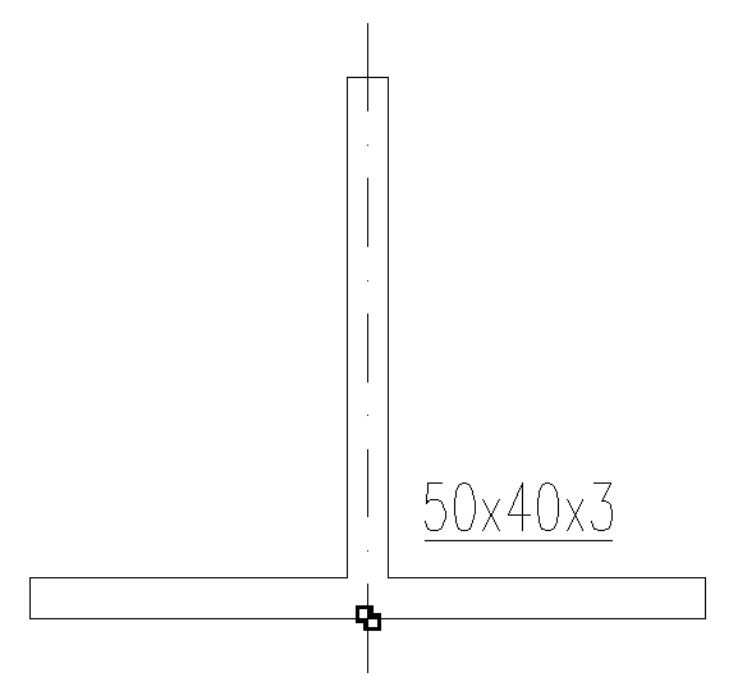
Abb. 4.1: Halbzeug (Variante T-Profil)
Anmerkungen
• Die erzeugten Halbzeuge können nachträglich mit dem Befehl Teile beschriften beschriftet werden.
• Sie können die Eigenschaften des Halbzeugs mit dem Befehl Objekt ändern oder per Doppelklick ändern.
• Mit dem Befehl Objekt zu Volumenkörper können Sie Halbzeuge in Volumenkörper umwandeln.
• Mit dem Befehl Projektion Objekte können Sie 2D-Projektionen von Halbzeugen erstellen. Wenn Sie ein Halbzeug ändern, werden alle Projektionen ebenso geändert.
• Ähnlich wie 3D Stäbe können auch 2D-Projektionen von Halbzeugen mit dem Befehl Zuschnitt verschnitten werden.
• Ähnlich wie 3D Stäbe können auch 2D-Projektionen von Halbzeugen mit dem Befehl Profil kappen gekappt werden.
Zuletzt geändertes Datum: 20.07.2022