Stabbaugruppe anwenden
 | Multifunktionsleiste: | Register ATHENA Modellieren > Gruppe Anwenden > Stabbaugruppe anwenden |
Menü: | Modellieren > Anwenden > Stabbaugruppe anwenden | |
Werkzeugkasten: | ATH Anwenden > Stabbaugruppe anwenden | |
Befehlseingabe: | ath_bar_use |
Mit dieser Routine können Sie Stabbaugruppen in der Zeichnung verwenden. Eine Stabbaugruppe besteht aus einem oder mehreren Bauteilen und kann sowohl zweidimensional (als Schnitt) als auch dreidimensional (als Extrusion) verwendet werden.
Dialogfeld Stabbaugruppe anwenden
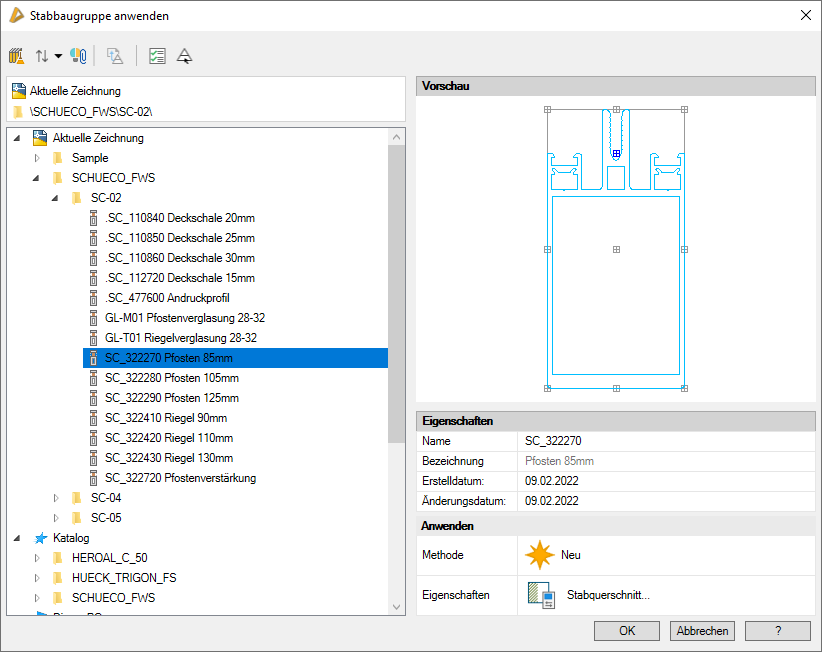
db_ath_bar_use
Schnellzugriffsbereich
Im Schnellzugriffsbereich werden häufig verwendete Funktionen zur Verfügung gestellt.
Optionen im Schnellzugriffsbereich
• Test
Ordneranzeige
Zeigt den Ordner des selektierten Objekts an.
In der ersten Zeile wird der Speicherort dargestellt. Das kann sein die aktuelle Zeichnung der aktuelle Katalog oder die Ordnerstruktur des PCs.
In der zweiten Zeile werden die Ordner innerhalb der Bibliothek dargestellt.
Baumstruktur
In der Baumstruktur werden Ordner und gespeicherte Objekte innerhalb der aktuellen Zeichnung dargestellt.
Wählen Sie hier die Stabbaugruppe, die Sie in der Zeichnung verwenden möchten.
Weiterhin haben Sie die Möglichkeit Funktionen aus dem Schnellzugriffsbereich oder aus dem Kontextmenü (Rechtsklick auf ein Objekt in der Baumstruktur) zu verwenden.
Optionen im Kontextmenü
• Test
Vorschau
Die Vorschau zeigt das in der Baumstruktur selektierte Objekt.
Eigenschaften
Zeigt die Eigenschaften der selektierten Stabbaugruppe zur Information. Die Eigenschaften können an dieser Stelle nicht geändert werden.
Name
Eindeutiger Name der gewählten Stabbaugruppe.
Bezeichnung
Landessprachliche Bezeichnung der gewählten Stabbaugruppe.
Erstelldatum
Datum an dem die gewählte Stabbaugruppe zum ersten mal gespeichert wurde.
Änderungsdatum
Datum an dem die gewählte Stabbaugruppe zum letzten mal gespeichert wurde.
Referenzen bzw. Referenziert in
Zeigt die referenzierten Stabbaugruppen bzw. die Stabbaugruppen in denen die Selektierte referenziert ist.

Zum referenzierten Objekt wechseln
Wechselt zur referenzierten Stabbaugruppe und wählt sie aus.
Anwenden
Methode
Im Pulldownmenü können Sie die Anwendungsmethode für die selektierte Stabbaugruppe wählen. Folgende Methoden stehen zur Verfügung:

Neu
Wendet die gewählte Baugruppe auf eine Linie oder Achse an.
Nach Anklicken von OK wird das Dialogfeld geschlossen und es folgt:
Eingabeaufforderung
[Objekt-Modus]
Achse wählen oder [Punkte/Mehrfach/?]:
Wählen Sie eine Systemachse (Linie, Polyliniensegment, Kreisbogen, Nullstab oder Stab) mit der Maus.
Wählen Sie die Option Punkte um den Start- und Endpunkt der Achse anzugeben.
Wählen Sie die Option Mehrfach, um mehrere Linien zu wählen.
Diese Option empfiehlt sich beispielsweise um mehrere Verglasungen auf Tragprofile (Stäbe) zu setzen. Die Optionen zum Ändern der Orientierung werden nach dieser Option nicht mehr angezeigt.
Diese Option empfiehlt sich beispielsweise um mehrere Verglasungen auf Tragprofile (Stäbe) zu setzen. Die Optionen zum Ändern der Orientierung werden nach dieser Option nicht mehr angezeigt.
Mit der Option ? rufen Sie die Hilfe auf.
 | Linien oder Polylinien mit nur einem Segment, werden gelöscht, nachdem der Stab erstellt wurde. Wenn Sie eine Polylinie mit mehreren Segmenten wählen wird der Stab nur für das selektierte Segment erzeugt, die Polylinie wird nicht gelöscht. |
Wenn Sie die Stabbaugruppe auf eine ATHENA-Achse anwenden die Knoten (siehe auch Kapitel Knoten definieren ) enthält, erweitert sich die Eingabeaufforderung wie folgt:
Achse [Voll/Abschnitte/?] <Voll>:
Bestätigen Sie die Vorgabe <Voll> um die Baugruppe in voller Länge auf der gewählten Achse zu erzeugen.
Wählen Sie die Option Abschnitte um die Baugruppe an den Knotenpunkten zu unterbrechen.
Nach dem Wählen einer Achse können Sie die Orientierung des Stabes bestimmen.
Option Punkte
[Punkte-Modus]
Startpunkt der Achse angeben oder [Objekt/?]:
Bestimmen Sie den Startpunkt der Achse mit der Maus oder durch Eingabe von Koordinaten.
Wählen Sie die Option Objekte, wenn Sie eine Achse wählen möchten.
Endpunkt der Achse angeben oder [Zurück/Objekt/?]:
Bestimmen Sie den Endpunkt der Achse mit der Maus oder durch Eingabe von Koordinaten.
Wählen Sie die Option Zurück um die Punkteingabe neu zu beginnen.
Wählen Sie die Option Objekte, wenn Sie eine Achse wählen möchten.
Option Mehrfach
[Mehrfach-Modus]
Objekte wählen:
Wählen Sie mehrere Systemachsen (Linien, Polyliniensegmente, Kreisbögen, Nullstäbe oder Stäbe) mit der Maus.
Drücken Sie die Eingabetaste um die Objektwahl zu beenden.
Nach dem Wählen einer Achse oder zweier Punkte folgt:
Orientierung Stab [Spiegeln/ Drehen/ flächenAchse/ flächenMittel/ drehWinkel/ Punkt/ ?]:
Wählen Sie eine Option um die Ausrichtung des Stabes zu ändern.
Wählen Sie die Option Spiegeln um den Stab zu spiegeln.
Wählen Sie die Option Drehen um den Stab in 90° Schritten zu drehen.
Wählen Sie eine der folgenden Optionen.
Option flächenAchse
Achse oder Fläche wählen oder [Punkte/?]:
Wählen Sie eine Achse oder Fläche mit der Maus um den Stab in derselben Orientierung auszurichten.
Wählen Sie die Option Punkte um eine Achse durch Angabe von zwei Punkten zu bestimmen.
Option flächenMittel
Erste Achse oder Fläche wählen oder [Punkte/?]:
Wählen Sie die erste Achse oder Fläche mit der Maus.
Zweite Achse oder Fläche wählen oder [Punkte/?]:
Wählen Sie die zweite Achse oder Fläche mit der Maus.
| Der Stab wird in die Winkelhalbierende der definierten Fläche ausgerichtet. Mit dieser Option können Sie beispielsweise Pfosten in Pyramidendächern ausrichten. |
Option drehWinkel
Drehwinkel angeben oder [?]:
Geben Sie einen Drehwinkel ein.
Option Punkt
Punkt auf der Wetterseite angeben oder [?]:
Bestimmen Sie einen Punkt auf der Wetterseite mit der Maus.
Nach Abschluss des Befehls durch Drücken der Eingabetaste folgt wieder die Eingabeaufforderung.
[Objekt-Modus]
Achse wählen oder [Punkte/?]:
Somit können Sie weitere Achsen mit der Stabbaugruppe belegen, bis Sie die Funktion durch Drücken der Eingabetaste beenden.

Zuweisen
Wendet die gewählte Stabbaugruppe auf eine oder mehrere ATHENA Achsen (Nullstäbe) an. Diese entstehen entweder durch ausführen von Analyse Achsmodell, oder durch Lösen von Stabbaugruppen.
| Sie können mit Zuweisen nur solchen ATHENA-Achsen Stabbaugruppen zuweisen, die noch nicht mit Stabbaugruppen belegt sind oder bei denen die Stabbaugruppen gelöst wurden. |
Nach Anklicken von OK wird das Dialogfeld geschlossen und es folgt:
Eingabeaufforderung
Objekte wählen:
Wählen Sie einzelne Achsen mit der Maus, oder wählen Sie einen Bereich mit Kreuzen um allen nicht belegten Achsen diese Stabbaugruppe zuzuweisen.
Nach Ausführung der Funktion folgt die Ausgabe der Anzahl der geänderten Objekte.

Lösen
Löscht die baugruppenspezifischen Eigenschaften eines Stabes. Durch das Lösen entsteht ein Nullstab. Ein Nullstab besitzt lediglich Informationen zu Position/Orientierung, Flächenwinkel und Zuschnitt.
Nach Anklicken von OK wird das Dialogfeld geschlossen und es folgt:
Eingabeaufforderung
Objekte wählen:
Wählen Sie die zu lösenden Stäbe mit der Maus oder kreuzen Sie einen Bereich um alle mit der aktuellen Stabbaugruppe belegten Achsen zu lösen.
| Um mehrere gleichartige Stäbe in einem Arbeitsgang zu lösen, wählen Sie zunächst die zu lösende Stabbaugruppe aus der Auswahlliste oder mit Objekt <, um diese zur aktuellen Baugruppe zu machen. |

Aktualisieren
Führt Änderungen an der Baugruppe auf die gewählten Stäbe aus. Wählen Sie zunächst die zu aktualisierende Stabbaugruppe aus der Auswahlliste oder mit Objekt <, um diese zur aktuellen Baugruppe zu machen.
| Es können nur Stäbe aktualisiert werden, die mit der aktuellen Auswahl übereinstimmen. |
Nach Anklicken von OK wird das Dialogfeld geschlossen und es folgt:
Eingabeaufforderung
Objekte wählen:
Wählen Sie die zu aktualisierenden Stäbe mit der Maus, oder wählen Sie einen Bereich mit Kreuzen um alle mit der aktuellen Stabbaugruppe belegten Achsen zu aktualisieren.

Schnitt einfügen
Fügt die markierte Baugruppe als 2D Schnitt im aktuellen BKS der Zeichnung ein.
Nach Anklicken von OK wird das Dialogfeld geschlossen und es folgt:
Eingabeaufforderung
Option Punkt
Einfügepunkt angeben oder [Objekt]:
Bestimmen Sie den Einfügepunkt des Schnittes mit der Maus oder durch Eingabe von Koordinaten.
Wählen Sie die Option Objekt, um einen oder mehrere Stabquerschnitte an vorhandene Stabquerschnitte anzuhängen.
Drehwinkel angeben <0>:
Geben Sie einen Drehwinkel ein. Drücken Sie die Eingabetaste um den Vorgabewinkel 0° zu übernehmen
Option Objekt
Stabquerschnitt wählen oder [Punkt/?]:
Wählen Sie einen vorhandenen Stabquerschnitt um den Stabquerschnitt anzuhängen.
Diese Option sollten Sie beispielsweise verwenden, um Verglasungen an Querschnitte von vorhandenen Tragprofilen anzuhängen.
| Die Querschnitte werden mit ihrem Einfügepunkt an der Verglasungsachse des vorhandenen Profilquerschnittes eingefügt. Wenn keine solche definiert wurde wird der Basispunkt des Profilquerschnittes verwendet. |
Eigenschaften

Stabquerschnitt ...
Öffnet das Dialogfeld Stabquerschnitt, wo Sie die Eigenschaften des 2D-Schnittes ändern können. Weitere Informationen finden Sie im Kapitel Stabquerschnitt .
Funktionsbeschreibung der Optionen

Bereinigen
Entfernt unreferenzierte Objekte aus der Zeichnung.

Sortieren nach
Sortiert die Bibliotheksobjekte innerhalb der Ordner nach Name in aufsteigender oder absteigender Reihenfolge.

Referenzfilter
Schaltet die Anzeige von referenzierten Objekten an oder aus.
| Diese Option ist nur für Objekte verfügbar, die Referenzen enthalten können. |

Gesamten Inhalt importieren
Importiert den gesamten Inhalt des selektierten Ordners incl. der Ordnerstruktur in die Zeichnung.

Test
Testet die Parameter des selektierten Objektes. Dazu wird das Dialogfeld Parameter gestartet, wo Sie Funktionstests der definierten Parameter durchführen können.
| Diese Option ist nur für Objekte verfügbar, die mit verschiedenen Varianten definiert wurden. |

Objekt wählen
Wählt ein Objekt in der Zeichnung. Dazu wird das Dialogfeld vorübergehend geschlossen und es folgt eine Eingabeaufforderung zur Objektwahl. Das gewählte Objekt wird anschließend im Dialogfeld markiert.
Programmende
OK
Schließt das Dialogfeld und führt die gewählte Anwendungsmethode für die gewählte Stabbaugruppe aus.
Abbrechen
Schließt das Dialogfeld ohne weitere Aktion.
Anmerkungen
• Um die Orientierung eines Stabes zu ändern, verwenden Sie den Befehl Objekt ändern oder klicken Sie den Stab doppelt an.
• Um die Eigenschaften eines 2D-Schnittes zu ändern, verwenden Sie den Befehl Objekt ändern oder klicken Sie den Schnitt doppelt an.
Zugehörige Befehle
Zuletzt geändertes Datum: 25.07.2022