Achssymbol
 | Multifunktionsleiste: | Register ATHENA Modellieren > Gruppe Daten > Achssymbol |
Menü: | Modellieren > Anwenden > Achssymbol | |
Werkzeugkasten: | ATH Anwenden > Achssymbol | |
Befehlseingabe: | ath_axis |
Mit dieser Routine erzeugen Sie qualifizierte Achssymbole. Mit diesen Symbolen wird die Position und die Zulässigkeit von Verglasungen definiert. ATHENA erkennt z.B. wenn eine Stabbaugruppe ein Achssymbol enthält, wie diese Baugruppe verglast wird und wo die Verglasung positioniert wird.
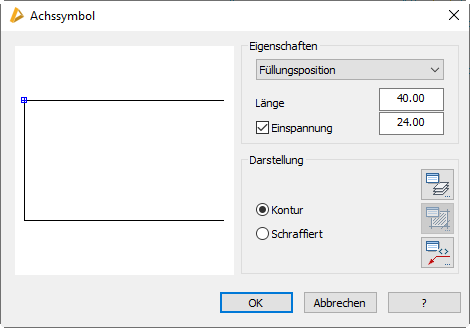
Dialogfeld Achssymbol
db_ath_axis
Wenn Sie den Befehl aufrufen wird das Dialogfeld Achssymbol geöffnet. Nachfolgend sind die verschiedenen Bereiche dieses Dialogfeldes beschrieben.
Dialogfeldbereich Eigenschaften
Im Bereich Eigenschaften wählen Sie die Art des Symbols. Zur Auswahl stehen:
Entsprechend des gewählten Symbols werden die zulässigen Eingabefelder freigeschaltet.
ath_axis_Bild3
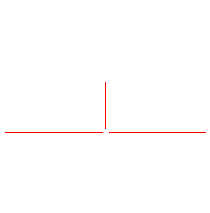
Abb. 17.3: Verglasungsachse
Die Verglasungsachse definiert die Position und Ausrichtung einer Verglasung. Das heißt, der Basispunkt des Symbols bildet den Einfügepunkt für eine Verglasung. Durch die Ausrichtung des Symbols wird die Orientierung für eine Verglasung festgelegt. Die Länge des Symbols ist frei einstellbar.
ath_axis_Bild4
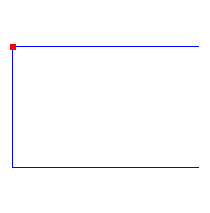
Abb. 17.4: Füllungsposition
Die Füllungsposition definiert die Position und Ausrichtung einer Füllung. Das heißt, der Basispunkt des Symbols bildet den Einfügepunkt für eine Füllung. Durch die Ausrichtung des Symbols wird die Orientierung für eine Füllung festgelegt. Die Länge des Symbols ist frei einstellbar. Wählen Sie den Schalter Einspannung, um die Einspannstärke der Füllung anzugeben.
ath_axis_Bild5
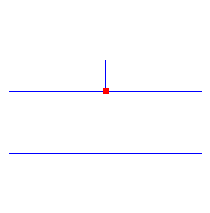
Abb. 17.5: Füllungsebene
Die Füllungsebene definiert die Position und Ausrichtung einer Baugruppe, z.B. aufgesetzte Sprossen, auf einer Füllung. Das heißt, der Basispunkt des Symbols bildet den Einfügepunkt für die Baugruppe. Durch die Ausrichtung des Symbols wird die Orientierung für die Baugruppe festgelegt. Die Länge des Symbols ist frei einstellbar. Wählen Sie den Schalter Einspannung, um die Einspannstärke der Füllung anzugeben.
Dialogfeldbereich Darstellung
Hier können Sie mit den Schaltflächen Layer ..., Schraffur ... und Beschriftung ... die Layer-, Schraffur- und Beschriftungseigenschaften des Symbols beeinflussen. Weitere Informationen dazu finden Sie in den Kapiteln Layerzuordnung , Schraffurzuordnung und Beschriftung .
Wenn Sie im Dialogfeld OK anklicken, werden die Einstellungen für die Dauer der Zeichnungssitzung gespeichert und es folgt die Eingabeaufforderung:
Eingabeaufforderung
Einfügepunkt angeben oder [Objekt/?]:
Bestimmen Sie den Einfügepunkt mit der Maus oder durch Koordinateneingabe
Verwenden Sie die Option Objekt um das Symbol an einem Objekt zu erzeugen. Besitzt das Objekt einen Basispunkt, wird das Symbol an diesem erzeugt und die Abfrage des Drehwinkels entfällt, da dieser vom Objekt übernommen wird.
Mit der Option ? rufen Sie die Hilfe auf.
Drehwinkel angeben oder [Objekt/?] <0>
Geben Sie den Drehwinkel an.
Verwenden Sie die Option Objekt um das Symbol an einem Objekt auszurichten.
Drücken Sie die Eingabetaste um den Vorgabewinkel zu übernehmen.
Zuletzt geändertes Datum: 25.07.2022