Stabbaugruppe bearbeiten
 | Multifunktionsleiste: | Register ATHENA Modellieren > Gruppe Daten > Stabbaugruppe bearbeiten |
Menü: | Modellieren > Verwalten > Stabbaugruppe bearbeiten | |
Werkzeugkasten: | ATH Verwalten > Stabbaugruppe bearbeiten | |
Befehlseingabe: | ath_bar_edit_std |
Diese Funktion dient dem Anlegen und Editieren von gebräuchlichen Stabbaugruppen. Diese können als räumlicher 3D-Stab oder als Schnitt in der Zeichnung verwendet werden. Gebräuchliche Stabbaugruppen sind beispielsweise:
• Stabbaugruppen ohne weitere Intelligenz also solche, die nur Konturinformationen enthalten.
• Stabbaugruppen die aus Referenzen gebildet werden. Referenzen sind Verweise auf andere Stabbaugruppe (ähnlich externe Referenzen in Zeichnungen). Mit Referenzen können folgende Varianten und Kombinationen aus diesen definiert werden:
– Einfache Varianten. Anwendungsbeispiel: Pfosten mit oder ohne Pfostenverstärkung.
– Verglasungen, also Baugruppen deren Bauteile abhängig von der Glasdicke geändert oder verschoben werden. Anwendungsbeispiel: Riegel, in den verschieden dicke Gläser eingespannt werden können.
– Variable Flächenwinkel. Anwendungsbeispiel: variabler Eckpfosten.
Komplexere Stabbaugruppen können Sie mit dem Befehl Stabbaugruppe bearbeiten (erweitert) erstellen, wo Sie einen erweiterten Funktionsumfang haben.
 | Stabbaugruppen sind kompatibel, egal mit welcher Funktion sie erstellt wurden. Einschränkungen gibt es bei Stabbaugruppen, die mit der erweiterten Funktion erstellt wurden. Wenn diese erweiterten Funktionen mit dem Stabbaugruppen-Editor nicht bearbeitet werden können, erfolgt ein Hinweis. |
Wenn Sie den Befehl ausführen folgt:
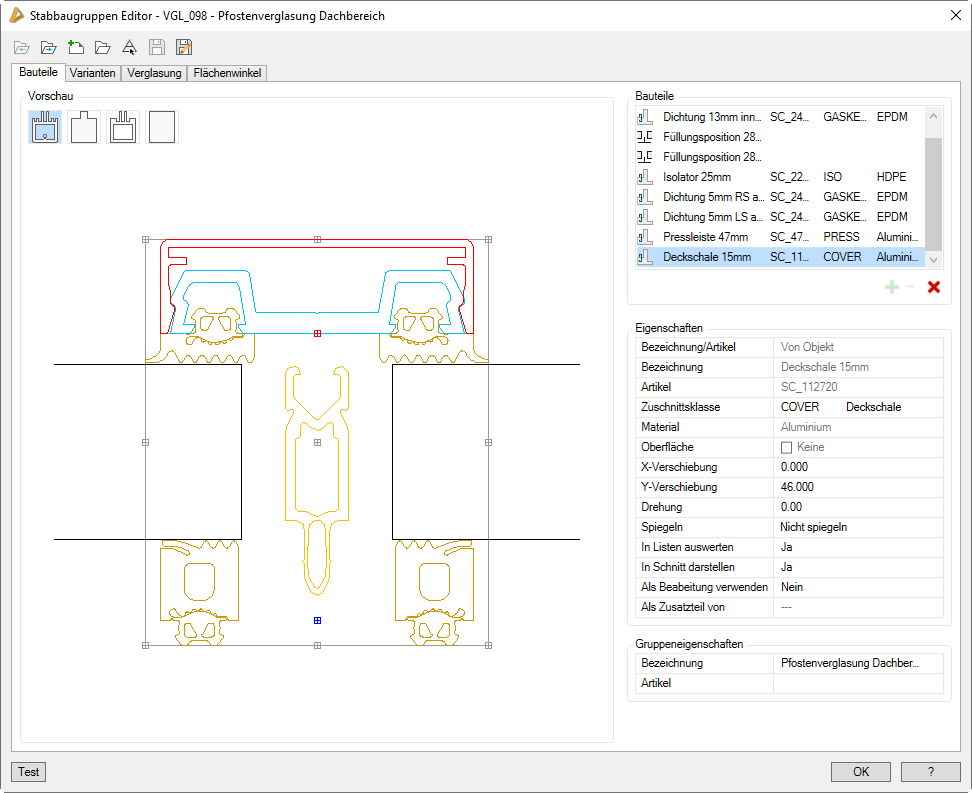
Dialogfeld Stabbaugruppen-Editor
In der Titelzeile wird die Bezeichnung der aktuellen Stabbaugruppe angezeigt.
Unterhalb der Titelzeile befindet sich der Schnellzugriffsbereich mit wichtigen Verwaltungsfunktionen.
Der Bedienbereich beinhaltet die Registerkarten:
• Bauteile
db_ath_bar_edit_std
Schnellzugriffsbereich

Vorherige Öffnen
Öffnet die vorherige Stabbaugruppe in der Öffnungsreihenfolge.

Nächste Öffnen
Öffnet die nächste Stabbaugruppe in der Öffnungsreihenfolge.

Neu
Erstellt eine neue Stabbaugruppe. Sollte die aktuelle Stabbaugruppe geändert worden sein, werden Sie zuerst aufgefordert diese zu speichern.

Öffnen
Öffnet eine vorhandene Stabbaugruppe im Editor.
Dazu wird das Dialogfeld Objekte wählen angezeigt, wo Sie ein gespeichertes Objekt laden können. Siehe Wählen von Objekten .

Objekt wählen
Holt ein Objekt aus der Zeichnung in den Editor. Dazu wird das Dialogfeld vorübergehend geschlossen und es folgt:
Eingabeaufforderung
Stabbaugruppe wählen:
Wählen Sie die Stabbaugruppe, die Sie im Editor bearbeiten möchten.

Speichern
Speichert eine benannte Stabbaugruppe, ohne dass ein neuer Name angegeben werden muss. Wenn Sie eine unbenannte Stabbaugruppe speichern, wird das Dialogfeld Speichern angezeigt. Informationen dazu finden Sie im Abschnitt Speichern von Objekten .

Speichern unter
Speichert die Stabbaugruppe unter einem neuen Namen ab. Dazu wird das Dialogfeld Speichern angezeigt. Informationen dazu finden Sie im Abschnitt Speichern von Objekten .
Darstellungsbereich
Der Darstellungsbereich ist bei allen Registerkarten gleich. In der Vorschau sieht man die Bestandteile der Stabbaugruppe.
Alle Bestandteile werden in der Farbe des jeweiligen Materiallayers angezeigt. Selektierte Objekte werden farbig hervorgehoben. Die Hervorhebung erfolgt standardmäßig in rot, kann aber im Dialogfeld Optionen Anzeige geändert werden.
Die Darstellung der Stabbaugruppe in der Vorschau kann durch Drücken von Schaltern wie folgt beeinflusst werden:

Volle Bauteilkontur
Stellt die vollständige Bauteilkontur aller Bauteile der Stabbaugruppe dar.

Zuschnittskontur
Zeigt die Zuschnittskontur des selektierten Bauteils der Stabbaugruppe dar. Wurde keine solche definiert, entspricht das der jeweiligen Außenkontur

Vereinfachte Kontur
Stellt die vereinfachten Konturen aller Bauteile der Stabbaugruppe als graue Überlagerung über der Bauteilkontur dar.

Umschließendes Rechteck bzw. vereinfachte Kontur
Stellt bei komplexen Bauteilen das umschließende Rechteck der Außenkontur dar. Innenkonturen werden in dieser Darstellung immer ausgeblendet.
| Die vereinfachte Kontur stellt Bauteile bis zu 16 Seiten dar. Bei Teilen mit mehr als 16 Seiten oder bogenförmigen Segmenten wird das umschließende Rechteck angezeigt. Bei Konturen von Normprofilen, Halbzeugen und Blechquerschnitten werden für die vereinfachte Darstellung automatisch die Radien begradigt. |
Bedienbereich
Hier Verwalten Sie Ihre Stabbaugruppen und definieren Regeln für deren Anwendung.
Einfache Stabbaugruppen, die aus einem oder mehreren Bauteilen bestehen, verwalten Sie in erster Linie in der Registerkarte Bauteile.
Möchten Sie Varianten definieren, also Bauteile während der Nutzung austauschen, wechseln Sie zur Registerkarte Varianten.
Regeln für Stabbaugruppen mit variabler Einspannstärke, definieren Sie in der Registerkarte Verglasung.
Um Regeln für Stabbaugruppen zu definieren, deren Bauteile sich in Abhängigkeit vom Flächenwinkel ändern, wechseln Sie zur Registerkarte Flächenwinkel.
Registerkarte Bauteile
db_ath_bar_edit_std_bauteile
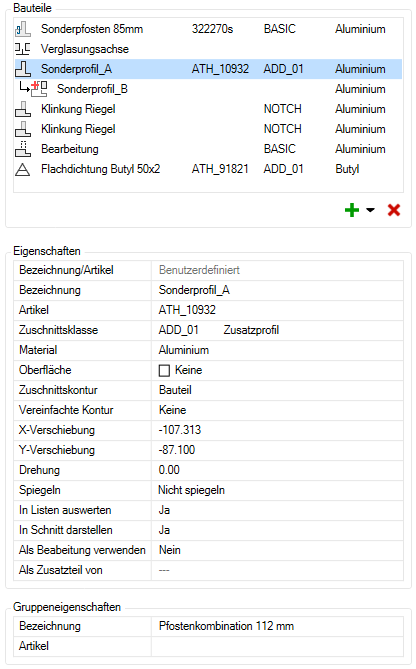
Diese Registerkarte beinhaltet im Bedienbereich eine Bauteilliste sowie die Liste der Eigenschaften.
Selektieren Sie ein Bauteil in der Liste, können Sie auf die Eigenschaften zugreifen um Änderungen vorzunehmen.
Wenn Sie durch Drücken der Strg- oder Umschalttaste mehrere Bauteile selektieren können Sie deren Eigenschaften gleichzeitig ändern. Da nicht alle Eigenschaften gleichzeitig änderbar sind, wird die Liste der Eigenschaften entsprechend reduziert.
Weitere Funktionen erhalten Sie in einem Kontextmenü, das beim anklicken mit der rechten Maustaste eingeblendet wird.
Dialogfeldbereich Bauteile
Die Bauteilliste beinhaltet die Bestandteile der Stabbaugruppe in Tabellenform.
Die Bauteiltabelle hat folgende Spalten:
• Bauteilsymbol
• Bezeichnung
• Artikelnummer
• Zuschnittsklasse
• Material
Bedeutung der Bauteilsymbole

Kontur
Die Quelle des Bauteiles besteht aus Polylinienkonturen. Diese können auch in einem Block enthalten sein.

ATHENA Objekt

Referenz
Die Quelle des Bauteils ist eine Referenz, also eine andere Stabbaugruppe.

Symbol
Ein Bauteil, welches ein Füllungs- oder Achssymbol.

Bearbeitung
Eine Bauteil mit dieser Eigenschaft wirkt als durchlaufende Bearbeitung auf die gesamte Stabbaugruppe.

Klinkung
Diese Bauteil wirkt als Klinkung auf anstoßende Stabbaugruppen, wenn man eine entsprechende Stabverbindung erstellt.

Zusatzteil
Ein Zusatzteil zu einem andern Teil, bewirkt dass alle Teile wie eines behandelt werden. Dies hat Auswirkungen auf den Zuschnitt und auf die Auswertung.
Hinzufügen und Entfernen von Bauteilen
Mit den Icons unterhalb der Liste, können Sie Bauteile zur Stabbaugruppe hinzufügen oder selektierte Bauteile entfernen.

Hinzufügen (aus der Zeichnung)
Erstellt neue Bauteile aus Zeichnungsobjekten. Das können sein:
• Polylinienkonturen
• Polylinienkonturen innerhalb von Blöcken
• Querschnitte von Stabbaugruppen
• ATHENA Objekte (Normteile, Halbzeuge, Bleche, ...)
Zum Wählen der Zeichnungsobjekte wird das Dialogfeld vorübergehend geschlossen und es folgt:
Eingabeaufforderung
Basispunkt der Baugruppe angeben [?]:
Bestimmen Sie den Basispunkt der Stabbaugruppe.
Bauteile auswählen: [?]:
Wählen Sie die Bauteile oder Konturen, die Sie der Stabbaugruppe hinzufügen möchten.
Abhängig von den gewählten Objekten oder Konturen erscheinen möglicherweise weitere Eingabeaufforderungen.
Bei Blechquerschnitten:
Aufsichtsseite wählen [?]:
Bestimmen Sie die Aufsichtsseite des Blechquerschnittes.
Bei Objekten ohne System-Basispunkt:
Basispunkt des Bauteils angeben [Übernehmen/?] <Übernehmen>:
Bestimmen Sie den Basispunkt des Bauteils. Durch Drücken der Eingabetaste übernehmen Sie den Basispunkt der Stabbaugruppe.
| Wenn Sie den Basispunkt angeben, wird der X- und Y-Abstand zwischen dem Bauteil und der Stabbaugruppe als X- und Y-Verschiebung übernommen. Wenn Sie den Basispunkt übernehmen, ist die Verschiebung 0. |
Referenz hinzufügen
Fügt eine Referenz eines bestehenden Bauteils hinzu. Dazu wird das Dialogfeld Objekte wählen angezeigt, wo Sie ein gespeichertes Objekt laden können. Siehe Wählen von Objekten .

Löschen
Löscht die selektierten Bauteile aus der Stabbaugruppe.
| Diese Aktion ist nicht umkehrbar. Sie können lediglich die Stabbaugruppe ohne speichern schließen und wieder öffnen. Allerdings sind dann auch andere Änderungen an der Stabbaugruppe hinfällig. |
Optionen im Kontextmenü
Die Funktionen werden eingeblendet, wenn Sie ein Bauteil mit der rechten Maustaste anklicken. Die angezeigten Optionen variieren in Abhängigkeit vom Bauteiltyp, daher werden nicht immer alle Optionen im Kontextmenü angeboten.

Bauteilinfo anzeigen
Öffnet das Dialogfeld Bauteilinfo, wo Informationen wie Abmaße und Gewicht des Bauteiles ersichtlich sind.
Kontur neu definieren
Definiert die vorhandene Kontur neu. Dazu wird das Dialogfeld vorübergehend geschlossen und es folgt:
Eingabeaufforderung
Basispunkt der Baugruppe angeben [?]:
Bestimmen Sie den Basispunkt der Stabbaugruppe.
Konturen wählen [?]
Wählen Sie die neuen Konturen der Stabbaugruppe.
Diese ersetzen die vorhandenen Bauteilkonturen.
Zu Referenz konvertieren
Speichert die Bauteilkontur als neue Stabbaugruppe und referenziert diese. Die Bezeichnung und Artikelnummer werden übernommen, sofern vorhanden. Weitere Daten, wie Name und Ordner sind im Dialogfeld Speichern festzulegen.
Referenz bearbeiten
Öffnet die referenzierte Stabbaugruppe im Editor.

Bearbeiten
Öffnet das Erstellungsdialogfeld bei Bauteilen, deren Quelle ein ATHENA-Objekt ist.
Dialogfeldbereich Eigenschaften
Hier können Sie die Eigenschaften der selektierten Objekte ändern. Wenn Sie mehr als ein Objekt selektiert haben, sind nur die gemeinsamen Eigenschaften änderbar.
Bezeichnung/Artikel
Gibt die Art der Bauteilbezeichnung an. Die verfügbaren Optionen sind abhängig von der Quelle der Bauteilkontur.
Benutzerdefiniert
Ist möglich, bei den Quellen:
• ATHENA-Objekt (Vorgabewert, kann geändert werden)
• Polylinie (Wert nicht änderbar)
• Block (Wert nicht änderbar)
Von Objekt
Ist möglich bei den Quellen:
– ATHENA-Objekt
– Referenz
Bezeichnung
Definiert die Bauteilbezeichnung in mehreren Sprachen. Sie können die Bezeichnung in der aktuellen Landessprache direkt in die Eingabezeile schreiben.
Wenn Sie die Bezeichnung in anderen Sprachen angeben möchten, müssen Sie den Button [...] anklicken. Es wird das Dialogfeld Bezeichnung geöffnet, wo Sie die Bezeichnung in mehreren Sprachen festlegen können.
Artikel
Definiert die Artikelnummer eines Bauteils. Dazu wird das Dialogfeld Artikel geöffnet.
Zuschnittsklasse
Definiert die Zuschnittsklasse eines Bauteils.
Die verfügbaren Zuschnittsklassen werden im Pulldownmenü aufgelistet. Weitere Zuschnittsklassen können Sie im Dialogfeld Zuschnittsklasse ergänzen, wenn Sie Bearbeiten... wählen.
Als Standard wird die Zuschnittsklasse BASIC verwendet.
Weitere Informationen dazu finden Sie im Abschnitt Zuschnittsklasse .
Material
Definiert das Material des Bauteils. Dazu wird das Dialogfeld Materialauswahl geöffnet.
Oberfläche
Definiert die Oberfläche von Bauteilen.
Gängige Oberflächen der RAL Classic Palette werden im Pulldownmenü aufgelistet. Weitere Oberflächen finden Sie im Dialogfeld Oberflächen-Manager, wenn Sie Wählen... anklicken.
Standardmäßig ist keine Oberfläche zugewiesen. Wenn eine Oberfläche zugewiesen wurde, kann sie geändert werden, sobald Sie die Stabbaugruppe mit Stabbaugruppe anwenden in die Zeichnung einfügen.
Zuschnittskontur
Definiert die Zuschnittskontur des Bauteils. Verfügbare Optionen sind:
Bauteil
Verwendet die Außenkontur des Bauteils als Zuschnittskontur. Das ist die Standardeinstellung.
Rechteck
Verwendet das umschließende Rechteck der Bauteilaußenkontur als Zuschnittskontur.
Wählen...
Weißt dem Bauteil eine zuvor gezeichnete Polylinie als benutzerdefinierte Zuschnittskontur zu. Dazu wird das Dialogfeld vorübergehend geschlossen und es folgt:
Eingabeaufforderung
Basispunkt der Baugruppe angeben:
Geben Sie den Basispunkt der Stabbaugruppe an. Sobald Sie das getan haben wird die aktuelle Zuschnittskontur eingeblendet.
Zuschnittskontur wählen [?]:
Wählen Sie die Polylinie, die als zukünftige Zuschnittskontur verwendet werden soll.
Bearbeiten...
Weißt dem Bauteil eine benutzerdefinierte Zuschnittskontur zu, die Sie im Dialogfeld Zuschnittskontur bearbeiten definieren können.
Vereinfachte Kontur
Definiert die Vereinfachte Kontur des Bauteils. Verfügbare Optionen sind:
Keine
Es existiert keine vereinfachte Kontur für das Bauteil.
Wählen...
Weißt dem Bauteil eine benutzerdefinierte Kontur als vereinfachte Kontur zu. Dazu wird das Dialogfeld vorübergehend geschlossen und es folgt:
Eingabeaufforderung
Basispunkt der Baugruppe angeben:
Geben Sie den Basispunkt der Stabbaugruppe an. Sobald Sie das getan haben wird die aktuelle Kontur eingeblendet.
Vereinfachte Kontur wählen [?]:
Wählen Sie die Polylinie, die als zukünftige vereinfachte Kontur verwendet werden soll.
X-Verschiebung
Verschiebt Bauteile in X-Richtung.
Sie können den Verschiebewert direkt in das Eingabefeld schreiben oder durch Anklicken des Buttons [<] in der Zeichnung angeben. Dazu wird das Dialogfeld vorübergehend geschlossen und es folgt:
Eingabeaufforderung
Modus: Schieben
Objekt schieben oder [Drehen/Basispunkt]:
Verschiebt das Bauteil um die angegebene Distanz.
Bestimmen Sie den Punkt der Verschiebung mit der Maus oder wählen Sie eine Option.
Modus: Drehen
Objekt drehen oder [Schieben/Basispunkt]:
Dreht das Bauteil um den angegebenen Winkel.
Bestimmen Sie den Drehwinkel mit der Maus oder wählen Sie eine Option.
Modus: Basispunkt
Basispunkt angeben:
Legt einen neuen Basispunkt für die Operationen Drehen bzw. Schieben fest.
Bestimmen Sie den neuen Basispunkt mit der Maus oder wählen Sie eine Option.
Y-Verschiebung
Verschiebt Bauteile in Y-Richtung.
Die Funktionsweise entspricht ist identisch mit der X-Verschiebung.
Drehung
Dreht Bauteile.
Sie können den Drehwinkel direkt in das Eingabefeld schreiben oder durch Anklicken des Buttons [<] in der Zeichnung angeben. Dazu wird das Dialogfeld vorübergehend geschlossen und es folgt:
Eingabeaufforderung
Modus: Drehen
Objekt drehen oder [Basispunkt]:
Dreht das Bauteil um den angegebenen Winkel.
Bestimmen Sie den Drehwinkel mit der Maus oder wählen Sie eine Option.
Modus: Basispunkt
Basispunkt angeben:
Legt einen neuen Basispunkt für das Drehen bzw fest.
Bestimmen Sie den neuen Basispunkt mit der Maus oder wählen Sie eine Option.
Spiegeln
Spiegelt Bauteile um die eigene Systemachse. Verfügbare Optionen sind:
Nicht spiegeln
Das Bauteil wird nicht gespiegelt
X-Spiegeln
Das Bauteil wird in X-Richtung gespiegelt.
X- und Y-Spiegeln
Das Bauteil wird in X- und Y-Richtung gespiegelt.
Y-Spiegeln
Das Bauteil wird in Y-Richtung gespiegelt.
In Listen auswerten
Legt fest ob das Bauteil bei der Auswertung in Stücklisten erscheinen.
Im Schnitt darstellen
Legt fest ob Bauteile im Schnitt dargestellt werden.
Als Bearbeitung verwenden
Legt fest ob das Bauteil als Bearbeitung verwendet werden soll.
Wenn Sie dem Bauteil eine nicht anderweitig verwendete Zuschnittsklasse zuweisen, können Sie es als Klinkung für anstoßende Bauteile verwenden. Ansonsten nur als durchlaufende Bearbeitung.
Als Zusatzteil von
Legt das Bauteil als Zusatzteil eines anderen Bauteils fest.
In diesem Fall wird das Bauteil mit seinen Zusatzteil als ein Teil angesehen. Das wirkt sich auch auf die Auswertung aus.
Dialogfeldbereich Gruppeneigenschaften
Bezeichnung
Definiert die Baugruppenbezeichnung in mehreren Sprachen. Sie können die Bezeichnung in der aktuellen Landessprache direkt in die Eingabezeile schreiben.
Wenn Sie die Bezeichnung in anderen Sprachen angeben möchten, müssen Sie den Button [...] anklicken. Es wird das Dialogfeld Bezeichnung geöffnet, wo Sie die Bezeichnung in mehreren Sprachen festlegen können.
Artikel
Definiert die Artikelnummer der Baugruppe. Dazu wird das Dialogfeld Artikel geöffnet.
Registerkarte Varianten
db_ath_bar_edit_std_varianten
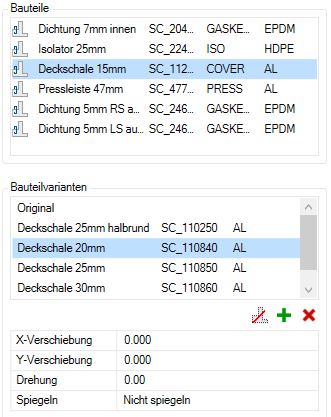
Varianten sind nur Bauteilalternativen, die Sie beim Anwenden von Stäben anstelle des definierten Bauteiles verwenden können. Sie können Varianten nur referenzierte Bauteile zuweisen. Enthält die Stabbaugruppe keine Referenzen, ist diese Registerkarte deaktiviert und es erscheint ein Hinweis, wenn Sie die Maus darüber bewegen.
Dialogfeldbereich Bauteile
Listet alle referenzierten Bauteile auf. Wählen Sie das Bauteil, dem Sie Varianten zuweisen möchten.
Dialogfeldbereich Bauteilvarianten
Hier befindet sich die Liste der Bauteilvarianten, welche die vorhandenen Varianten anzeigt. Sofern noch keine Solchen zugewiesen wurden, steht in der Liste nur Original, was dem Definitionszustand entspricht.
Varianten hinzufügen und entfernen
Mit den Icons unterhalb der Bauteilliste, können dem gewählten Bauteil Varianten hinzufügen und entfernen.

Referenz kann entfallen
Das Bauteil kann entfallen. Wenn Sie diesen Button anklicken, wird die Variante „Entfällt“ in der Liste ergänzt. Beim Anwenden, können Sie demnach entscheiden ob das Bauteil erscheinen soll oder nicht.
Hinzufügen
Weist dem Bauteil ein anderes als Variante zu. Dazu wird das Dialogfeld Objekte wählen angezeigt, wo Sie ein gespeichertes Objekt laden können. Siehe Wählen von Objekten .
Löschen
Löscht die Bauteilvariante.
| Diese Aktion ist nicht umkehrbar. Sie können lediglich die Stabbaugruppe ohne speichern schließen und wieder öffnen. Allerdings sind dann auch andere Änderungen an der Stabbaugruppe hinfällig. |
Sobald Sie einem Bauteil eine Variante zugewiesen haben, wird eine Parametertabelle eingeblendet, wo Sie die Variante Verschieben, Drehen und Spiegeln können. Die Funktionsweise der Positionsparameter ist identisch mit denen der Registerkarte Bauteile.
| Die Positionsparameter wirken nur auf die Variante und nicht auf das Original. Achten Sie hier auf die Vorschau, wo Sie das Originalteil sowie die selektierte Variante (in rot) sehen. |
Registerkarte Verglasung
db_ath_bar_edit_std_verglasung
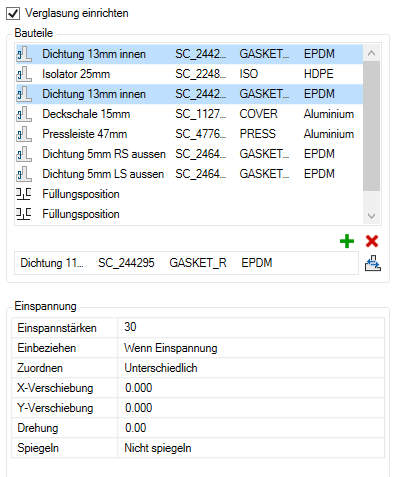
Hier können Sie eine Stabbaugruppe als Verglasung definieren. Eine Verglasung ist eine Stabbaugruppe, welche Füllungen einspannt und deren Parameter sich in Abhängigkeit der Füllungsdicke ändert. Bsp: Vergrößert sich die Einspannung, werden die Innendichtungen getauscht oder die Deckschale wird nach außen geschoben.
| Voraussetzung für das Definieren von Verglasungen sind: • Die Stabbaugruppe muss mindestens eine Füllungsposition beinhalten. • Sichtbaren Bestandteile der Stabbaugruppe müssen Referenzen sein. Sind diese Voraussetzungen nicht erfüllt, ist die Registerkarte Verglasung inaktiv. |
Verglasung einrichten
Aktivieren Sie den Schalter um eine Verglasung einzurichten.
Die definierte Einspannstärke wird von der Füllungsposition übernommen und die Listen Bauteile und Einspannung werden aktiviert. Sie können nun weitere Einspannstärken definieren.
Dialogfeldbereich Bauteile
Bauteilliste
Listet die Bauteile der Stabbaugruppe auf. Wählen Sie hier ein oder mehrere Bauteile aus, um sie für andere Einspannstärken zu manipulieren (ersetzen, schieben, usw.). Die Manipulation wird Dialogfeldbereich Einspannung durchgeführt.
Hinzufügen
Fügt die Referenz eines bestehenden Bauteils hinzu. Dazu wird das Dialogfeld Objekte wählen angezeigt, wo Sie ein gespeichertes Objekt laden können. Siehe Wählen von Objekten .
Löschen
Entfernt selektierte Bauteile für die aktuelle Einspannung aus der Stabbaugruppe.

Ersetzen
Ersetzt selektierte Bauteile für die aktuelle Einspannung. Bsp. Sie möchten bei der aktuellen Einspannung die definierte 13mm Innendichtung gegen eine 11mm Innendichtung austauschen.
Dazu wird das Dialogfeld Objekte wählen angezeigt, wo Sie ein gespeichertes Objekt laden können. Siehe Wählen von Objekten .
Dialogfeldbereich Einspannung
Hier definieren Sie die Einspannstärken und Parameter (z.B. Verschiebung) einzelner Bauteile.
Einspannstärken
Listet die ursprünglich definierte sowie zusätzliche Einspannstärken auf und stellt Optionen zum Hinzufügen Einspannstärken bereit.
Verfügbare Optionen sind:
Einspannstärken
Wählen Sie eine Einspannstärke, um weitere Parameter für die selektierten Bauteile ändern.
Hinzu ...
Ergänzt eine oder mehrere Einspannstärken. Dazu wird das Dialogfeld Einspannstärken geöffnet, wo sie die kleinste und größte Einspannung sowie die Abstufung angeben können. Nach dem Schließen des Dialogfeldes werden diese in der Liste ergänzt.
Hinzu und Selektierte schieben ...
Ergänzt eine oder mehrere Einspannstärken und verschiebt selektierte Bauteile. Dazu wird das Dialogfeld Einspannstärken geöffnet, wo sie die kleinste und größte Einspannung sowie die Abstufung angeben können. Nach dem Schließen des Dialogfeldes werden diese in der Liste ergänzt und die selektierten Bauteile werden um den Deltawert der Einspannung verschoben.
| Die Richtung der Verschiebung orientiert sich an der Bauteilselektion wie folgt: • Sind die Füllungspositionen Bestandteil der Selektion erfolgt die Maßänderung der Einspannstärken und die Verschiebung der selektierten Bauteile oberhalb der Füllungen. • Sind die Füllungspositionen nicht Bestandteil der Selektion erfolgt die Maßänderung der Einspannstärken und die Verschiebung der selektierten Bauteile unterhalb der Füllungen. |
Löschen
Entfernt die Einspannstärke aus der Liste.
Einbeziehen
Legt fest wie selektierte Bauteile bei Einspannungen verwendet werden. Mögliche Optionen sind:
Nein
Selektierte Bauteile werden nicht einbezogen.
Immer
Selektierte Bauteile werden immer einbezogen.
Wenn Einspannung
Selektierte Bauteile werden nur auf der Seite der Einspannung einbezogen.
Zuordnen
Bestimmt die Zuordnung der selektierten Bauteile zu einer Seite. Mögliche Optionen sind:
Nein
Es erfolgt keine Zuordnung.
Links
Bauteile werden der linken Einspannung zugeordnet.
Rechts
Bauteile werden der linken Einspannung zugeordnet.
X-Verschiebung
Verschiebt Bauteile in X-Richtung.
Sie können den Verschiebewert direkt in das Eingabefeld schreiben oder durch Anklicken des Buttons [<] in der Zeichnung angeben. Dazu wird das Dialogfeld vorübergehend geschlossen und es folgt:
Eingabeaufforderung
Modus: Schieben
Objekt schieben oder [Drehen/Basispunkt]:
Verschiebt das Bauteil um die angegebene Distanz.
Bestimmen Sie den Punkt der Verschiebung mit der Maus oder wählen Sie eine Option.
Modus: Drehen
Objekt drehen oder [Schieben/Basispunkt]:
Dreht das Bauteil um den angegebenen Winkel.
Bestimmen Sie den Drehwinkel mit der Maus oder wählen Sie eine Option.
Modus: Basispunkt
Basispunkt angeben:
Legt einen neuen Basispunkt für die Operationen Drehen bzw. Schieben fest.
Bestimmen Sie den neuen Basispunkt mit der Maus oder wählen Sie eine Option.
Y-Verschiebung
Verschiebt Bauteile in Y-Richtung.
Die Funktionsweise entspricht ist identisch mit der X-Verschiebung.
Drehung
Dreht Bauteile.
Sie können den Drehwinkel direkt in das Eingabefeld schreiben oder durch Anklicken des Buttons [<] in der Zeichnung angeben. Dazu wird das Dialogfeld vorübergehend geschlossen und es folgt:
Eingabeaufforderung
Modus: Drehen
Objekt drehen oder [Basispunkt]:
Dreht das Bauteil um den angegebenen Winkel.
Bestimmen Sie den Drehwinkel mit der Maus oder wählen Sie eine Option.
Modus: Basispunkt
Basispunkt angeben:
Legt einen neuen Basispunkt für das Drehen bzw fest.
Bestimmen Sie den neuen Basispunkt mit der Maus oder wählen Sie eine Option.
Spiegeln
Spiegelt Bauteile um die eigene Systemachse. Verfügbare Optionen sind:
Nicht spiegeln
Das Bauteil wird nicht gespiegelt
X-Spiegeln
Das Bauteil wird in X-Richtung gespiegelt.
X- und Y-Spiegeln
Das Bauteil wird in X- und Y-Richtung gespiegelt.
Y-Spiegeln
Das Bauteil wird in Y-Richtung gespiegelt.
Registerkarte Flächenwinkel
db_ath_bar_edit_std_flaechenwinkel
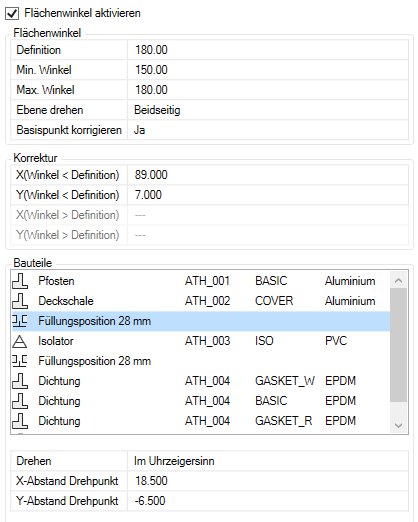
Hier können Sie eine Stabbaugruppe mit variablem Flächenwinkel definieren. Solche Stabbaugruppen verhalten sich parametrisch, wenn sich der Flächenwinkel ändert. Beispielsweise können abhängig vom Winkel der angrenzenden Flächen Bauteile verschoben (durch Korrektur des Basispunktes) oder gedreht werden.
Flächenwinkel aktivieren
Aktivieren Sie den Schalter um variable Flächenwinkel zu definieren.
Dialogfeldbereich Flächenwinkel
Definition
Definiert den aktuellen Flächenwinkel der Stabbaugruppe. In den meisten Fällen beträgt der Definitionswinkel 180°.
Min. Winkel
Definiert den kleinsten Winkel, den die Stabbaugruppe abdecken soll.
Max. Winkel
Definiert den größten Winkel, den die Stabbaugruppe abdecken soll.
Ebene drehen
Hier geben Sie an welche Ebenen bei Änderungen des Flächenwinkels gedreht werden sollen. Mögliche Optionen sind:
Links
Dreht nur die linke Ebene um den entsprechenden Winkel.
Rechts
Dreht nur die rechte Ebene um den entsprechenden Winkel.
Beidseitig
Dreht sowohl die linke als auch die rechte Ebene um jeweils den halben Winkel.
Basispunkt korrigieren
Korrigiert den Basispunkt der Stabbaugruppe abhängig vom Flächenwinkel. Mögliche Optionen sind:
Ja
Der Basispunkt wird korrigiert und die Bauteile der Stabbaugruppe werden um den Korrekturwert verschoben.
Nein
Der Basispunkt wird nicht korrigiert. Eine Verschiebung der Bauteile findet nicht statt.
Dialogfeldbereich Korrektur
Hier geben Sie die Korrekturwerte für die winkelabhängige Verschiebung des Basispunktes an. Entspricht der min. oder max. Winkel dem Definitionswinkel sind nur zwei der vier Felder aktiv.
| Die Korrekturwerte sind abhängig von der Konstruktion der Stabbaugruppe und den Vorschriften der Profilgeber. Bewährt hat sich der Abstand vom Drehpunkt des Bauteils zum Basispunkt der Stabbaugruppe. Sollte das nicht zum gewünschten Ergebnis führen müssen Sie sich nach der Methode Versuch und Irrtum an den richtigen Punkt herantasten. |
X (Winkel < Definition)
Definiert den Korrekturwert für die X-Achse bei Winkeln die kleiner als der Definitionswinkel sind.
Y (Winkel < Definition)
Definiert den Korrekturwert für die Y-Achse bei Winkeln die kleiner als der Definitionswinkel sind.
X (Winkel > Definition)
Definiert den Korrekturwert für die X-Achse bei Winkeln die größer als der Definitionswinkel sind.
Y (Winkel > Definition)
Definiert den Korrekturwert für die Y-Achse bei Winkeln die größer als der Definitionswinkel sind.
Dialogfeldbereich Bauteile
Bauteilliste
In der Bauteilliste können Sie die Bauteile wählen, die abhängig vom Winkel gedreht werden sollen.
Drehung
Hier definieren Sie ob selektierte Bauteile gedreht werden sollen. Mögliche Optionen sind:
Keine
Selektierte Bauteile werden nicht gedreht.
Gegen Uhrzeigersinn
Selektierte Bauteile werden gegen den Uhrzeigersinn gedreht.
Im Uhrzeigersinn
Selektierte Bauteile werden im Uhrzeigersinn gedreht.
X-Abstand Drehpunkt
Definiert den X-Abstand vom Basispunkt der Stabbaugruppe zum Drehpunkt.
Y-Abstand Drehpunkt
Definiert den Y-Abstand vom Basispunkt der Stabbaugruppe zum Drehpunkt.
Programmende
Test
Fügt einen Querschnitt der Stabbaugruppe incl. Zuschnittskontur in die Zeichnung ein. Dafür wird das Dialogfeld vorübergehend geschlossen und es folgt:
Eingabeaufforderung
Einfügepunkt angeben:
Bestimmen Sie den Einfügepunkt des Querschnittes.
Drehwinkel angeben <0>
Bestimmen Sie den Drehwinkel des Querschnittes.
OK
Schließt das Dialogfeld. Sofern die Stabbaugruppe nicht gespeichert wurde, werden Sie dazu aufgefordert dies zu tun.
Der Inhalt des Stabbaugruppen-Editors bleibt auf jeden Fall für die Dauer der Zeichnungssitzung erhalten.
Abbrechen
Schließt das Dialogfeld alle Änderungen werden verworfen.
Zuletzt geändertes Datum: 25.07.2022