Normteil
 | Multifunktionsleiste: | Register ATHENA > Gruppe Normteile > Normteil |
Menü: | ATHENA > Zeichnen > Normteil | |
Werkzeugkasten: | ATH Zeichnen > Normteil ATHENA Zeichnen > Normteil | |
Befehlseingabe: | ath_din |
Mit diesem Befehl können Sie Normteile und Herstellerteile in der Zeichnung erstellen. Normteile werden unterteilt in Profile und Verbindungselemente.
Sie können Profile als Querschnitt, Stabprojektion (2D-Projektion) oder als Stab (3D-Solid) in die Zeichnung einfügen.
Verbindungselemente können Sie in verschiedenen Ansichten (z.B. Seitenansicht oder Draufsicht) oder als 3D-Solid in die Zeichnung einfügen.
Dialogfeld Normteile
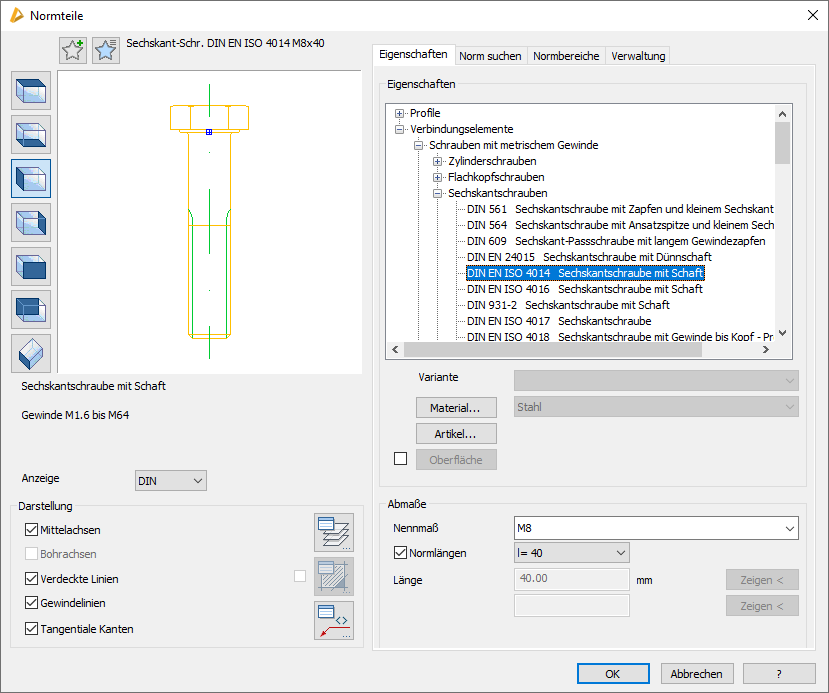
Im Dialogfeld finden Sie auf der linken Seite den Darstellungsbereich mit der dynamischen Vorschau. Auf der rechten Seite sehen Sie den Bedienbereich mit mehreren Registerkarten für die verschiedenen Funktionsbereiche.
Die Registerkarten Eigenschaften, Norm suchen und Normbereiche sind objektspezifisch. Die Registerkarte Verwaltung ist bei den meisten Dialogfeldern ähnlich. Eine ausführliche Beschreibung der Verwaltungsfunktionen finden Sie im Kapitel Verwaltung von Objekten .
Die Registerkarten Eigenschaften, Norm suchen und Normbereiche sind objektspezifisch. Die Registerkarte Verwaltung ist bei den meisten Dialogfeldern ähnlich. Eine ausführliche Beschreibung der Verwaltungsfunktionen finden Sie im Kapitel Verwaltung von Objekten .
db_ath_din
Darstellungsbereich
Links oben gibt es zwei Buttons für Favoriten. Weitere Informationen dazu finden Sie im Abschnitt Favoriten speichern und verwenden .
Die Voransicht zeigt das gewählte Normteil bzw. ein exemplarisches Teil der gewählten Teilegruppe. Die Vorschau dient in erster Linie der visuellen Kontrolle, bietet aber noch weitere Funktionen:
• Durch Linksklick auf die Voransicht wird die Übersicht der gewählten Gruppe geöffnet.
• Durch Klicken in die Vorschau mit dem Mausrad werden zusätzliche Funktionen aktiviert. Weitere Informationen dazu finden Sie im Abschnitt Objektvorschau .
Unterhalb der Voransicht werden Zusatzinformationen zur gewählten Norm angezeigt, falls vorhanden.
 | Bei vielen Herstellerteilen ist der Infotext zugleich Hyperlink zur Produktseite des angezeigten Teils. Klicken Sie den Link an, um sich weitere Informationen (beispielsweise eine ausführliche Produktbeschreibung oder Zulassung), in Ihrem Browser anzeigen zu lassen. |
Anzeige
Bestimmt welche Norm (DIN, ISO oder EN) angezeigt werden soll. Wird eine andere Norm als die DIN gewählt und ein Teil ist in dieser Norm nicht verfügbar, werden DIN Teile dennoch angezeigt, sind jedoch durch spitze Klammern gekennzeichnet, Bsp.: <DIN 6914>.
| Veraltete (zurückgezogene) Normen werden in eckigen Klammern angezeigt und mit Kleinbuchstaben geschrieben, Bsp.: [din 933]. Bei einigen veralteten Norm- oder Herstellerteilen wird zur Info die aktuelle Norm angezeigt (ersetzt durch: ...). |
Links von der Voransicht sind Schaltflächen angebracht, mit denen Sie sowohl die Voransicht als auch die Einfügung in die Zeichnung einstellen können. Weitere Informationen dazu finden Sie im Abschnitt Objektansichten .
Anmerkungen zum Einfügen der verschiedenen Ansichten:
• Wenn Sie ein Verbindungselement als beliebige Ansicht oder ein Profil als Seitenansicht von links oder rechts einfügen wird lediglich der Basispunkt und der Drehwinkel abgefragt. Weitere Informationen dazu siehe "Eingabeaufforderung für Verbindungselemente und Profilquerschnitte".
• Wenn Sie ein Profil als 2D Draufsicht, 2D-Untersicht, 2D Vorderansicht oder 2D Rückansicht einfügen, wird beim Einfügen die Profillänge abgefragt. Weitere Informationen dazu siehe "Eingabeaufforderung für Profile".
• Wenn Sie ein Profil als Volumenkörper einfügen, wird die Profillänge abgefragt. Weitere Informationen dazu siehe "Eingabeaufforderung für Profile als 3D Volumenkörper".
• Profilvolumenkörper sind „benannte“ Stabbaugruppen, deren Namen sich aus TMP und einer fortlaufenden Nummer zusammensetzen. Weitere Informationen zu Stabbaugruppen finden Sie in den Abschnitten Stabbaugruppe bearbeiten (erweitert) sowie Stabbaugruppe anwenden .
Dialogfeldbereich Darstellung
Mittelachsen
Schaltet die Mittelachsen ein oder aus.
Bohrachsen
Schaltet die Bohrachsen ein oder aus. Die Option Bohrachsen ist nur für Stahlprofile verfügbar und ansonsten deaktiviert.
Verdeckte Linien
Schaltet die verdeckten Linien ein oder aus. Verdeckte Linien sind beispielsweise Bohrungen einer Scheibe oder der Innensechskant einer Schraube.
Gewindelinien
Schaltet die Gewindelinien ein oder aus. Diese Option ist für Profile nicht verfügbar.
Tangentiale Kanten
Schaltet tangentiale Kanten für Profile ein oder aus. Dieser Schalter zeigt nur bei Profilen mit Rundungen eine Wirkung. Beispielsweise wenn Sie die Draufsicht eines U-Stahls einfügen.
Layer...
Öffnet das Dialogfeld Layerzuordnung. Weitere Informationen dazu finden Sie im Kapitel Layerzuordnung .
Schraffur...
Öffnet das Dialogfeld Schraffurzuordnung. Weitere Informationen dazu finden Sie im Kapitel Schraffurzuordnung .
Der Button Schraffur ist verfügbar, sobald Sie den Schalter aktivieren. Der Schalter bewirkt außerdem, dass das Normteil mit Schraffurfüllung erstellt wird. Wenn Sie ein Material zugewiesen haben, wird die materialabhängige Schraffur verwendet. Diese Option ist für Verbindungselemente nicht verfügbar.
Der Button Schraffur ist verfügbar, sobald Sie den Schalter aktivieren. Der Schalter bewirkt außerdem, dass das Normteil mit Schraffurfüllung erstellt wird. Wenn Sie ein Material zugewiesen haben, wird die materialabhängige Schraffur verwendet. Diese Option ist für Verbindungselemente nicht verfügbar.
Beschriftung...
Bedienbereich
Registerkarte Eigenschaften
db_ath_din_eigenschaften
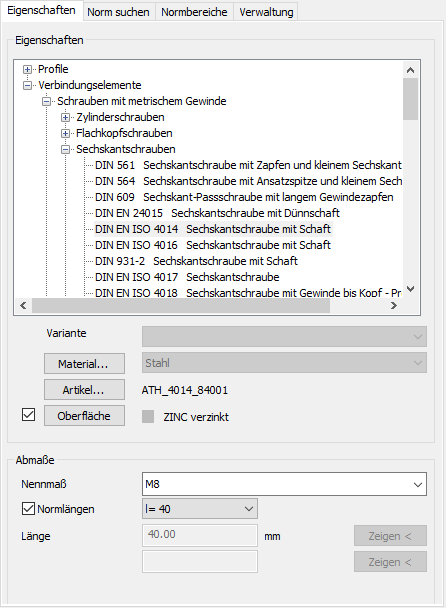
Dialogfeldbereich Eigenschaften
Liste
Zeigt die verfügbaren Normteile in einer Baumstruktur. Bei den Normbereichen können Sie steuern, welche Normbereiche hier sichtbar sein sollen.
| Wenn die Anzeige der veralteten Normen aktiviert wurde, werden diese zur besseren Unterscheidung in eckigen Klammern und Kleinschreibung angezeigt. |
Die ersten Zweige der Baumstruktur sind Profile und Verbindungselemente.
| Diese beiden Gruppen werden grundsätzlich unterschieden. Es gibt Situationen wo nur Profile oder nur Verbindungselemente angezeigt werden. Auch die Wahl von Favoriten wird durch diese beiden Zweige beeinflusst. |
Die Navigation zur gewünschten Norm oder zum Hersteller kann per Maus oder Tastatur erfolgen. Geschlossene Zweige (Normgruppen) der Baumstruktur werden mit + gekennzeichnet. Geöffnete Zweige werden mit - gekennzeichnet. Wenn Sie mit der Tastatur navigieren können Sie folgende Tasten verwenden:
• Pfeil nach oben wechselt zur vorhergehenden Norm/Gruppe
• Pfeil nach rechts oder + öffnet den gewählten Zweig
• Pfeil nach links oder - schließt den gewählten Zweig
• Pfeil nach unten wechselt zur nächsten Norm/Gruppe
Variante
Zeigt die Varianten einer Norm, wenn vorhanden.
Material
Öffnet das Dialogfeld Materialarten, wo Sie einem Normteil ein Material zuweisen können. Dies hat zur Folge, dass das Teil auf einem Materiallayer eingefügt wird. Beim Teile beschriften kann die Materialangabe automatisch auf der Beschriftung angegeben werden.
Artikel
Öffnet das Dialogfeld Artikel, wo Sie eine Artikelnummer angeben können. Eine ausführliche Erklärung zu Artikeln finden Sie im Kapitel Artikel .
Oberfläche
Weißt dem Teil eine Oberflächenbehandlung oder -beschichtung zu.
Der Button Oberfläche öffnet das Dialogfeld Oberflächen-Manager, wo Sie eine Oberfläche auswählen und dem Teil zuweisen können. Weitere Informationen finden Sie im Abschnitt Oberflächen verwalten .
Der Button Oberfläche öffnet das Dialogfeld Oberflächen-Manager, wo Sie eine Oberfläche auswählen und dem Teil zuweisen können. Weitere Informationen finden Sie im Abschnitt Oberflächen verwalten .
Dialogfeldbereich Abmaße
Nennmaß
Zeigt die verfügbaren Nennmaße des aktuellen Teiles. Wählen Sie hier das gewünschte Nennmaß
Normlängen
Schaltet die Normlängen ein oder aus. Wenn die Normlängen eingeschaltet sind, können Sie die gewünschte Länge auswählen.
| Einigen Normen enthalten Längen, die in Klammern angezeigt werden. Das sind laut Norm "nicht" bevorzugte Teile. Diese sind evtl. schlecht verfügbar und haben längere Lieferzeiten. |
Länge
Definiert die Länge des Normteils, wenn der Schalter Normlängen ausgeschaltet ist.
Zeigen <
Beendet das Dialogfeld Normteile vorübergehend und Sie können eine Länge durch Wählen zweier Punkte festlegen. ATHENA wählt die nächste verfügbare Normlänge, wenn Normlängen aktiviert ist, ansonsten wird die gezeigte Länge verwendet.
Optionale Eingabefelder:
Klemmlänge
Ist nur für Niete verfügbar und definiert die Länge des Klemmbereichs. Die für den gewählten Niet verfügbare Klemmlänge wird angezeigt.
Die Funktionsweise ist die gleiche wie bei der Länge. Bei den meisten Teilen ist dieser Bereich ausgegraut.
Die Funktionsweise ist die gleiche wie bei der Länge. Bei den meisten Teilen ist dieser Bereich ausgegraut.
Radius
Ist nur für Rechteckrohre und Quadrahtrohre verfügbar und definiert den Außenradius des Rohres.
Die Radien der Rechteckrohre und Quadratrohre sind nicht genormt, sie können von Hersteller zu Hersteller verschieden ausfallen. Die Festlegung bezieht sich nur auf einen Bereich (von - bis), der definiert werden kann. Vorgabe ist jeweils der größte Radius.
Die Radien der Rechteckrohre und Quadratrohre sind nicht genormt, sie können von Hersteller zu Hersteller verschieden ausfallen. Die Festlegung bezieht sich nur auf einen Bereich (von - bis), der definiert werden kann. Vorgabe ist jeweils der größte Radius.
Die Funktionsweise ist ansonsten die gleiche wie bei der Länge. Bei den meisten Teilen ist dieser Bereich ausgegraut.
Registerkarte Norm suchen
db_ath_din_find
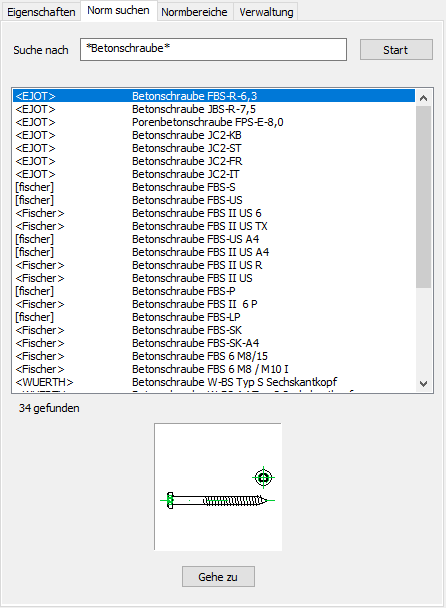
Suchen nach
Definiert den Suchbegriff für die Normsuche.
| Sie können im Suchbegriff Platzhalter verwenden: Ein Stern [*] steht für eine Zeichenfolge und ein Fragezeichen [?] für ein Zeichen. Mehrere Suchbegriffe können durch Komma [,] angegeben werden, z.B.: *14399-3*,*14399-4* |
Start
Beginnt mit der Normteilsuche nach dem angegebenen Suchmuster. Alternativ kann auch die [Enter] Taste gedrückt werden um die Normteilsuche zu starten.
Liste
Zeigt die gefundenen Normgruppen an. Wählen Sie hier die Norm aus und Klicken Sie den Button Gehe zu an.
Gehe zu
Wechselt zur Registerkarte Eigenschaften und zeigt die gewählte Norm an.
Registerkarte Normbereiche
db_ath_din_normbereiche
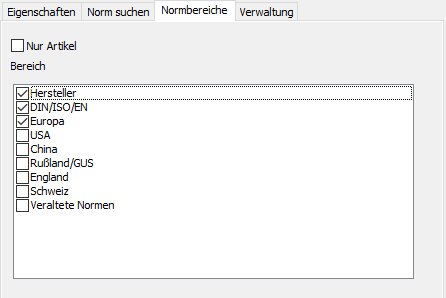
Nur Artikel
Zeigt nur die Normteile, denen eine Artikelnummer zugewiesen ist.
Bereich
Listet alle verfügbaren Bereiche auf. Hier können Sie mittels Schaltern steuern, welche Normbereiche angezeigt werden sollen.
Registerkarte Verwaltung
Eine ausführliche Beschreibung der Verwaltungsfunktionen finden Sie im Kapitel Verwaltung von Objekten .
Programmende
Abbrechen
Beendet das Dialogfeld ohne ein Normteil einzufügen.
OK
Beendet das Dialogfeld, das gewählte Normteil hängt am Fadenkreuz und zum Einfügen erscheint folgende Eingabeaufforderung:
Eingabeaufforderungfür Verbindungselemente und Profilquerschnitte
Einfügepunkt angeben:
Bestimmen Sie den Einfügepunkt des Teils mit der Maus oder durch Eingabe von Koordinaten.
Wenn Sie den Querschnitt eines Profils einfügen, können Sie durch mehrfaches drücken der Tasten Shift+Strg zwischen verschiedenen Einfügepunkten wechseln.
| Als Einfügepunkte können die Griffe des jeweiligen Profilquerschnittes verwendet werden. Der durch Shift+Strg aktivierte Einfügepunkt gilt nur für die Dauer der Einfügung. |
Drehwinkel angeben <0>:
Bestimmen Sie den Drehwinkel mit der Maus oder durch Eingabe eines Winkels. Drücken Sie die Eingabetaste um den Vorgabewinkel zu übernehmen.
Eingabeaufforderungfür Profile
[Objekt-Modus]
Achse wählen oder [Punkte/?]:
Wählen Sie eine Systemachse mit der Maus.
Wählen Sie die Option Punkte um den Start- und Endpunkt der Achse anzugeben.
Mit der Option ? rufen Sie die Hilfe auf.
Option Punkte
[Punkte-Modus]
Startpunkt der Achse angeben oder [Objekt/?]:
Bestimmen Sie den Startpunkt der Achse mit der Maus oder durch Eingabe von Koordinaten.
Wählen Sie die Option Objekte, wenn Sie eine Achse wählen möchten.
Endpunkt der Achse angeben oder [Zurück/Objekt/?]:
Bestimmen Sie den Endpunkt der Achse mit der Maus oder durch Eingabe von Koordinaten.
Wählen Sie die Option Zurück um die Punkteingabe neu zu beginnen.
Orientierung Stab [Spiegeln/?]:
Mit der Option Spiegeln, wird der Stab um die eigene Achse gespiegelt.
Eingabeaufforderungfür Profile als 3D Volumenkörper
[Objekt-Modus]
Achse wählen oder [Punkte/?]:
Wählen Sie eine Systemachse mit der Maus.
Wählen Sie die Option Punkte um den Start- und Endpunkt der Achse anzugeben.
Mit der Option ? rufen Sie die Hilfe auf.
Option Punkte
[Punkte-Modus]
Startpunkt der Achse angeben oder [Objekt/?]:
Bestimmen Sie den Startpunkt der Achse mit der Maus oder durch Eingabe von Koordinaten.
Wählen Sie die Option Objekte, wenn Sie eine Achse wählen möchten.
Endpunkt der Achse angeben oder [Zurück/Objekt/?]:
Bestimmen Sie den Endpunkt der Achse mit der Maus oder durch Eingabe von Koordinaten.
Wählen Sie die Option Zurück um die Punkteingabe neu zu beginnen.
Wählen Sie die Option Objekte, wenn Sie eine Achse wählen möchten.
Orientierung Stab [Spiegeln/Drehen/flächenAchse/flächenMittel/drehWinkel/Punkt/?]:
Die Optionen zum Ändern der Staborientierung sind im Abschnitt Stabbaugruppe anwenden beschrieben.
Anmerkungen
• Die erzeugten Norm-, oder Herstellerteile können nachträglich mit dem ATHENA Befehl Teile beschriften beschriftet werden.
• Sie können die Eigenschaften des Teils mit dem Befehl Objekt ändern oder per Doppelklick ändern.
• Konfektionierte Dübel (z.B. Anker mit Mutter) werden als Verschraubungsgruppe eingefügt. Weitere Informationen finden Sie im Kapitel Verschraubung .
• Halfenschienen enthalten einen nicht sichtbaren Punkt, der beim Positionieren der zugehörigen Halfenschraube als Fangpunkt verwendet werden kann. Dazu muss der Objektfang Punkt eingeschaltet werden.
• Mit dem Befehl Objekt zu Volumenkörper können Sie Normteile in Volumenkörper umwandeln.
• Mit dem Befehl Projektion Objekte können Sie 2D-Projektionen von Normteilen erzeugen.
• Ähnlich wie 3D Stäbe, können auch 2D-Projektionen von Profilen mit dem Befehl Zuschnitt verschnitten werden.
• Ähnlich wie 3D Stäbe, können auch 2D-Projektionen von Profilen mit dem Befehl Profil kappen gekappt werden.
Hinweis:
Normteile und Normen unterliegen stetigen Änderungen durch die Normungsinstitute. Die Firma CAD-PLAN GmbH haftet aus diesem Grund in keinster Weise für fehlende oder fehlerhafte Teile und die daraus entstehenden Fehler und Schäden!
Herstellerteile unterliegen stetigen Änderungen durch die Hersteller. Die Firma CAD-PLAN GmbH haftet aus diesem Grund in keinster Weise für fehlerhafte Teile und die daraus entstehenden Fehler und Schäden!
Verweise und Links:
Die veröffentlichten Links werden mit größtmöglicher Sorgfalt recherchiert und zusammengestellt. Die CAD-PLAN GmbH hat keinen Einfluss auf die aktuelle und zukünftige Gestaltung und Inhalte der verlinkten Seiten. Die CAD-PLAN GmbH ist nicht für den Inhalt der verknüpften Seiten verantwortlich und macht sich den Inhalt nicht zu Eigen. Für illegale, fehlerhafte oder unvollständige Inhalte sowie für Schäden, die durch die Nutzung oder Nichtnutzung der Informationen entstehen, haftet allein der Anbieter der Website, auf die verwiesen wurde. Die Haftung desjenigen, der lediglich auf die Veröffentlichung durch einen Link hinweist, ist ausgeschlossen.
Normteile und Normen unterliegen stetigen Änderungen durch die Normungsinstitute. Die Firma CAD-PLAN GmbH haftet aus diesem Grund in keinster Weise für fehlende oder fehlerhafte Teile und die daraus entstehenden Fehler und Schäden!
Herstellerteile unterliegen stetigen Änderungen durch die Hersteller. Die Firma CAD-PLAN GmbH haftet aus diesem Grund in keinster Weise für fehlerhafte Teile und die daraus entstehenden Fehler und Schäden!
Verweise und Links:
Die veröffentlichten Links werden mit größtmöglicher Sorgfalt recherchiert und zusammengestellt. Die CAD-PLAN GmbH hat keinen Einfluss auf die aktuelle und zukünftige Gestaltung und Inhalte der verlinkten Seiten. Die CAD-PLAN GmbH ist nicht für den Inhalt der verknüpften Seiten verantwortlich und macht sich den Inhalt nicht zu Eigen. Für illegale, fehlerhafte oder unvollständige Inhalte sowie für Schäden, die durch die Nutzung oder Nichtnutzung der Informationen entstehen, haftet allein der Anbieter der Website, auf die verwiesen wurde. Die Haftung desjenigen, der lediglich auf die Veröffentlichung durch einen Link hinweist, ist ausgeschlossen.
Zuletzt geändertes Datum: 20.07.2022