Oberflächen verwalten
 | Multifunktionsleiste: | Register ATHENA Modellieren > Gruppe Daten > Oberflächen verwalten |
Menü: | Modellieren > Verwalten > Oberflächen verwalten | |
Werkzeugkasten: | ATH Verwalten > Oberflächen verwalten | |
Befehlseingabe: | ath_surface_edit |
Verwaltet Oberflächen, die Sie anderen Objekten (z.B. Stabbaugruppen) zuweisen können. Eine Oberfläche kann eine Farbe (z.B. RAL 9017) aber auch eine Oberflächenbehandlung (anodisiert, gebürstet) sein.
Oberflächen können für die allgemeine Verwendung in Bibliotheken (*.olbx) gespeichert werden.
Die Oberfläche kann beim Beschriften und bei der Auswertung ausgegeben werden. Bei einigen Objekten (z.B. Stäben) hat sie auch Einfluss auf die optische Darstellung.
Wenn Sie den Befehl ausführen wird das Dialogfeld Oberflächen-Manager gestartet, wo Sie Oberflächen verwalten können.
Dialogfeld Oberflächen-Manager
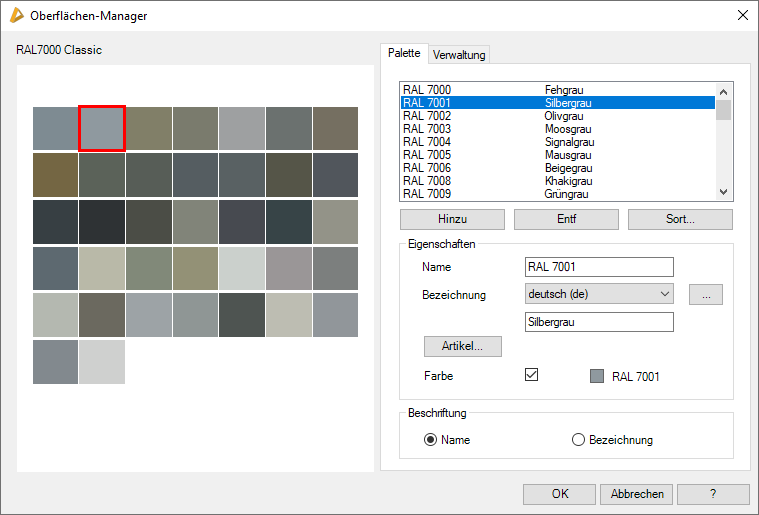
Im Dialogfeld finden Sie auf der linken Seite den Darstellungsbereich mit einer Vorschau. Auf der rechten Seite sehen Sie den Bedienbereich mit den Registerkarten Palette und Verwaltung.
db_ath_surface
Darstellungsbereich
Oberhalb des Darstellungsbereiches wird die Bezeichnung der aktuellen Palette angezeigt. Die Kacheln in der Vorschau repräsentieren die Oberflächen, die in der Palette definiert wurden. Wenn eine Farbe zugewiesen wurde wird diese entsprechend dargestellt.
Bedienbereich
Registerkarte Palette
Die Liste zeigt die Namen und Bezeichnungen der Oberflächen an. Markieren Sie hier eine Oberfläche, wenn Sie deren Eigenschaften ändern möchten.
Hinzu
Erstellt eine neue Oberfläche am Ende der Liste.
Den Namen, die Bezeichnung, usw. können Sie im Bereich Eigenschaften festlegen.
Den Namen, die Bezeichnung, usw. können Sie im Bereich Eigenschaften festlegen.
Entfernen
Löscht die markierte Oberfläche aus der Liste.
Sortieren
Öffnet das Dialogfeld Reihenfolge, wo Sie die Oberflächen sortieren oder deren Reihenfolge ändern können.
Dialogfeldbereich Eigenschaften
Name
Definiert den Namen der Oberflächenangabe.
Der Name ist sprachunabhängig und muss eindeutig sein.
Der Name ist sprachunabhängig und muss eindeutig sein.
Bezeichnung
Hier können Sie für das Objekt eine sprachabhängige Bezeichnung vergeben. Wählen Sie eine Sprache aus der Liste aus und fügen Sie den entsprechenden Text in der Zeile darunter ein. Fahren Sie so für jede weitere Sprache fort.
[...]
Öffnet das Dialogfeld Bezeichnung, wo Sie die Bezeichnung in mehreren Sprachen komfortabel eingeben können.
Artikel
Öffnet das Dialogfeld Artikel, wo Sie eine Artikelnummer angeben können.
Eine ausführliche Erklärung zu Artikeln finden Sie im Kapitel Artikel .
Eine ausführliche Erklärung zu Artikeln finden Sie im Kapitel Artikel .
Farbe
Weißt der aktuellen Oberfläche eine Farbe zu.
Wenn Sie den Schalter aktivieren, können Sie mittels AutoCAD Dialogfeld aus den Bereichen Indexfarbe, True Color oder Farbbücher eine Farbe wählen. Weitere Informationen zum Dialogfeld Farbe wählen entnehmen Sie bitte der AutoCAD Dokumentation.
Wenn Sie den Schalter aktivieren, können Sie mittels AutoCAD Dialogfeld aus den Bereichen Indexfarbe, True Color oder Farbbücher eine Farbe wählen. Weitere Informationen zum Dialogfeld Farbe wählen entnehmen Sie bitte der AutoCAD Dokumentation.
Dialogfeldbereich Beschriftung
Name
Gibt den Namen der Oberfläche beim Beschriften aus, z.B. RAL 7001.
Bezeichnung
Gibt die landessprachliche Bezeichnung der Oberfläche beim Beschriften aus, z.B. Silbergrau.
Registerkarte Verwaltung
Eine ausführliche Beschreibung der Verwaltungsfunktionen finden Sie im Kapitel Verwaltung von Objekten .
Programmende
OK
Schließt das Dialogfeld und speichert die getätigten Einstellungen
Abbrechen
Schließt das Dialogfeld, die getätigten Einstellungen werden verworfen.
Zuletzt geändertes Datum: 25.07.2022