Verschraubung
 | Multifunktionsleiste: | Register ATHENA > Gruppe Normteile > Verschraubung |
Menü: | ATHENA > Zeichnen > Verschraubung | |
Werkzeugkasten: | ATH Zeichnen > Verschraubung ATHENA Zeichnen > Verschraubung | |
Befehlseingabe: | ath_scord |
Mit diesem Befehl können Sie Verschraubungen erstellen, bearbeiten und speichern. Verschraubungen können in verschiedenen 2D-Ansichten oder als 3D-Objekt eingefügt und verwendet werden.
Eingabeaufforderung
Objekt wählen oder [Neu/?] <Neu>:
Wählen Sie die zu ändernde Verschraubung. Es folgt eine weitere Eingabeaufforderung.
Wählen Sie die Option Neu um eine neue Verschraubung zu erstellen, das Dialogfeld Verschraubung wird gestartet.
Mit der Option ? rufen Sie die Hilfe auf.
Option Hinzufügen
Objekt hinzufügen oder [Entfernen/?]:
Wählen Sie das Normteil, das Sie zur Verschraubung hinzufügen möchten.
Wählen Sie die Option Entfernen um ein Normteil aus der Verschraubung zu entfernen.
Option Entfernen
Objekt entfernen oder [Hinzufügen/?]:
Wählen Sie das Normteil, das Sie aus der Verschraubung entfernen möchten.
Wählen Sie die Option Hinzufügen um ein Normteil zur Verschraubung hinzuzufügen.
Dialogfeld Verschraubung
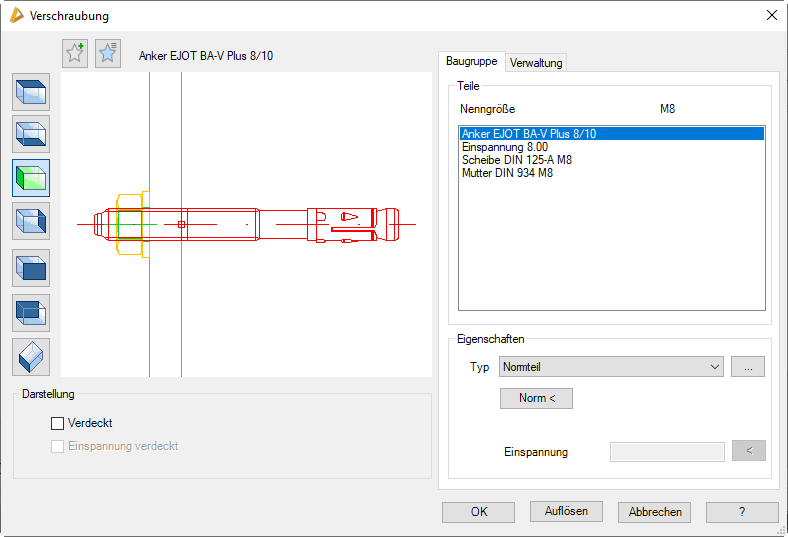
Im Dialogfeld finden Sie auf der linken Seite den Darstellungsbereich mit der dynamischen Vorschau. Auf der rechten Seite sehen Sie den Bedienbereich mit mehreren Registerkarten für die verschiedenen Funktionsbereiche.
Die Registerkarte Eigenschaften ist objektspezifisch. Die Registerkarte Verwaltung ist bei den meisten Dialogfeldern ähnlich.
Die Registerkarte Eigenschaften ist objektspezifisch. Die Registerkarte Verwaltung ist bei den meisten Dialogfeldern ähnlich.
db_ath_scord
Darstellungsbereich
Links oben gibt es zwei Buttons für Favoriten. Weitere Informationen dazu finden Sie im Abschnitt Favoriten speichern und verwenden .
Die Voransicht zeigt die definierte Verschraubung. Die Vorschau dient in erster Linie der visuellen Kontrolle. Durch Klicken in die Vorschau mit dem Mausrad werden zusätzliche Funktionen aktiviert. Weitere Informationen dazu finden Sie im Abschnitt Objektvorschau .
Links von der Voransicht sind Schaltflächen angebracht, mit denen Sie sowohl die Voransicht als auch die Einfügung der Verschraubung in die Zeichnung einstellen können. Weitere Informationen dazu finden Sie im Abschnitt Objektansichten .
Dialogfeldbereich Darstellung
Verdeckt
Obenliegende Teile verdecken das darunterliegende Gewinde.
Einspannung verdeckt
Die Einspannung verdeckt das darunterliegende Gewinde.
Bedienbereich
Registerschaltfläche Baugruppe
db_ath_scord_baugruppe
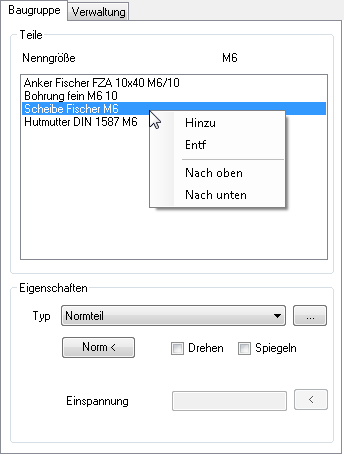
Dialogfeldbereich Teile
Liste
Zeigt die Bestandteile der aktuellen Verschraubung an.
Über der Liste wird das Nennmaß der Verschraubung angezeigt (z.B. M12). Das erste Bauteil der Liste definiert das Nennmaß der gesamten Verschraubung und sollte eine Schraube sein, auf die weitere Bauteile “aufgefädelt“ werden. Sie können in der Liste ein Teil der Verschraubung selektieren um dessen Eigenschaften zu ändern.
Über der Liste wird das Nennmaß der Verschraubung angezeigt (z.B. M12). Das erste Bauteil der Liste definiert das Nennmaß der gesamten Verschraubung und sollte eine Schraube sein, auf die weitere Bauteile “aufgefädelt“ werden. Sie können in der Liste ein Teil der Verschraubung selektieren um dessen Eigenschaften zu ändern.
Wenn Sie mit der rechten Maustaste in die Teileliste klicken wird ein Kontextmenü geöffnet, welches folgende Optionen bietet:
Hinzu
Kopiert den selektierten Bestandteil der Verschraubung.
Entf
Entfernt den selektierten Bestandteil der Verschraubung.
Nach oben
Schiebt das markierte Teil um eine Position nach oben (in der Vorschau nach links).
Nach unten
Schiebt das markierte Teil um eine Position nach unten (in der Vorschau nach rechts).
Dialogfeldbereich Eigenschaften
Typ
Ändert den Typ des gewählten Bestandteils. Drei Typen können in der Verschraubung verwendet werden: Normteil, Bohrung und Einspannung.
[...]
Startet in Abhängigkeit des Typs das Dialogfeld Normteile oder das Dialogfeld Bohrung, wo Sie die Objekteigenschaften ändern können.
Norm <
Stellt die konfektionierte Verschraubung wieder her, wenn diese geändert wurde. Bsp.: Wenn Sie bei einer konfektionierten Dübel/Mutter-Verschraubung die mitgelieferte Mutter gegen eine Hutmutter ausgetauscht haben, können Sie mit der Schaltfläche Norm den ursprünglichen Zustand wiederherstellen.
Drehen
Dreht das selektierte Teil um 90 Grad.
Spiegeln
Spiegelt das selektierte Teil um die eigene Achse. Dies ist beispielsweise für einseitig gefaste Scheiben notwendig, wenn es die Einbausituation erfordert.
Als Einspannung
Ist nur bei Bohrungen aktiv und behandelt solche als Einspannung. Das hat zur Folge, das nachfolgende Teile um die Bohrungstiefe (= Einspannung) verschoben werden.
Einspannung
Definiert das Maß der Einspannung.
[<]
Greift das Maß der Einspannung in der Zeichnung ab. Das Dialogfeld Verschraubung wird dazu vorübergehend geschlossen und es erscheint die Eingabeaufforderung:
Einspannung angeben oder [?] <10>:
Geben Sie einen Punkt an um die Einspannung zu definieren oder geben Sie eine Länge ein.
Zweiten Punkt angeben:
Geben Sie den zweiten Punkt an um die Einspannung zu definieren.
Registerkarte Verwaltung
Eine ausführliche Beschreibung der Verwaltungsfunktionen finden Sie im Kapitel Verwaltung von Objekten .
Programmende
Klicken Sie OK um die Baugruppe einzufügen bzw. um die Änderungen zu übernehmen. Klicken Sie Abbrechen um die Änderungen zu verwerfen.
Auflösen
Löst die Verschraubung in Ihre Bestandteile auf und beendet das Dialogfeld.
Löst die Verschraubung in Ihre Bestandteile auf und beendet das Dialogfeld.
Anmerkungen
• Konfektionierte Dübel (z.B. Anker mit Scheibe und Mutter) werden automatisch als Verschraubung eingefügt. Somit haben Sie beispielsweise die Möglichkeit die Mutter durch eine Hutmutter zu ersetzen.
• Mit dem Befehl Objekt zu Volumenkörper können Sie Verschraubungen in Volumenkörper umwandeln.
• Mit dem Befehl Projektion Objekte können Sie 2D-Projektionen von Verschraubungen erzeugen.
Zuletzt geändertes Datum: 20.07.2022