Speichern von Objekten
Mit dieser Funktion können Sie ein beschriebenes Objekt in der Zeichnung abspeichern. Wird die Zeichnung gespeichert, bleiben die darin gespeicherten Objekte sitzungsübergreifend erhalten.
Dialogfeld Speichern
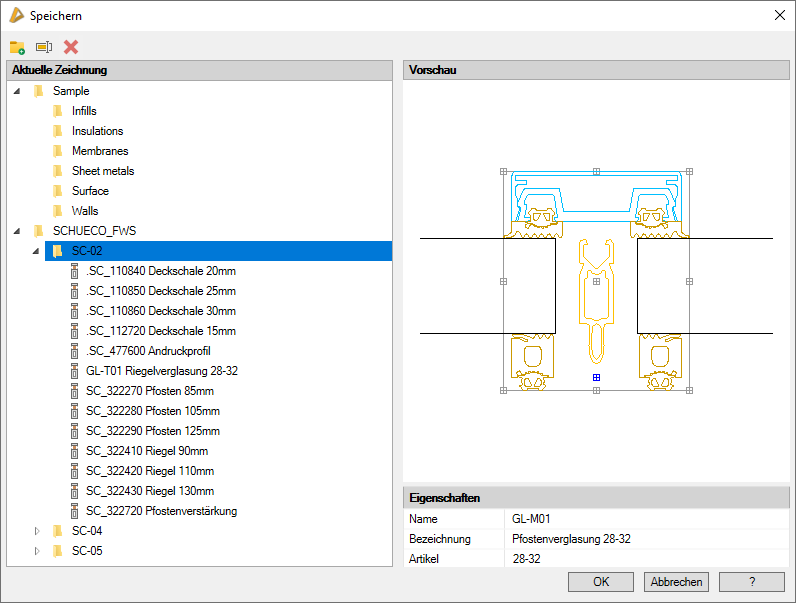
db_ath_save_object
Schnellzugriffsbereich
Im Schnellzugriffsbereich werden häufig verwendete Funktionen zur Verfügung gestellt.
Optionen im Schnellzugriffsbereich
• Löschen
Baumstruktur Aktuelle Zeichnung
In der Baumstruktur werden Ordner und gespeicherte Objekte innerhalb der aktuellen Zeichnung dargestellt.
Wählen Sie hier den Ordner, in dem Sie das aktuelle Objekt speichern möchten. Wenn Sie ein vorhandenes Objekt wählen wird überschrieben, sofern Sie den Namen nicht ändern.
Weiterhin haben Sie hier die Möglichkeit Objekte zu ändern. Verwenden Sie dazu die Funktionen aus dem Schnellzugriffsbereich oder aus dem Kontextmenü (Rechtsklick auf ein Objekt in der Baumstruktur).
Optionen im Kontextmenü
• Löschen
• Kopieren
• Einfügen
Vorschau
Die Vorschau zeigt das Objekt, das gespeichert werden soll.
Eigenschaften
Definiert die Eigenschaften des Objekts, das gespeichert werden soll.
Name
Definiert den eindeutigen Namen des Objekts. Wenn Sie keinen Namen angeben wird das Objekt <unbenannt> gespeichert.
Bitte beachten Sie die Hinweise im Abschnitt Namenskonvention für Bibliotheksobjekte.
Bezeichnung
Definiert die Bezeichnung in mehreren Sprachen. Sie können die Bezeichnung in der aktuellen Landessprache direkt in die Eingabezeile schreiben.
Wenn Sie die Bezeichnung in anderen Sprachen angeben möchten, müssen Sie den Button [...] anklicken. Es wird das Dialogfeld Bezeichnung geöffnet, wo Sie die Bezeichnung in mehreren Sprachen festlegen können.
Artikel
Definiert die Artikelnummer der Baugruppe. Dazu wird das Dialogfeld Artikel geöffnet.
Funktionsbeschreibung der Optionen

Neuer Ordner
Erstellt einen neuen Ordner in der Baumstruktur. Dazu wird ein Dialogfeld geöffnet, wo Sie den Namen festlegen können:
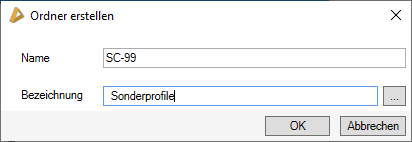
db_ath_save_object_newfolder
Name
Definiert den eindeutigen Namen des Ordners.
Bitte beachten Sie die Hinweise im Abschnitt Namenskonvention für Bibliotheksobjekte.
Bezeichnung
Definiert die Bezeichnung des Ordners in mehreren Sprachen. Sie können die Bezeichnung in der aktuellen Landessprache direkt in die Eingabezeile schreiben.
[...]
Öffnet das Dialogfeld Bezeichnung, wo Sie die Bezeichnung in mehreren Sprachen festlegen können.

Umbenennen
Ändert den Namen des gewählten Objekts. Dazu wird ein Dialogfeld geöffnet, wo Sie den Namen ändern können:
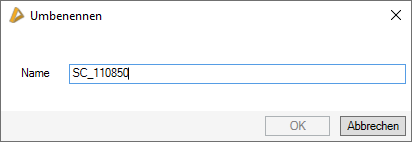
db_ath_save_object_rename
Name
Definiert einen neuen eindeutigen Namen des gewählten Objekts.

Löschen
Entfernt das gewählte Objekt aus der Baumstruktur. Referenzierte Objekte oder Ordner, die referenzierte Objekte beinhalten können erst nach dem Entfernen der Referenzen gelöscht werden.

Ausschneiden
Überträgt das gewählte Objekt in die Zwischenablage. Es kann anschließend in einem anderen Bereich der Baumstruktur eingefügt werden. Erst nach dem Einfügen wird das gewählte Objekt entfernt.

Kopieren
Kopiert das gewählte Objekt in die Zwischenablage. Es kann anschließend in einem anderen Bereich der Baumstruktur eingefügt werden.

Einfügen
Fügt den Inhalt der Zwischenablage im markierten Bereich der Baumstruktur ein. Da der Objektname eindeutig ist, wird er falls bereits vorhanden hochgezählt: Objektname (1), usw.
Namenskonvention für Bibliotheksobjekte
Wichtig bei der Vergabe von eigenen Objektnamen ist die Einhaltung einer Namenskonvention. Groß-/Kleinschreibung wird bei der Anzeige der Objektnamen berücksichtigt, jedoch bei der Identifikation nicht unterschieden. Im Folgenden finden Sie eine Auflistung erlaubter und nicht erlaubter Zeichen.
Erlaubte Zeichen:
• Buchstaben [ a b c ... x y z ] sowie [ A B C ... XYZ ]
• Zahlen [ 0 1 2 3 4 5 6 7 8 9 ]
• - (Bindestrich)
• _ (Unterstrich)
• . (Punkt)
Nicht erlaubte Zeichen:
• / (Schrägstrich)
• \ (umgekehrter Schrägstrich, Backslash)
• : (Doppelpunkt)
• * (Stern)
• ? (Fragezeichen)
• ’’ (Hochkomma)
• < (linke spitze Klammer)
• > (rechte spitze Klammer)
• | (senkrechter Strich)
• @ (at-Symbol, Klammeraffe)
Wenn Sie nicht erlaubte Zeichen eingeben, wird das Speichern unterbunden.
Programmende
OK
Schließt das Dialogfeld und speichert das Objekt im angegebenen Ordner
Abbrechen
Schließt das Dialogfeld ohne das Objekt zu speichern.
 | Umbenannte Objekte und neu erstellte Ordner, bleiben erhalten. Durch das Abbrechen werden diese Änderungen nicht zurückgesetzt. |
Zuletzt geändertes Datum: 20.07.2022