Material
 | Multifunktionsleiste: | Register ATHENA > Gruppe Extras > Materialeigenschaften |
Menü: | ATHENA > Dienst | |
Werkzeugkasten: | nicht vorhanden | |
Befehlseingabe: | ath_mat_sys |
Hier verwalten Sie Materialien sowie deren Eigenschaften. ATHENA verwendet Materialien in vielen Programmmodulen. Die verschiedenen Programmmodule verwenden verschiedene Eigenschaften der Materialien. Beispielsweise verwendet die Routine Blechquerschnitt für das Material Aluminium die Biegezuschläge während das Programm Lastfallstatik die Physikalischen Materialeigenschaften verwendet.
Dialogfeld Materialeigenschaften
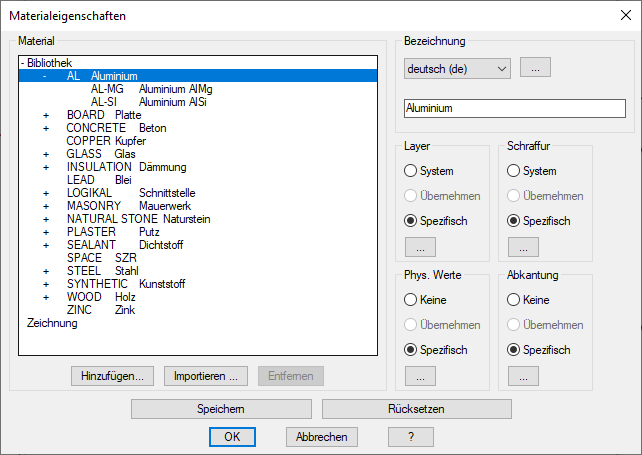
db_ath_mat_sys
Dialogfeldbereich Material
Hier werden alle Materialien in einer Baumstruktur angezeigt. Es erscheint jeweils zuerst der Name, dann die Bezeichnung des Materials in der eingestellten Sprache. Ein + vor dem Material bedeutet das abgeleitete Materialien vorhanden sind. Um einen Materialzweig zu öffnen, müssen Sie diesen mit der Maus anklicken. Die verschiedenen Eigenschaften des gewählten Materials können im rechten Teil des Dialogfeldes und in Unterdialogfeldern geändert werden.
Sie können neue Materialien erzeugen, importieren und nicht benötigte löschen.
Hinzufügen
Klicken Sie die Schaltfläche Hinzufügen an um eine neues Material zu erzeugen. Dazu wird das Dialogfeld Material hinzufügen angezeigt. Eine Beschreibung der Dialogfunktionen finden Sie im Abschnitt Material hinzufügen .
Importieren
Importiert Materialien sowie ihnen zugeordnete, Schraffur, Layer, Zuschnitte und Biegetabellen aus anderen ATHENA Einstellungsdateien (cpl_mat.dex und cpl_layer.dex).
Es erscheint ein Standarddialogfeld zur Materialauswahl. Navigieren Sie hier zu dem Ordner mit den entsprechenden Einstellungsdateien und wählen Sie eine cpl_layer.dex oder cpl_mat.dex aus.
 | Es müssen unbedingt beide Dateien vorhanden sein, da zwischen Layern und Materialien Verknüpfungen bestehen. |
Sobald Sie eine der beiden Dateien gewählt haben erscheint das Dialogfeld Material importieren. Eine Beschreibung finden Sie im Abschnitt Material importieren .
Entfernen
Wenn Sie die Schaltfläche Entfernen anklicken, löschen Sie das gewählte Material aus der Liste.
Anmerkungen
• Die Materialien AL, STEEL und SPACE werden vom System benötigt. Sie können diese Materialien nicht löschen, jedoch bei Bedarf deren Eigenschaften ändern.
• Das Material SPACE besitzt einen Sonderstatus. Es wird beispielsweise für Hohlräume (SZR) in Gläsern verwendet.
Dialogfeldbereich Bezeichnung
Sie können Materialbezeichnungen in verschiedenen Sprachen speichern. Um fremdsprachige Materialbezeichnungen zu vergeben, wählen Sie die Sprache aus der Liste Bezeichnung. Geben Sie dann den Namen in der jeweiligen Sprache in das Eingabefeld ein.
[...]
Öffnet das Dialogfeld Bezeichnung, wo Sie die Bezeichnungen für verschiedene Sprachen komfortabler bearbeiten können. Weitere Informationen finden Sie im Kapitel Bezeichnung .
Dialogfeldbereich Layer
Hier definieren Sie die Layereinstellungen für das gewählte Material.
System
Wenn Sie die Option aktivieren, verwendet ATHENA den Systemlayer für das gewählte Material (siehe auch Dialogfeld Systemlayer).
Übernehmen
Diese Option ist nur bei abgeleiteten Materialien aktiv. Aktivieren Sie diese Option um die Layereinstellungen des übergeordneten Materials zu verwenden.
Spezifisch
Bei dieser Option verwendet ATHENA den materialabhängigen Layer. Klicken Sie die Schaltfläche [...] an um den Materiallayer zu ändern. Weitere Informationen hierzu finden Sie im Kapitel Layerzuordnung .
Dialogfeldbereich Schraffur
Hier definieren Sie die Schraffureinstellungen für das gewählte Material.
System
Wenn Sie diese Option aktivieren, verwendet ATHENA die Systemschraffur für das gewählte Material (siehe auch Dialogfeld Systemlayer).
Übernehmen
Die Option ist nur bei abgeleiteten Materialien aktiv. Aktivieren Sie diese Option um die Schraffureinstellungen des übergeordneten Materials zu verwenden.
Spezifisch
Bei dieser Option, verwendet ATHENA die materialabhängige Schraffur. Klicken Sie die Schaltfläche [...] an um die Materialschraffur im Dialogfeld Schraffurzuordnungzu ändern. Weitere Informationen hierzu finden Sie im Kapitel Schraffurzuordnung .
Dialogfeldbereich Physikalische Werte
Hier legen Sie die physikalischen Werte für das gewählte Material fest.
Keine
Wenn Sie diese Option aktivieren, stellt ATHENA keine physikalischen Werte für das Material zur Verfügung. Sie können es somit nicht für statische und bauphysikalische Berechnungen verwenden.
Übernehmen
Diese Option ist nur bei abgeleiteten Materialien aktiv. Aktivieren Sie diese Option um die physikalischen Werte des übergeordneten Materials zu verwenden.
Spezifisch
Wenn Sie diese Option aktivieren, verwendet ATHENA die für das Material definierten physikalischen Werte. Klicken Sie die Schaltfläche [...] an um die physikalischen Werte zu ändern. Weitere Informationen hierzu finden Sie im Kapitel Physikalische Werte .
Dialogfeldbereich Abkantung
Hier definieren Sie die Einstellungen der Biegezuschläge für Blechquerschnitte für das gewählte Material.
Keine
Wenn Sie diese Option aktivieren, stellt ATHENA das Material nicht für Bleche (Befehl: Blechquerschnitt) zur Verfügung.
Übernehmen
Diese Option ist nur bei abgeleiteten Materialien aktiv. Aktivieren Sie diese Option um die Abkantungseinstellungen des übergeordneten Materials zu verwenden.
Spezifisch
Wenn Sie diese Option aktivieren, verwendet ATHENA die in den zugeordneten Biegetabellen definierten Zuschläge für das gewählte Material. Klicken Sie die Schaltfläche [...] an um die Biegetabellen und Biegezuschläge zu ändern. Weitere Informationen hierzu finden Sie im Kapitel Ausgleichswerte Blech .
Speichern
Wenn Sie den Button anklicken, werden die aktuellen Einstellungen gespeichert und als Vorgabe in neuen Zeichnungen geladen.
| ATHENA speichert diese Einstellungen in den Dateien cpl_mat.dex und cpl_layer.dex. Haben Sie Materialien per Konstruktionsumgebung geladen, können Sie beim Speichern wählen ob die Standardeinstellungen oder die Einstellungen der Konstruktionsumgebung gespeichert werden sollen. |
Rücksetzen
Wenn Sie den Button anklicken, werden die zuvor gespeicherten Einstellungen wiederhergestellt.
Programmende
Klicken Sie OK um das Dialogfeld zu schließen. Wenn Sie den Button Speichern nicht angeklickt haben speichert ATHENA die Einstellungen für die Dauer der Zeichnungssitzung und kehrt zum Ausgangsdialogfeld (Dialogfeld ATHENA Optionen) zurück.
Zuletzt geändertes Datum: 20.07.2022