Lastfallstatik
 | Multifunktionsleiste: | Register ATHENA > Gruppe Extras > Lastfallstatik |
Menü: | ATHENA > Engineering > Lastfallstatik | |
Werkzeugkasten: | ATHENA Engineering > Lastfallstatik ATHENA Funktionen > Lastfallstatik | |
Befehlseingabe: | ath_stik1 |
Berechnet die Durchbiegung eines Balkens oder die Knickung einer Stütze bei Lasteinwirkung.
Berechnet bei einem Balken oder einer Stütze die durch Lasteinwirkung erzeugte Durchbiegung bzw. Knickung sowie weitere relevante Werte, wie beispielsweise erforderliche Momente und vorhandene Spannungen.
Die zur Berechnung benötigten Kennwerte müssen Sie im Dialogfeld Lastfallstatik definieren. Die Ergebnisse der Berechnung können Sie in tabellarischer und grafischer Form in die Zeichnung einfügen.
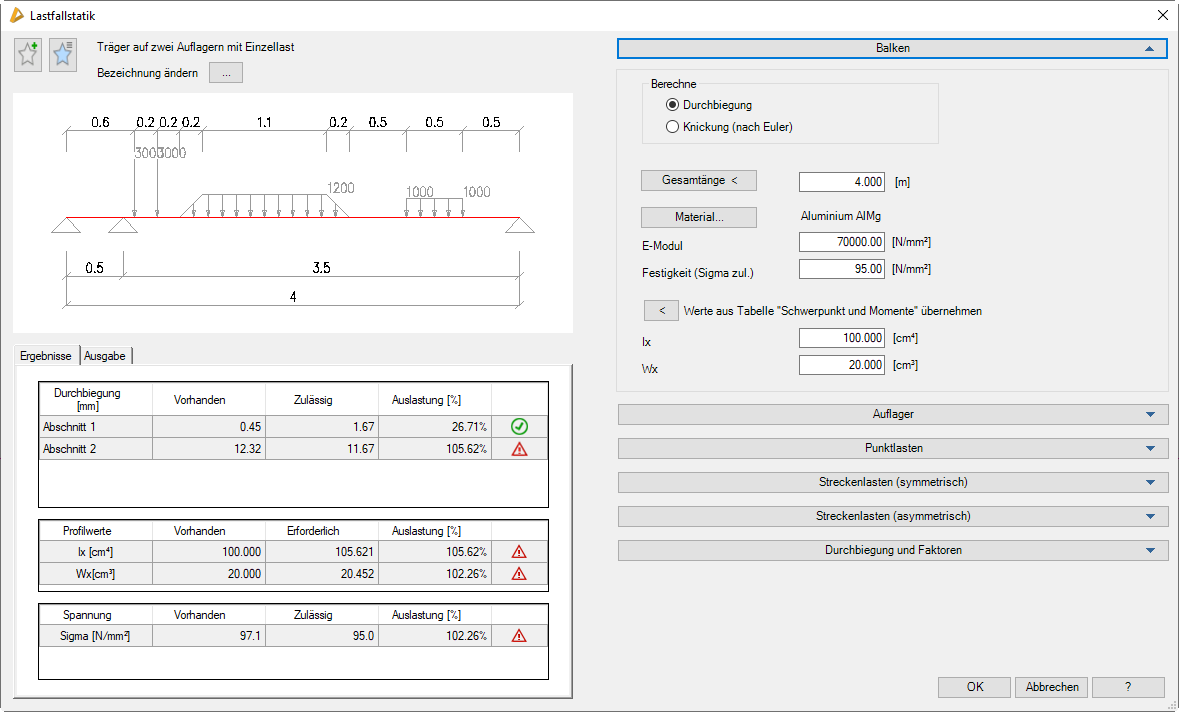
Dialogfeld Lastfallstatik
db_ath_stik1
Darstellungsbereich
Links oben gibt es zwei Buttons für Favoriten. Weitere Informationen dazu finden Sie im Abschnitt Favoriten speichern und verwenden .
In den Favoriten finden Sie verschiedene, vordefinierte Lastfälle.
Die Lastfallbezeichnung steht rechts neben den Favoritenbuttons im oberen Bereich des Dialogfeldes.
Bezeichnung ändern
Drücken Sie den Button [...] um die Bezeichnung des Lastfalles in verschiedenen Sprachen ändern. Dazu wird das Dialogfeld Bezeichnung gestartet. Weitere Informationen dazu finden Sie im Abschnitt Bezeichnung .
Die grafische Vorschau dient in erster Linie der visuellen Kontrolle. Sie zeigt den Balken bzw. die Stütze mit Auflagern und die darauf einwirkenden Punkt- und Streckenlasten. Aktive Elemente werden in der Vorschau farbig hervorgehoben.
Eine der Vorschau entsprechenden Grafik kann bei der Ergebnisausgabe in die Zeichnung eingefügt werden.
Unterhalb der Vorschau gibt es die Registerkarten Ergebnisse und Ausgabe.
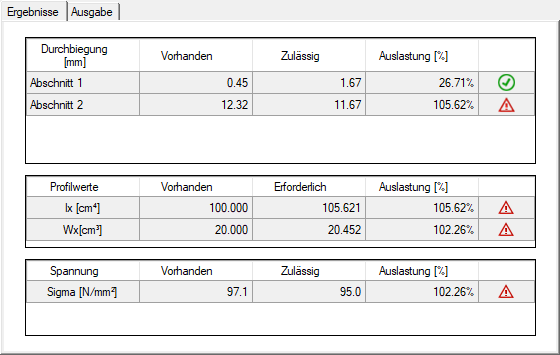
Registerkarte Ergebnisse
db_ath_stik1_results
Die Ergebnisse werden in Echtzeit berechnet und angezeigt.
Vorhandenen Werte werden jeweils mit zulässigen bzw. erforderlichen Werten verglichen und die prozentuale Auslastung wird angegeben. Des weiteren zeigt ein Symbol an ob die zulässigen bzw. erforderlichen Kriterien erfüllt werden oder nicht.
Vorhandenen Werte werden jeweils mit zulässigen bzw. erforderlichen Werten verglichen und die prozentuale Auslastung wird angegeben. Des weiteren zeigt ein Symbol an ob die zulässigen bzw. erforderlichen Kriterien erfüllt werden oder nicht.
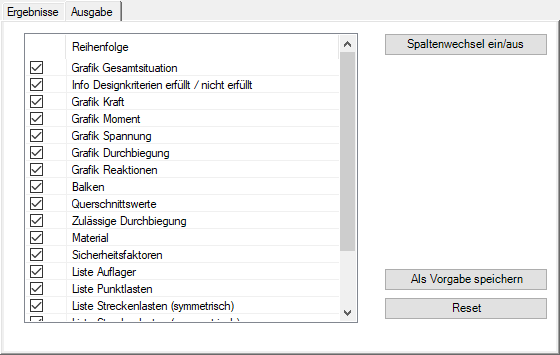
Registerkarte Ausgabe
db_ath_stik1_output
Listet die Ergebnisse auf, die Sie nach dem Beenden der statischen Berechnung in die Zeichnung einfügen können. Durch deaktivieren des jeweiligen Schalters wird die Ausgabe unterbunden. Per Drag and Drop können Sie die Reihenfolge der Ergebnisausgabe ändern.
Spaltenwechsel ein/aus
Bewirkt, dass die Ergebnisausgabe ab der markierten Zeile in einer neuen Spalte erfolgt.
Vorgabe entfernen
Löscht die gespeicherten Vorgabeeinstellungen für die Ergebnisausgabe und stellt ATHENA Grundeinstellungen wieder her.
 | Dieser Schalter ist im Auslieferungszustand nicht vorhanden. Er wird erst eingeblendet, nachdem Sie Vorgaben gespeichert haben. |
Vorgabe speichern
Speichert die getätigten Einstellungen der Ausgabe.
Reset
Setzt vorgenommene Einstellungen auf die zuletzt gespeicherten Vorgaben zurück. Wurden keine Vorgaben gespeichert wird auf den Auslieferungszustand zurückgesetzt.
Bedienbereich
Hier erfolgt die Definition von Geometrie, Material und Lasten. Mithilfe von Aufklappmenüs können Sie die Parameter getrennt voneinander eingeben, bzw. aus der Zeichnung abgreifen:
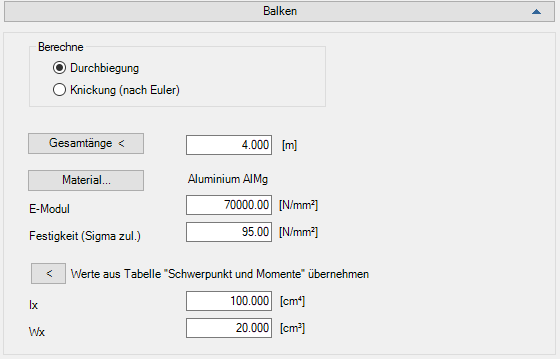
Aufklappmenü Balken
db_ath_stik1_balken
Durchbiegung
Berechnet die Durchbiegung eines Balkens.
Knickung (nach Euler)
Berechnet die Knickung eines Stabes nach Euler.
| In Abhängigkeit vom verwendeten Berechnungsverfahren ändern sich die Eingabemöglichkeiten im Dialogfeld. Beispielsweise können für die Berechnung der Knickung nach Euler keine Streckenlasten angegeben. Die entsprechenden Dialogfeldelemente werden daher ausgeblendet. |
[Gesamtlänge <]
Definiert die Länge des Balkens oder der Stütze.
Sie können die Länge aus der Zeichnung abgreifen. Klicken Sie dazu auf den Button [Gesamtlänge <] und geben Sie zwei Punkte an. Der Abstand zwischen den Punkten wird als Länge übernommen. Das Dialogfeld wird zum Abgreifen der Länge vorübergehend geschlossen.
Sie können die Länge aus der Zeichnung abgreifen. Klicken Sie dazu auf den Button [Gesamtlänge <] und geben Sie zwei Punkte an. Der Abstand zwischen den Punkten wird als Länge übernommen. Das Dialogfeld wird zum Abgreifen der Länge vorübergehend geschlossen.
[Material ...]
Öffnet das Dialogfeld Materialauswahl, wo Sie ein Material auswählen können. Vom gewählten Material wird der E-Modul und die Festigkeit übernommen und in die Eingabefelder eingetragen.
Weitere Hinweise zu Materialien finden Sie in den Kapiteln Material und Materialauswahl .
Weitere Hinweise zu Materialien finden Sie in den Kapiteln Material und Materialauswahl .
E-Modul
Definiert den Elastizitätsmodul des Balkens bzw. der Stütze. Der E-Modul wird auch vom Material übernommen, sofern er hinterlegt wurde.
Festigkeit (Sigma zul.)
Definiert die zulässige Festigkeit des Balkens bzw. der Stütze. Diese wird auch vom Material übernommen, sofern sie im Dialogfeld Physikalische Materialeigenschaften im Eingabefeld Streckgrenze hinterlegt wurde.
[<]
Übernimmt das Flächen- und Widerstandsmoment aus einer Ergebnistabelle, die mit dem Befehl Schwerpunkt und Momente erstellt wurde.
Bei der Berechnung der Durchbiegung werden die Werte Ix und Wx aus der Tabelle übernommen.
Wenn Sie die Knickung nach Euler berechnen werden stattdessen die Werte Imin und Fläche zur Berechnung herangezogen.
Wenn Sie die Knickung nach Euler berechnen werden stattdessen die Werte Imin und Fläche zur Berechnung herangezogen.
| Was in der Ergebnistabelle angezeigt wird können Sie vor dem Einfügen der Tabelle konfigurieren. Die benötigten Werte werden jedoch auch übernommen, wenn Sie in der Ergebnistabelle nicht angezeigt werden. |
Ix
Definiert das vorhandene Flächenmoment Ix des Balkens bzw. der Stütze.
Wx (nur bei Berechnung der Durchbiegung)
Definiert das vorhandene Widerstandsmoment Wx des Balkens.
Fläche (nur bei Berechnung der Knickung nach Euler)
Definiert die vorhandene Fläche der Stütze.
Aufklappmenü Auflager
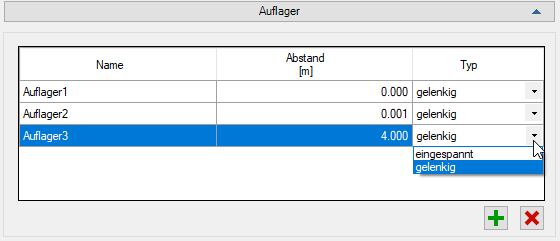
db_ath_stik1_auflager
Hier definieren Sie die Auflager des Balkens bzw. der Stütze.
Sie können hier eine Zeile markieren um diese zu bearbeiten oder zu löschen. Klicken Sie in der markierten Zeile ein Feld an um es zur Bearbeitung freizugeben.
Sie können hier eine Zeile markieren um diese zu bearbeiten oder zu löschen. Klicken Sie in der markierten Zeile ein Feld an um es zur Bearbeitung freizugeben.
Name
Definiert den Namen für das Auflager. Standardmäßig werden die Auflager in der Reihenfolge ihrer Erstellung hochgezählt (Auflager1, Auflager2, usw.).
Abstand
Definiert den Abstand des Auflagers. Der Abstand wird bei Balken von links angegeben und bei Stützen von unten.
Typ
Definiert den Lagertyp. Sie können wählen zwischen eingespannt und gelenkig.
[+]
Fügt ein Auflager hinzu.
[x]
Entfernt das markierte Auflager aus der Liste.
Aufklappmenü Punktlasten
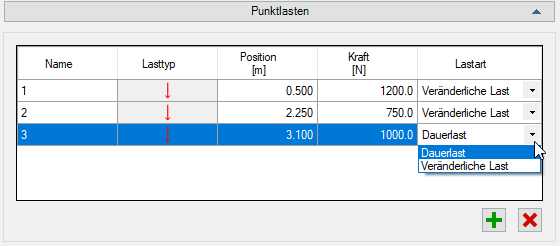
db_ath_stik1_punktlast
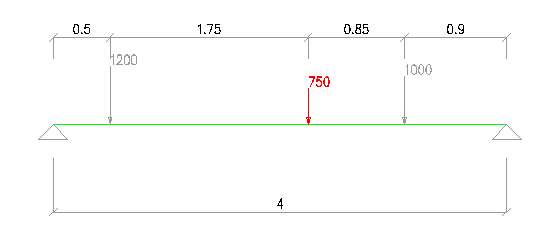
sample_point_load
Abb. 7.2: Punktlasten (Beispiel)
Hier definieren Sie die Punktlasten, die auf den Balken oder die Stütze einwirken.
Sie können hier eine Zeile markieren um diese zu bearbeiten oder zu löschen. Klicken Sie in der markierten Zeile ein Feld an um es zur Bearbeitung freizugeben. Grau hinterlegte Felder können nicht bearbeitet werden.
Name
Definiert den Namen der Punktlast. Standardmäßig werden die alle neuen Lasten in der Reihenfolge ihrer Erstellung hochgezählt (1, 2, 3, usw.)
Position
Definiert die Position der Lasteinwirkung. Die Position wird bei Balken von links angegeben. Bei Stützen wird die Punktlast immer am Ende der Stütze angesetzt und ist nicht veränderbar.
Kraft
Definiert die Größe der Kraft.
Lastart
Gibt an ob es sich um eine veränderliche Last handelt oder eine Dauerlast. Für die beiden Lastarten können unterschiedliche Sicherheitsfaktoren angesetzt werden.
[+]
Fügt eine Punktlast hinzu.
[x]
Entfernt die markierte Punktlast aus der Liste.
Aufklappmenü Streckenlasten (symmetrisch)
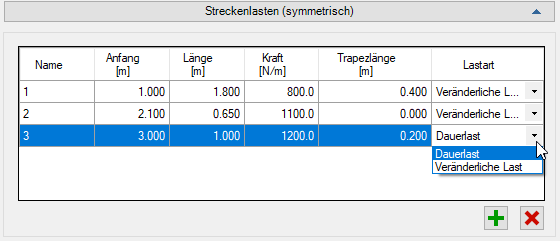
db_ath_stik1_sym_last
sample_sym_load
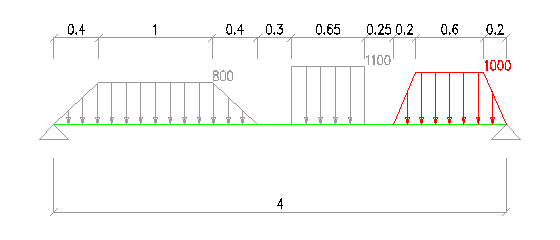
Abb. 7.3: Verschiedene symmetrische Streckenlasten (Beispiel)
Hier definieren Sie symmetrische Streckenlasten, die auf den Balken einwirken.
Markieren Sie eine Zeile um diese zu bearbeiten oder zu löschen. Klicken Sie in der markierten Zeile ein Feld an um es zur Bearbeitung freizugeben.
Name
Definiert den Namen der Streckenlast. Standardmäßig werden alle neuen Lasten in der Reihenfolge ihrer Erstellung hochgezählt (1, 2, 3, usw.)
Anfang
Definiert die Startposition der Lasteinwirkung. Die Position wird bei Balken von links angegeben.
Länge
Definiert die Länge der Lasteinwirkung.
Kraft
Definiert die Größe der Kraft.
Trapezlänge
Definiert die Trapezlänge. Sie können eine rechteckige Streckenlast definieren indem Sie hier 0 (Null) eingeben.
Lastart
Gibt an ob es sich um eine veränderliche Last handelt oder eine Dauerlast. Für die beiden Lastarten können unterschiedliche Sicherheitsfaktoren angesetzt werden.
[+]
Fügt eine Streckenlast hinzu.
[x]
Entfernt die markierte Streckenlast aus der Liste.
Aufklappmenü Streckenlasten (asymmetrisch)
db_ath_stik1_asym_last
sample_asym_load
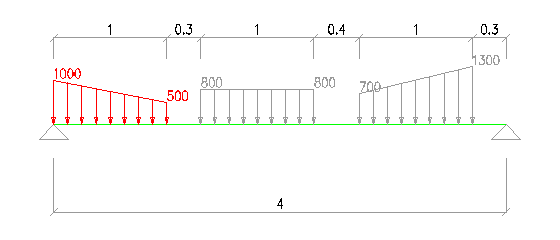
Abb. 7.4: Verschiedene asymmetrische Streckenlasten (Beispiel)
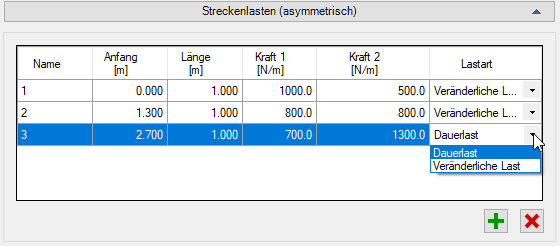
Hier definieren Sie asymmetrische Streckenlasten, die auf den Balken einwirken.
Markieren Sie eine Zeile um diese zu bearbeiten oder zu löschen. Klicken Sie in der markierten Zeile ein Feld an um es zur Bearbeitung freizugeben.
Name
Definiert den Namen der Streckenlast. Standardmäßig werden alle neuen Lasten in der Reihenfolge ihrer Erstellung hochgezählt (1, 2, 3, usw.)
Anfang
Definiert die Startposition der Lasteinwirkung. Die Position wird bei Balken von links angegeben.
Länge
Definiert die Länge der Lasteinwirkung.
Kraft 1
Definiert die Größe der Kraft am Anfang der Streckenlast.
Kraft 2
Definiert die Größe der Kraft am Ende der Streckenlast.
Lastart
Gibt an ob es sich um eine veränderliche Last handelt oder eine Dauerlast. Für die beiden Lastarten können unterschiedliche Sicherheitsfaktoren angesetzt werden.
[+]
Fügt eine Streckenlast hinzu.
[x]
Entfernt die markierte Streckenlast aus der Liste.
Aufklappmenü Durchbiegung und Faktoren
db_ath_stik1_faktoren
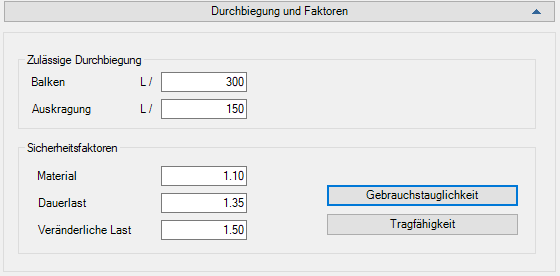
Dialogfeldbereich Zulässige Durchbiegung
Balken
Definiert die zulässige Durchbiegung für Balken.
Auskragung
Definiert die zulässige Durchbiegung für Auskragungen.
Dialogfeldbereich Sicherheitsfaktoren
Material
Definiert den Sicherheitsfaktor für das Material.
Dauerlast
Definiert den Sicherheitsfaktor für Dauerlasten.
Veränderliche Last
Definiert den Sicherheitsfaktor für veränderliche Lasten.
Gebrauchstauglichkeit
Stellt die Sicherheitsfaktoren für die Berechnung der Gebrauchstauglichkeit ein.
Tragfähigkeit
Für die Berechnung der Tragfähigkeit werden alle Sicherheitsfaktoren auf 0 (Null) gestellt.
Sicherheit Knickung
Definiert die Sicherheit für die Knickung nach Euler.
| Die zulässige Durchbiegung und die Sicherheitsfaktoren für Material, Dauerlast und veränderliche Last sind nur vorhanden, wenn Sie die Durchbiegung berechnen. Berechnen Sie die Knickung nach Euler kann nur die Sicherheit der Knickung angegeben werden. |
Programmende
Mit OK beenden Sie den Befehl. Das Ergebnis der statischen Berechnung können Sie mit den gewählten Ausgabeeinstellungen in die Zeichnung einfügen. Es folgt:
Eingabeaufforderung
Einfügepunkt angeben oder [?]:
Bestimmen Sie den Einfügepunkt mit der Maus oder durch Eingabe von Koordinaten.
Mit der Option ? rufen Sie die Hilfe auf.
Mit Abbrechen wird der Befehl beendet ohne Ergebnisse in die Zeichnung einzufügen.
Ergebnistabelle editieren
Ein nachträgliches Ändern der Ergebnistabelle ist per Doppelklick (oder Objekt ändern) möglich. Zum Ändern der Eigenschaften wird das Dialogfeld Lastfallstatik geöffnet.
Hinweis: Diese Funktion zur Berechnung statischer Werte ist ein Hilfsmittel für den Anwender. Die Firma CAD-PLAN GmbH haftet in keinster Weise für die Ergebnisse und die daraus entstehenden Fehler und Schäden!
Zuletzt geändertes Datum: 20.07.2022