Konstruktionsumgebung
 | Multifunktionsleiste: | Register ATHENA > Gruppe Extras > Konstruktionsumgebung |
Menü: | ATHENA > Dienst > Konstruktionsumgebung | |
Werkzeugkasten: | nicht vorhanden | |
Befehlseingabe: | ath_task |
Verwaltet Konstruktionsumgebungen.
Für die Arbeit an einem Projekt wird der Zugriff auf bestimmte Bibliotheken sowie Programme erforderlich. Diese Zugriffe können sich projektabhängig unterscheiden. ATHENA bietet die Möglichkeit die Bereitstellung von Bibliotheken und Programmen aufgabenspezifisch abzuspeichern und aufzurufen. Eine solche aufgabenspezifische Bereitstellung wird Konstruktionsumgebung genannt.
Dialogfeld Konstruktionsumgebung
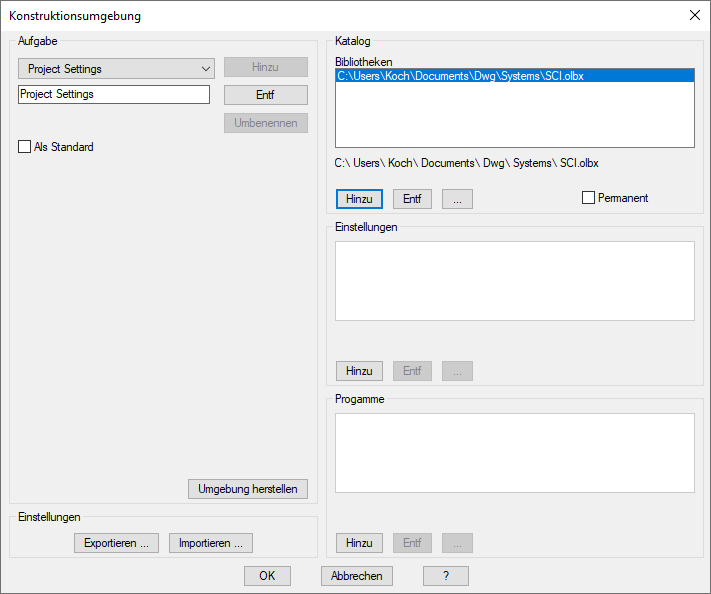
db_ath_task
Dialogfeldbereich Aufgabe
In diesem Dialogfeldbereich können Sie Aufgaben speichern, umbenennen und entfernen. Tragen Sie dazu einen Namen in das Eingabefeld ein und bestätigen Sie mit der Eingabetaste.
Hinzu
Fügt die neue Aufgabe zur Liste hinzu.
Wird ein neuer Eintrag angelegt während Einstellungen in den Bereichen Katalog, Einstellungen und Programme bestehen erscheint eine Abfrage zur Übernahme der Daten.
Wird ein neuer Eintrag angelegt während Einstellungen in den Bereichen Katalog, Einstellungen und Programme bestehen erscheint eine Abfrage zur Übernahme der Daten.
Entfernen
Löscht die gewählte Aufgabe aus der Liste.
Umbenennen
Speichert die gewählte Aufgabe unter neuem Namen ab.
Als Standard
Lädt eine gespeicherte Umgebung bei dem Start einer Zeichnung automatisch. In der Liste kann nur ein Eintrag Standard sein. Dieser ist mit * (Stern) gekennzeichnet.
Umgebung herstellen
Lädt die Umgebung (der Aufgabe zugeordneten Bibliotheken, Einstellungen und Programme) in der aktuellen Zeichnung.
Dialogfeldbereich Katalog
In diesem Dialogfeldbereich werden dem Katalog die Bibliotheken zugewiesen, die beim Herstellen der Umgebung zur Verfügung stehen sollen. Nutzbare ATHENA-Bibliotheken haben die Endung *.olb. Mehr zum Thema Bibliotheken erfahren Sie in den Kapiteln Baugruppenbibliothek und Baugruppenkatalog .
Hinzu
Fügt eine neue Bibliothek zur Aufgabe hinzu. Dazu wird das Standarddialogfeld zur Dateiauswahl geöffnet.
Entfernen
Löscht die gewählte Bibliothek.
[...]
Ändert die gewählte Bibliothek. Dazu wird das Standarddialogfeld zur Dateiauswahl geöffnet.
Permanent
Lädt einzelne Bibliotheken dauerhaft. Diese bleiben auch nach dem Wechsel der Umgebung erhalten. Die Einstellung dieser Option muss separat für jede Bibliothek vorgenommen werden.
Dialogfeldbereich Einstellungen
In diesem Dialogfeldbereich werden dem Katalog die Einstellungen zugewiesen, die beim Herstellen der Umgebung zur Verfügung stehen sollen. Nutzbare Einstellungsdateien sind:
• ath_nm_prop.dex (Materialzuweisungen bei Normteilen)
• ath_order.dex (Artikel- und Bearbeitungsnummern)
• ath_obj_prop.dex (Objekteigenschaften)
• cpl_mat.dex (Materialdefinitionen)
• cpl_layer.dex (Systemlayer)
 | Inhalte der *.dex-Dateien werden per Konstruktionsumgebung nur zum Lesen geladen. Sie können nicht ergänzt oder gespeichert werden. Wenn Sie beispielsweise weitere Artikelnummern festlegen, werden diese in der lokalen ath_order.dex gespeichert.. |
Informationen zu diesen *.dex Dateien finden Sie im Abschnitt Lokale Einstellungen und Gruppeneinstellungen .
Hinzu
Fügt eine neue Einstellungsdatei zur Aufgabe hinzu. Dazu wird das Standarddialogfeld zur Dateiauswahl geöffnet.
Entfernen
Löscht die gewählte Einstellungsdatei.
[...]
Ändert die gewählte Einstellungsdatei. Dazu wird das Standarddialogfeld zur Dateiauswahl geöffnet.
Dialogfeldbereich Programme
In diesem Dialogfeldbereich können Sie notwendige Programme bestimmen die bei der Herstellung der Umgebung bereitgestellt werden sollen. Programme können Lisproutinen, Scripte und eigenständige Windowsprogramme sein.
Hinzu
Fügt ein neues Programm zur Aufgabe hinzu. Dazu wird das Standarddialogfeld zur Dateiauswahl geöffnet.
Entfernen
Löscht das gewählte Programm.
[...]
Ändert das gewählte Programm. Dazu wird das Standarddialogfeld zur Dateiauswahl geöffnet.
Dialogfeldbereich Einstellungen
Exportieren
Exportiert alle gespeicherten Aufgaben mit deren Einstellungen in eine *.dex Datei.
Importieren
Importiert alle gespeicherten Aufgaben mit deren Einstellungen aus einer *.dex Datei.
| Mit den Import-/Exportfunktionen können Sie vorhandene Aufgaben von einem PC auf einen anderen PC übertragen. Beachten Sie das beim Import evtl. vorhandene Aufgaben entfernt werden. |
Anmerkungen
Ist eine Umgebung hergestellt kann auf die Objekte der enthaltenen Bibliotheken über den Katalog zugegriffen werden.
Zuletzt geändertes Datum: 20.07.2022