Layer
 | Multifunktionsleiste: | Register ATHENA > Gruppe Layer > Systemlayer |
Menü: | ATHENA > Dienst | |
Werkzeugkasten: | nicht vorhanden | |
Befehlseingabe: | ath_layer_sys |
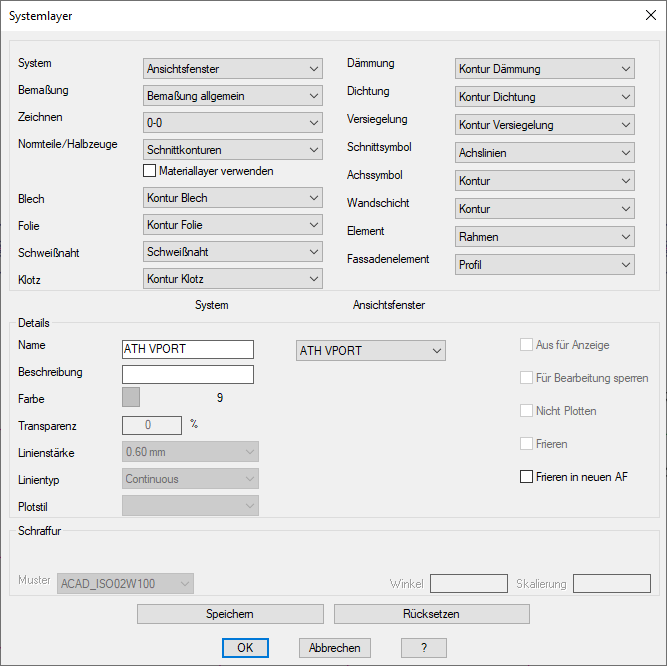
Hier verwalten Sie von ATHENA verwendete Systemlayer sowie die Layerzuordnung und Schraffurzuordnung zu den verschiedenen Objekten bzw. Objektbestandteilen.
Dialogfeld Systemlayer
db_ath_layer_sys
Dialogfeldbereich Objekt
Aus Listenfeldern der verschiedenen Gruppen können Sie den Objekttyp wählen, dessen Layer- bzw. Schraffureigenschaften Sie ändern möchten. Die aktuellen Layereigenschaften des gewählten Objektes werden im Dialogfeldbereich Details angezeigt.
Die aktuellen Schraffureigenschaften werden im Dialogfeldbereich Schraffur angezeigt. Schraffureigenschaften werden nur angezeigt, wenn Sie die Füllung des jeweiligen Objektes gewählt haben.
Die aktuellen Schraffureigenschaften werden im Dialogfeldbereich Schraffur angezeigt. Schraffureigenschaften werden nur angezeigt, wenn Sie die Füllung des jeweiligen Objektes gewählt haben.
Anmerkung: Die zugeordneten Layer und Schraffuren verwendet ATHENA als Systemeigenschaften für die jeweiligen Objekte. Wenn Sie einem Objekt in seinem Erzeugungsdialogfeld ein Material zuweisen, werden an Stelle der Systemeigenschaften die Materialeigenschaften verwendet!
Systemlayer bzw. Systemschraffuren und deren Verwendung
• System
– Ansichtsfenster: Layer für Ansichtsfenster
– Markierung Ansichtsfenster: Layer für Ansichtsfenstermarkierungen im Modellbereich
– Kappebene: Layer für die Kappebene an der 3D Stäbe abgeschnitten werden.
– Hilfslinien: Layer für Hilfslinien
• Bemaßung
– Bemaßung allgemein: Layer für Linear- und Winkelbemaßung
– Abrissmaße abhängig: Layer für abhängige (berechnete) Abrissmaße
– Abrissmaße Definition: Layer für definierte Abrissmaße
– Höhenkoten: Layer für horizontale und vertikale Höhenkoten
– Zentrumslinien, Achslinien: Layer für Achsen
– Beschriftung: Layer für Führungen, Teilebeschriftungen, Ergebnistabellen und andere Texte
• Zeichnen
– 0-0 bis 7-1: Allgemeine Zeichenlayer
• Normteile/Halbzeuge
– Schnittkonturen: Layer für Halbzeuge und Normteil-Profile
– Sonstige Teile: Layer für Sonstige Normteile (Schrauben, Dübel, usw.) und Rasterelemente.
– Verdeckte Linien: Layer für verdeckte Linien der Normteile (z.B. Bohrungen der Scheiben) sowie für kopierte und verdeckt dargestellte Objekte.
– Achslinien: Layer der Achsen
– Gewindelinien: Layer der Gewindelinien bei Schrauben
– Füllung/Schraffur: Layer und Schraffur der Normteile
– Lichtkante: Layer für tangentiale Übergänge bei Normteilen
– Volumenkörper: Layer für Normteilvolumenkörper
• Blech
– Kontur Blech: Layer für die Blechkontur
– Füllung Blech: Layer und Schraffur des Blechs
– Füllung Kernschicht: Layer und Schraffur der Kernschicht bei Verbundplatten
– Volumenkörper: Layer für Blechvolumenkörper
– Kantung nach unten: Layer für Kantungslinien bei Blechabwicklungen
– Kantung nach oben: Layer für Kantungslinien bei Blechabwicklungen
– Walzkante: Layer für Walzkanten bei Blechabwicklungen
– Beschichtung: Layer für Beschichtungslinien bei Blechquerschnitten
• Folie
– Kontur Folie: Layer der Folienkontur
– Füllung Folie: Layer und Schraffur der Folienfüllung
• Schweißnaht
– Schweißnaht: Layer der Schweißnaht
• Klotz
– Kontur Klotz: Layer der Außenkontur des Klotzes
– Füllung Klotz: Layer und Schraffur des Klotzes
• Dämmung
– Kontur Dämmung: Layer der Dämmungsumgrenzung
– Füllung Dämmung: Layer und Schraffur der Dämmung
• Dichtung
– Kontur Dichtung: Layer der Außenkontur der Dichtung
– Füllung Dichtung: Layer und Schraffur der Dichtung
• Versiegelung
– Kontur Versiegelung: Layer der Außenkontur der Versiegelung
– Füllung Versiegelung: Layer und Schraffur der Versiegelung
– Füllung Dichtschnur: Layer und Schraffur der Dichtschnur
• Schnittsymbol
– Achslinien: Layer der Linien des Schnittsymbols
– Symbol: Layer des Schnittsymboles
• Achssymbol
– Kontur: Layer der Außenkontur des Achssymboles
– Verglasungsachse: Layer der Verglasungsachse
– Füllung/Schraffur: Layer und Schraffur des Symboles
• Wandschicht
– Kontur: Layer der Außenkontur der Wandschicht
– Füllung/Schraffur: Layer und Schraffur der Wandschicht
• Elementansicht
– Rahmen: Layer des Rahmens
– Flügel: Layer des Flügels
– Feldsymbol: Layer des Feldsymboles (Dreh-/Kippsymbol)
• Fassadenansicht
– Profil: Layer des Profiles
– Verdeckt: Layer des verdeckten Profiles
– Achsen: Layer der Profilachse
Dialogfeldbereich Details
db_ath_layer_sys_details
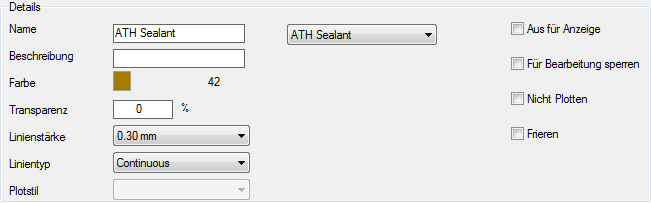
Über dem Bereich Details wird der aktive Objekttyp angezeigt.
ATHENA zeigt hier die Layereigenschaften des gewählten Objekttyps an. Sie können die Layereigenschaften an eigene Bedürfnisse anpassen.
ATHENA zeigt hier die Layereigenschaften des gewählten Objekttyps an. Sie können die Layereigenschaften an eigene Bedürfnisse anpassen.
 | Das Ändern der Layereigenschaften ist nicht möglich, wenn der entsprechende Layer bereits in der Zeichnung vorhanden ist. Verwenden Sie in diesem Fall den AutoCAD Layereigenschaften-Manager. |
Name
Um einen neuen Layernamen zu verwenden schreiben Sie diesen in das Eingabefeld Name. Sie können einem Objekttypen auch einen vorhandenen Layer zuweisen. Wählen Sie dazu einen Layer aus der Auswahlliste.
Beschreibung
Definiert eine Layerbeschreibung. Die Layerbeschreibung ist eine Zusatzinformation, die auch im AutoCAD Layereigenschaften-Manager angezeigt wird.
Farbe
Um die Layerfarbe zu ändern, klicken Sie die Farbfläche an und wählen Sie eine neue Farbe aus.
Linienstärke
Um die Linienstärke des Layers zu ändern, wählen Sie eine Linienstärke aus dem Abrollmenü. Wir empfehlen die Vorgabelinienstärke zu verwenden.
Linientyp
Um den Linientyp zu ändern, wählen Sie einen neuen Linientyp aus dem Abrollmenü.
Plotstil
Um den Plotstil zu ändern wählen Sie einen neuen Plotstil aus der Liste. Dieses Abrollmenü ist deaktiviert, wenn Sie farbabhängige Plotstile (VonFarbe) verwenden.
Aus für Anzeige
Schaltet den Layer aus oder ein.
Für Bearbeitung sperren
Sperrt oder entsperrt den Layer.
Nicht plotten
Legt fest ob der Layer geplottet wird oder nicht.
Frieren
Friert oder taut den Layer.
Frieren in neuen AF
Friert den Layer in neuen Ansichtsfenstern.
Dialogfeldbereich Schraffur

db_ath_layer_sys_schraffur
Oben wird der aktive Objekttyp angezeigt.
ATHENA zeigt hier die Schraffureigenschaften des gewählten Objekttyps an. Sie können die Schraffureigenschaften an eigene Bedürfnisse anpassen.
ATHENA zeigt hier die Schraffureigenschaften des gewählten Objekttyps an. Sie können die Schraffureigenschaften an eigene Bedürfnisse anpassen.
Muster
Um das Muster der Systemschraffur zu ändern, wählen Sie ein neues Muster aus der Liste.
Winkel
Geben Sie einen neuen Winkel in das Eingabefeld Winkel ein um den Schraffurwinkel zu ändern.
Skalierung
Geben Sie einen neuen Skalierfaktor in das Eingabefeld Skalierung ein um die Schraffurskalierung zu ändern.
Wenn Sie den Button Speichern anklicken, werden die aktuellen Einstellungen gespeichert und als Vorgabe in neuen Zeichnungen geladen.
| ATHENA speichert diese Einstellungen in der Datei cpl_layer.dex. Wenn Sie den Button Rücksetzen anklicken, werden die zuvor gespeicherten Einstellungen wiederhergestellt. Haben Sie Layer per Konstruktionsumgebung geladen, können Sie beim Speichern wählen ob die Standardeinstellungen oder die Einstellungen der Konstruktionsumgebung gespeichert werden sollen. |
Klicken Sie OK um das Dialogfeld zu schließen. Wenn Sie den Button Speichern nicht angeklickt haben speichert ATHENA die Einstellungen für die Dauer der Zeichnungssitzung und kehrt zum Dialogfeld ATHENA Optionen zurück.
Anmerkungen
• Verwenden Sie nach dem Beenden des Dialogfeldes den Befehl Layer laden um die neuen Layereigenschaften in der Zeichnung zu aktivieren.
• Weitere Informationen zu Layern finden Sie in Ihrer AutoCAD Dokumentation.
Zuletzt geändertes Datum: 20.07.2022