Folie
 | Multifunktionsleiste: | Register ATHENA > Gruppe Zeichnen > Folie |
Menü: | ATHENA > Zeichnen > Folie | |
Werkzeugkasten: | ATH Zeichnen > Folie ATHENA Zeichnen > Folie | |
Befehlseingabe: | ath_membrane |
Mit dieser Funktion erzeugen Sie Dichtungsfolien, welche sich ähnlich wie Polylinien mit Griffen oder durch Strecken verändern lassen. Sie können Folien mit verschiedenen Konstruktionsmöglichkeiten erzeugen.
Dialogfeld Folie (Schicht)
 | Das gleiche Dialogfeld wird mit dem Titel Schicht anstatt Folie angezeigt, wenn Sie im Füllung bearbeiten die Eigenschaften einer Schicht bearbeiten. |
Im Dialogfeld finden Sie auf der linken Seite den Darstellungsbereich mit der dynamischen Vorschau. Auf der rechten Seite sehen Sie den Bedienbereich mit den Registerkarten Eigenschaften und Verwaltung. Die Eigenschaften sind objektspezifisch, die Verwaltung ist bei allen Objekten gleich.
Dialogfeld Schicht
ttt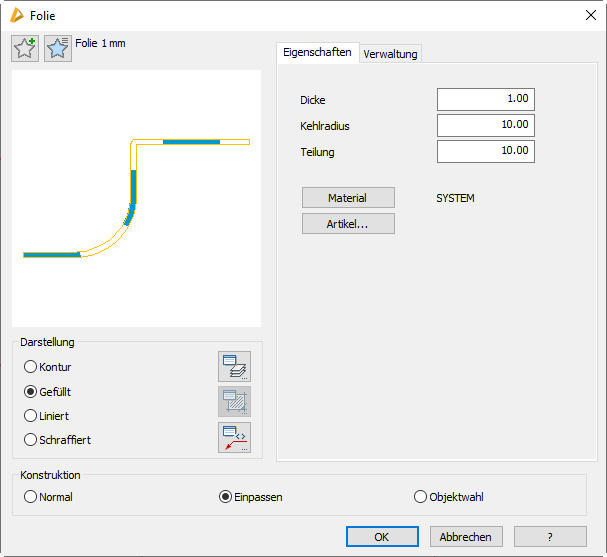
db_ath_foli
Darstellungsbereich
Links oben gibt es zwei Buttons für Favoriten. Weitere Informationen dazu finden Sie im Abschnitt Favoriten speichern und verwenden .
Die Vorschau dient in erster Linie der visuellen Kontrolle und zeigt das Teil mit den eingestellten Eigenschaften.
Dialogfeldbereich Darstellung
Kontur
Erzeugt eine Folie ohne Füllung.
Gefüllt
Erzeugt eine gefüllte Folie (hier wird die Option Teilung berücksichtigt).
Liniert
Erzeugt eine linierte Folie
Schraffiert
Erzeugt eine Folie mit Schraffurfüllung. Wenn Sie ein Material auswählen, wird die materialabhängige Schraffur verwendet.

Öffnet das Dialogfeld Layerzuordnung. Weitere Informationen dazu finden Sie im Kapitel Layerzuordnung .

Öffnet das Dialogfeld Schraffurzuordnung. Weitere Informationen dazu finden Sie im Kapitel Schraffurzuordnung .

Bedienbereich
Registerkarte Eigenschaften
Foliendicke
Definiert die Dicke der Folie.
Kehlradius
Definiert den Radius, den ATHENA für Innenecken von Folien verwenden soll.
Teilung
Definiert den Abstand zwischen gefülltem und leerem Bereich der Folie. Diese Option wirkt im Zusammenhang mit der Option Gefüllt.
Material
Öffnet das Dialogfeld Materialauswahl, wo Sie ein Material auswählen können. Weitere Hinweise zu Materialien finden Sie in den Kapiteln Material und Materialauswahl .
Artikel
Öffnet das Dialogfeld Artikel, wo Sie eine Artikelnummer angeben können. Eine ausführliche Erklärung zu Artikeln finden Sie im Kapitel Artikel .
Dialogfeldbereich Konstruktion
Normal
Mit der Option Normal erzeugen Sie eine realitätsnahe Folie.
Einpassen
Mit der Option Einpassen erzeugen Sie eine Folie durch anklicken von Fangpunkten.
Objektwahl
Mit der Option Objektwahl können Sie eine Folie durch Wahl eines Polylinienobjektes erstellen.
| Ein Polylinienobjekt kann eine Polylinie oder auch ein Blechquerschnitt, eine Schweißnaht oder eine Folie sein. |
Registerkarte Verwaltung
Eine ausführliche Beschreibung der Verwaltungsfunktionen finden Sie im Kapitel Verwaltung von Objekten .
Programmende
Wenn Sie OK klicken wird das Dialogfeld beendet. Es folgt eine Eingabeaufforderung abhängig von der gewählten Konstruktionsart.
| Sie können das Dialogfeld Folie (Schicht) unmittelbar nach Befehlsaufruf durch Drücken der Eingabetaste beenden, um zur Eingabeaufforderung zu gelangen. Dadurch haben Sie die Möglichkeit sehr schnell mehrere Folien mit identischen Eigenschaften zu erstellen. Bsp: Sie haben soeben eine Folie mit bestimmten Eigenschaften erstellt. Drücken Sie nun zweimal die Eingabetaste (einmal um den Befehl Folie zu wiederholen, ein zweites mal um das Dialogfeld sofort zu beenden) und zeichnen Sie eine weitere Folie mit den gleichen Eigenschaften. |
Eingabeaufforderung
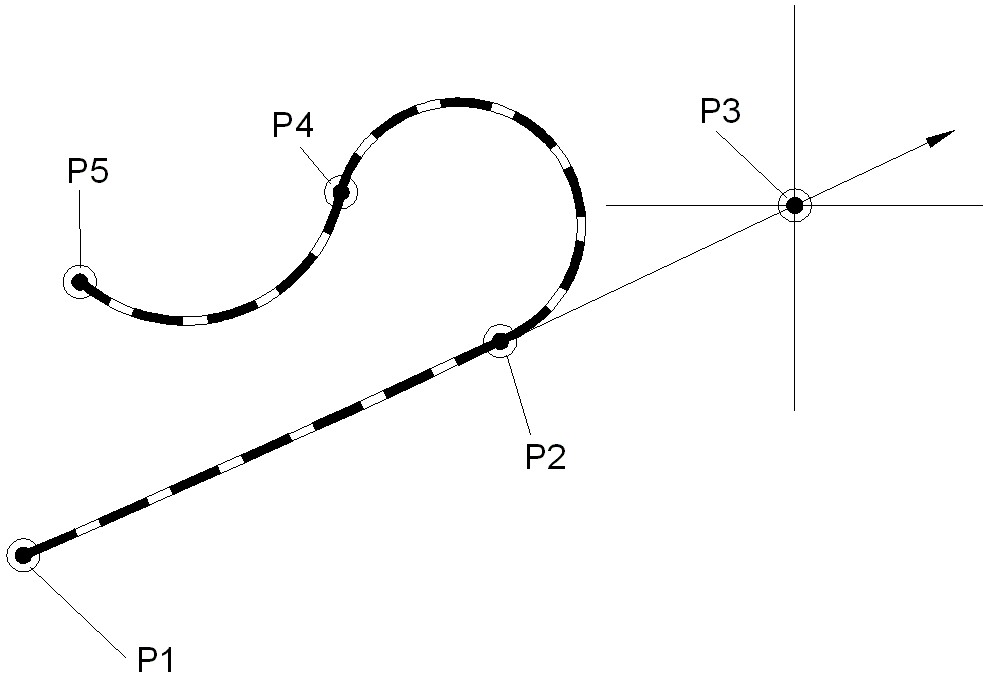
Konstruktionsart Option Normal
Anfangspunkt der Folie angeben oder [?]:
Geben Sie den Anfangspunkt der Folie an.
Mit der Option ? rufen Sie die Hilfe auf.
Richtung angeben oder [Zurück/?]:
Geben Sie die Richtung der Folie an.
Verwenden Sie die Option Zurück um die vorherige Eingabeaufforderung zu wiederholen.
Nächsten Punkt angeben oder [Zurück/?]:
Geben Sie den zweiten Punkt der Folie an. Wenn Sie von der zuvor angegebenen Richtung abweichen wird die Folie mit einem tangentialen Bogen zur Richtung erzeugt. In die angegebene Richtung verläuft die Folie gerade.
Seite für Wandstärke angeben oder [Mittig/Zurück/?] <Mittig>:
Bestimmen Sie auf welcher Seite die Folie gezeichnet werden soll.
Verwenden Sie die Option Mittig um die Folie mittig zu den angegebenen Punkten zu zeichnen.
Nächsten Punkt angeben oder [Zurück/?]:
Geben Sie den nächsten Folienpunkt an. Der letzte Folienpunkt gibt immer die Richtung vor. Wenn Sie von dieser Richtung abweichen wird die Folie mit einem tangentialen Bogen erzeugt.
Diese Eingabeaufforderung wird wiederholt. Drücken Sie die Eingabetaste um den Befehl zu beenden.
ath_foli_normal
Abb. 3.1: Folie Option Normal
Eingabeaufforderung
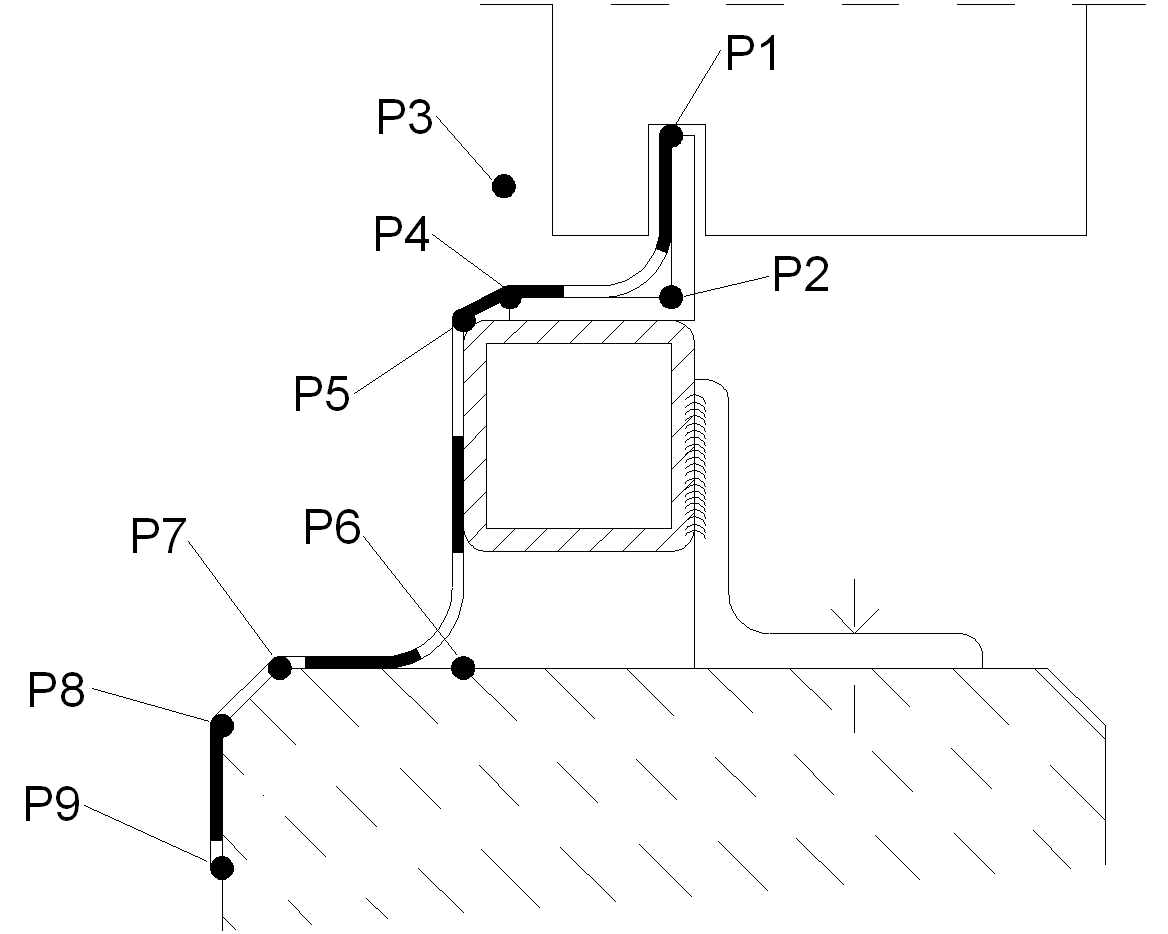
Konstruktionsart Option Einpassen
Anfangspunkt der Folie angeben oder [?]:
Geben Sie den Anfangspunkt der Folie an.
Mit der Option ? rufen Sie die Hilfe auf.
Nächsten Punkt angeben oder [Bogenpunkt/Zurück/Richtung/Länge/?]:
Geben Sie den zweiten Folienpunkt an.
Verwenden Sie die Option Zurück um die vorherige Eingabeaufforderung zu wiederholen.
Seite für Wandstärke angeben oder [Mittig/Zurück/?] <Mittig>:
Bestimmen Sie auf welcher Seite die Folie gezeichnet werden soll.
Mit der Option Mittig wird die Wandstärke mittig zur Folie erzeugt.
Nächsten Punkt angeben oder [Bogenpunkt/ Zurück/ Richtung/ WInkel/ Länge/?]:
Geben Sie den zweiten Folienpunkt an.
Mit der Option Bogenpunkt können Sie einen Bogenpunkt angeben. Es folgen weitere Eingabeaufforderungen.
Mit der Option Richtung können Sie die Richtung für den Schenkel angeben. Es folgen weitere Eingabeaufforderungen.
Mit der Option Länge können Sie die Länge für den Schenkel angeben. Es folgen weitere Eingabeaufforderungen.
Diese Eingabeaufforderung wird wiederholt. Drücken Sie die Eingabetaste um den Befehl zu beenden.
Seite für Wandstärke angeben oder [Mittig/Gleich/Zurück/?] <Gleich>:
Bestimmen Sie auf welcher Seite die Folie gezeichnet werden soll.
Drücken Sie die Eingabetaste um die Folie auf der zuvor bestimmten Seite zu zeichnen.
Option Bogenpunkt
Bogenpunkt angeben oder [Linie/Zurück/?]:
Geben Sie einen Bogenpunkt an.
Mit der Option Linie können Sie gerade Foliensegmente zeichnen.
Endpunkt des Bogens angeben oder [Zurück/Linie/Bogenpunkt/?]:
Geben Sie den Endpunkt des Bogens an oder wählen Sie eine Option.
Option Richtung
Richtung angeben oder [Länge/WInkel/Punkt/Zurück/?]:
Bestimmen Sie die Richtung des Foliensegmentes oder wählen Sie eine Option.
Schenkellänge angeben oder [Richtung/WInkel/Punkt/Zurück/?]:
Bestimmen Sie die Länge des Foliensegmentes durch Zeigen mit der Maus oder Eingabe der Länge.
Option WInkel
Winkel angeben oder [Länge/Richtung/Punkt/Zurück/?]:
Bestimmen Sie den Winkel relativ zum letzten Folienabschnitt durch Zeigen mit der Maus oder Eingabe des Winkels oder wählen Sie eine Option.
Schenkellänge angeben oder [Richtung/WInkel/Punkt/Zurück/?]:
Bestimmen Sie die Länge des Foliensegmentes durch Zeigen mit der Maus oder Eingabe der Länge oder wählen Sie eine Option.
Option Länge
Schenkellänge angeben oder [Richtung/WInkel/Punkt/Zurück/?]:
Bestimmen Sie die Länge des Foliensegmentes durch Zeigen mit der Maus oder Eingabe der Länge oder wählen Sie eine Option.
Winkel angeben oder [Länge/Richtung/Punkt/Zurück/?]:
Bestimmen Sie den Winkel relativ zum letzten Folienabschnitt durch Zeigen mit der Maus oder Eingabe des Winkels oder wählen Sie eine Option.
ath_foli_einpassen
Abb. 3.2: Folie Option Einpassen
Eingabeaufforderung
Konstruktionsart Option Objektwahl
Polylinie wählen oder [?]:
Wählen Sie das Polylinienobjekt, das in eine Folie umgewandelt werden soll.
Mit der Option ? rufen Sie die Hilfe auf.
Seite für die Wandstärke angeben oder [Mittig/?] <Mittig>:
Bestimmen Sie auf welcher Seite die Folie gezeichnet werden soll.
Mit der Option Mittig wird die Wandstärke mittig zur Folie erzeugt.
Polylinie löschen [Ja/Nein/?] <Ja>:
Mit der Option Ja löschen Sie die vorhandene Polylinie.
Mit der Option Nein bleibt die Polylinie erhalten.
Anmerkungen
• Sie können eine Folie durch Strecken oder mit Griffen ändern. Die Folie verhält sich beim Strecken wie eine Polylinie
• Sie können die Layervoreinstellungen für die Folie im Dialogfeld Layerzuordnung ändern.
Zugehörige Befehle
• Objekt ändern (Doppelklick)
Zuletzt geändertes Datum: 20.07.2022