Parameter Stabbaugruppe
Hier können Sie die Parameter variabler Stabbaugruppen prüfen oder vor dem Einfügen einstellen.
Dialogfeld Parameter Stabbaugruppe
Das Dialogfeld enthält auf der linken Seite eine Vorschau auf das aktuelle Teil. Auf der rechten Seite befindet sich der Bedienbereich mit den folgenden Aufklappmenüs:
• Strecken

db_ath_bar_parm
Aufklappmenü Flächenwinkel
Diese Aufklappmenü ist bei Stabbaugruppen mit variablen Flächenwinkeln aktiv.
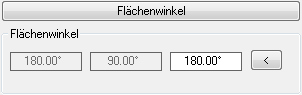
db_ath_bar_parm_planang
Definiert den Flächenwinkel. Die ersten beiden Felder zeigen den definierten Winkelbereich an. Im dritten Feld legen Sie den benötigten Winkel fest. Dieser muss innerhalb des definierten Bereichs liegen.
[<]
Übernimmt den Winkel von einem vorhandenen Stab. Dazu wird das Dialogfeld vorübergehend geschlossen und es erscheint die Eingabeaufforderung:
Eingabeaufforderung
Stab wählen oder [?]:
Wählen Sie den Stab, dessen Winkel Sie übernehmen möchten.
Aufklappmenü Einspannung
Dieses Aufklappmenü ist bei Stabbaugruppen mit verschiedenen Einspannungen (Verglasungen) aktiv. Sie können hier die Einspannstärke festlegen.
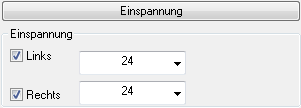
db_ath_bar_parm_clamp
Links
Aktiviert oder deaktiviert die linke Einspannung. Wenn die Einspannung aktiviert ist, werden in der Pulldownliste alle definierten Einspanndicken zur Verfügung gestellt.
Rechts
Aktiviert oder deaktiviert die rechte Einspannung. Wenn die Einspannung aktiviert ist, werden in der Pulldownliste alle definierten Einspanndicken zur Verfügung gestellt.
 | Wenn Sie eine Auswahl treffen wird die Einspanndicke geändert und je nach Definition ein Objekt verschoben oder getauscht. Beispiel bei Pfosten/Riegelbaugruppen wird der Gummi in Abhängigkeit der Einspanndicke getauscht. |
Aufklappmenü Oberfläche
Dieses Aufklappmenü ist bei Stabbaugruppen mit Oberflächen aktiv. Sie können hier die Oberfläche festlegen.
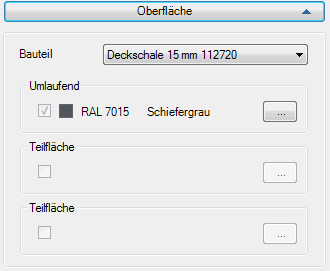
db_ath_bar_parm_surface
Bauteil
Listet alle Bauteile der Stabbaugruppe auf, denen Oberflächen zugewiesen wurden. Wählen Sie ein Bauteil aus um dessen Oberfläche für die aktuelle Situation festzulegen.
Umlaufend
Dieser Bereich ist aktiv, wenn die Oberfläche für die umlaufende Fläche festgelegt wurde.
Teilfläche
Ist aktiv, wenn die Oberfläche für Teilflächen festgelegt wurde.
...]
Öffnet jeweils den Oberflächen verwalten, wo Sie eine Oberfläche wählen können. Weitere Informationen dazu finden Sie im Abschnitt Oberflächen verwalten .
Aufklappmenü Varianten
Dieses Aufklappmenü ist bei Stabbaugruppen mit Varianten aktiv. Sie können hier die Variante wählen.
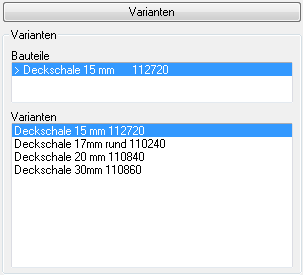
db_ath_bar_parm_variants
Bauteile
Zeigt die Bauteile an, für die Varianten definiert wurden. Um eine Bauteilvariante zu ändern markieren Sie das Bauteil hier und wählen Sie eine Variante in der Liste Varianten.
Varianten
Hier werden die Varianten für das gewählte Bauteil angezeigt. Wählen Sie hier die Bauteilvariante aus, die Sie verwenden möchten.
Aufklappmenü Strecken
Dieses Aufklappmenü ist bei Stabbaugruppen mit streckbaren Elementen aktiv. Sie können hier die Breite und Dicke angeben.
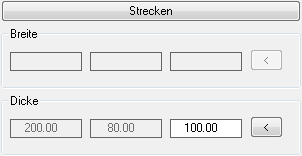
db_ath_bar_parm_stretch
Dialogfeldbereich Breite
Definiert die Breite des variablen Bauteils. Die ersten beiden Felder zeigen den definierten Bereich an. Im dritten Feld legen Sie die benötigte Breite fest. Diese muss innerhalb des definierten Bereichs liegen.
[<]
Greift die Breite aus der Zeichnung ab. Dazu wird das Dialogfeld vorübergehend geschlossen.
Dialogfeldbereich Dicke
Definiert die Dicke des variablen Bauteils. Die ersten beiden Felder zeigen den definierten Bereich an. Im dritten Feld legen Sie die benötigte Dicke fest. Diese muss innerhalb des definierten Bereichs liegen.
[<]
Greift die Dicke aus der Zeichnung ab. Dazu wird das Dialogfeld vorübergehend geschlossen.
Aufklappmenü Versteifung
Dieses Aufklappmenü ist bei Stabbaugruppen mit Versteifungen aktiv. Sie können hier die Art der Versteifung wählen.
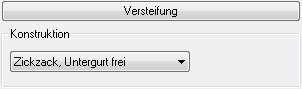
db_ath_bar_parm_strut
Diese Auswahl ist aktiv, wenn eine Funktion mit festen Konstruktionsregeln gewählt ist. Dies ist bislang bei der Funktion Versteifung der Fall. Ein hinterlegter Konstruktionstyp kann hier ausgewählt werden.
Rücksetzen
Stellt die Grundeinstellungen der Baugruppendefinition wieder her.
Zuletzt geändertes Datum: 20.07.2022