Kontur
 | Multifunktionsleiste: | Register ATHENA > Gruppe Zeichnen > Kontur |
Menü: | ATHENA > Zeichnen > Kontur | |
Werkzeugkasten: | ATH Zeichnen > Kontur | |
Befehlseingabe: | ath_outline |
Mit dieser Funktion können Sie grundlegende Formen beschreiben und als geschlossene Polylinie in die Zeichnung einfügen.
Dialogfeld Kontur
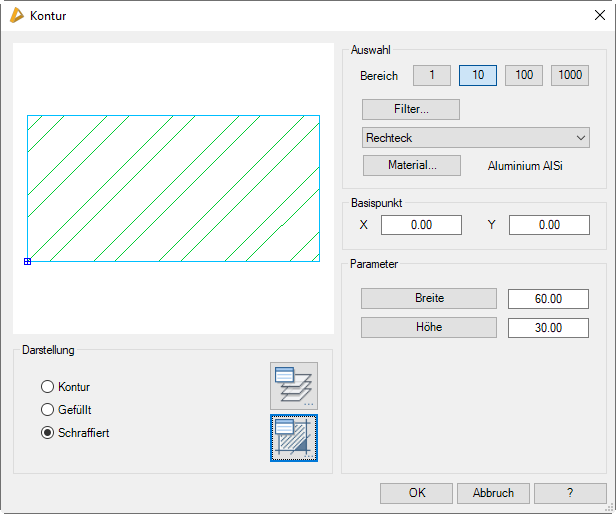
db_ath_outline
Links oben im Dialogfeld befindet sich die dynamische Vorschau der Kontur.
Dialogfeldbereich Darstellung

Öffnet das Dialogfeld Layerzuordnung. Weitere Informationen dazu finden Sie im Kapitel Layerzuordnung .

Öffnet das Dialogfeld Schraffurzuordnung. Weitere Informationen dazu finden Sie im Kapitel Schraffurzuordnung .
Dialogfeldbereich Auswahl
In diesem Dialogfeldbereich bestimmen Sie die Ausgangsform der Kontur.
Bereich 1, 10, 100, 1000
Stellt separate Speicherbereiche für die beschreibenden Parameter einer Grundform bereit. Jeder Bereich wird standardmäßig mit seiner entsprechend angegebenen Größe initialisiert. Die Größe der Werte ist in den Bereichen aber nicht vorgeschrieben.
Filter
Der Button Filter öffnet das Dialogfeld Filter Konturen in dem Sie die Auswahl in der Konturenliste einschränken können.
Konturenliste
Die Pulldownliste zeigt Ihnen alle verfügbaren Formen aus der Sie eine wählen können.
Material
Öffnet das Dialogfeld Materialauswahl, wo Sie ein Material auswählen können. Weitere Hinweise zu Materialien finden Sie in den Kapiteln Material und Materialauswahl .
Dialogfeldbereich Basispunkt
In diesem Dialogfeldbereich können Sie den Einfügepunkt der Kontur anpassen. Tragen Sie entsprechend Ihrer benötigten Verschiebung positive oder negative Werte ein. Die Verschiebung des Basispunktes wird je Grundform gehalten.
Dialogfeldbereich Parameter
In diesem Dialogfeldbereich können Sie die ausgewählte Grundform über ihre beschreibenden Parameter anpassen. Jede Form hat ihren eigenen Parameterumfang. Bei einigen Grundformen sind die Parameterbezeichnungen im Dialogfeldbereich Buttons, die optional unterschiedliche Beschreibungen zulassen. Diese Buttons sind zur Kennzeichnung visuell hervorgehoben.
Programmende
Wenn Sie OK anklicken, wird das Dialogfeld geschlossen und es folgt:
Eingabeaufforderung
Einfügepunkt angeben:
Die Kontur hängt am Fadenkreuz. Bestimmen Sie nun den Einfügepunkt der Kontur mit der Maus oder durch Koordinateneingabe.
Drehwinkel angeben <0>:
Bestimmen Sie den Drehwinkel der Kontur. Mit Enter oder Rechtsklick übernehmen Sie den Vorgabewinkel.
Anmerkungen
Dieses Dialogfeld wird auch von anderen Programmteilen aufgerufen. Daher ist es nicht immer zwingend die beschriebene Kontur in die Zeichnung einzufügen. Gegebenenfalls gelangen Sie zurück zum Ursprungsdialogfeld!
Zuletzt geändertes Datum: 20.07.2022