Stabverbindung bearbeiten
 | Multifunktionsleiste: | Register ATHENA Modellieren > Gruppe Daten > Stabverbindung bearbeiten |
Menü: | Modellieren > Verwalten > Stabverbindung bearbeiten | |
Werkzeugkasten: | ATH Verwalten > Stabverbindung bearbeiten | |
Befehlseingabe: | ath_c3d_join_edit |
Mit dieser Funktion können Sie Stabverbindungen anlegen, editieren und verwalten.
Eine Stabverbindung bestimmt den Zusammenstoß aufeinandertreffender Stäbe. Dabei können Zuschnitte und Baugruppen angewandt werden.
Die Art wie Stäbe aufeinander laufen wird unterschieden. Unterschieden werden die drei Arten Längenstoß (I), Eckstoß (L) und Mittelstoß (T). Diese Unterscheidung ist notwendig um die Verwendung und die damit verbundenen Möglichkeiten bestimmen zu können.
• der I-Stoß:
I-förmiger Verbund zweier Stäbe.
I-förmiger Verbund zweier Stäbe.
• der L-Stoß:
L-förmiger Verbund zweier Stäbe an den Enden, unabhängig ihres eingeschlossenen Flächenwinkels.
L-förmiger Verbund zweier Stäbe an den Enden, unabhängig ihres eingeschlossenen Flächenwinkels.
• der T-Stoß:
T-förmiger Verbund zweier Stäbe (ein Stab läuft durch, der andere stößt dagegen).
T-förmiger Verbund zweier Stäbe (ein Stab läuft durch, der andere stößt dagegen).
Dialogfeld Stabverbindung
Das Dialogfeld enthält folgende Registerschaltflächen:
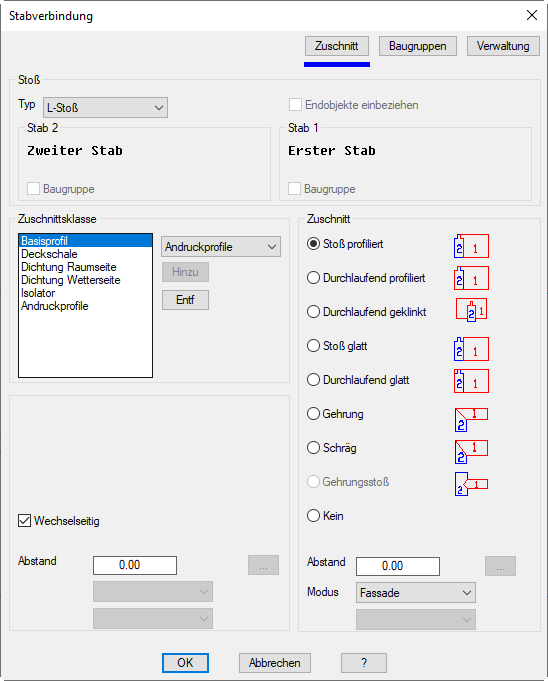
Registerkarte Zuschnitt
db_ath_c3d_join_edit
Dialogfeldbereich Stoß
Typ
Definiert die Ausgangssituation der Verbindung und somit deren Möglichkeit. Wenn Sie dieses Dialogfeld über die Funktion Stabverbindung zuweisen aufrufen, wird der Typ automatisch erkannt.
Endobjekte einbeziehen
Bewirkt, dass die für den T-Stoß definierte Situation auch für L-Stöße durchgeführt wird.
Die Option Endobjekte einbeziehen wird nur über den Funktionsaufruf Stabverbindung bestimmen freigegeben.
Die Option Endobjekte einbeziehen wird nur über den Funktionsaufruf Stabverbindung bestimmen freigegeben.
Die weiteren Optionen werden als Information angezeigt und können im Bereich Baugruppen geändert werden.
Dialogfeldbereich Zuschnittsklasse
Liste
Zeigt die den Bauteilen zugeordneten Zuschnittsklassen des gewählten Stabes. Markieren Sie hier ein oder mehrere Objekte und wählen Sie einen Zuschnitt.
Auswahlmenü
Zeigt die gegenwärtig im Dokument vorhandenen Zuschnittsarten. Mehr zum Thema finden Sie unter Zuschnitt .
Hinzu
Fügt die gewählte Zuschnittsart zur Liste hinzu.
Entf
Entfernt die in der Liste markierte Zuschnittsart.
Wechselseitig
Bearbeitet auch das Grenzobjekt. Dieser Schalter wird automatisch für die Zuschnitte Gehrung und Schräg aktiviert. Folgende Zuschnitte werden für das Grenzobjekt verwendet:
Anstoßender Stab | Grenzobjekt |
Stoß profiliert Durchlaufend profiliert Durchlaufend geklinkt Stoß glatt Durchlaufend glatt Gehrung Schräg Gehrungsstoß | Durchlaufend profiliert Stoß profiliert Wechselseitig nicht möglich Durchlaufend glatt Stoß glatt Gehrung Schräg Wechselseitig nicht möglich |
Die Beschreibung für die weiteren Optionen (Abstand, Modus,...) finden Sie weiter unten in diesem Abschnitt.
Dialogfeldbereich Zuschnitt
Hier weisen Sie den einzelnen Bauteilen einen Zuschnitt zu.
So ist es beispielsweise möglich eine Riegeldeckschale an einer Pfostendeckschale glatt zuzuschneiden während das Riegelprofil am Pfostenprofil profiliert (entsprechend der Pfostenkontur geklinkt) zugeschnitten wird.
So ist es beispielsweise möglich eine Riegeldeckschale an einer Pfostendeckschale glatt zuzuschneiden während das Riegelprofil am Pfostenprofil profiliert (entsprechend der Pfostenkontur geklinkt) zugeschnitten wird.
Stoß profiliert
Schneidet das markierte Bauteil an der Stoßseite des Grenzobjektes und klinkt das Stabende entsprechend der Zuschnittskontur.
Durchlaufend profiliert
Schneidet das markierte Bauteil an der Gegenseite des Grenzobjektes und klinkt das Stabende entsprechend der Zuschnittskontur.
Durchlaufend geklinkt
Klinkt das markierte Bauteil entsprechend der Zuschnittskontur des Grenzobjektes.
Stoß glatt
Schneidet das markierte Bauteil an der Stoßseite des Grenzobjektes ab.
Durchlaufend glatt
Schneidet das markierte Bauteil an der Gegenseite des Grenzobjektes ab.
Gehrung
Schneidet das markierte Bauteil auf Gehrung (winkelhalbierend).
Gehrungsstoß
Stößt das anstoßende Bauteil mit einer Gehrung auf ein durchlaufendes Bauteil.
 | Diese Zuschnittsoption ist nur bei T-Stößen verfügbar. Bei I- und L-Stößen ist die Option ausgegraut. |
Schräg
Schneidet das markierte Bauteil schräg.
Kein
Führt kein Zuschnitt aus. Wenn zuvor ein Zuschnitt für das Bauteil definiert war, wird dieser entfernt.
Abstand
Verkürzt das anstoßende Bauteil um den eingegebenen Abstand. Geben Sie einen negativen Wert ein um das Bauteil zu verlängern.
Modus
Definiert den Zuschnittsmodus für das anstoßende Bauteil.
Folgende Zuschnittsmodi sind wählbar:
Folgende Zuschnittsmodi sind wählbar:
• Bei den Zuschnitten Stoß glatt und Stoß durchlaufend glatt:
– Basis - schneidet das anstoßende Bauteil auf das umschließende Rechteck der Zuschnittskontur des Grenzobjektes.
– Achse - schneidet das anstoßende Bauteil auf die Achse des Grenzobjektes.
• Beim Zuschnitt Stoß profiliert:
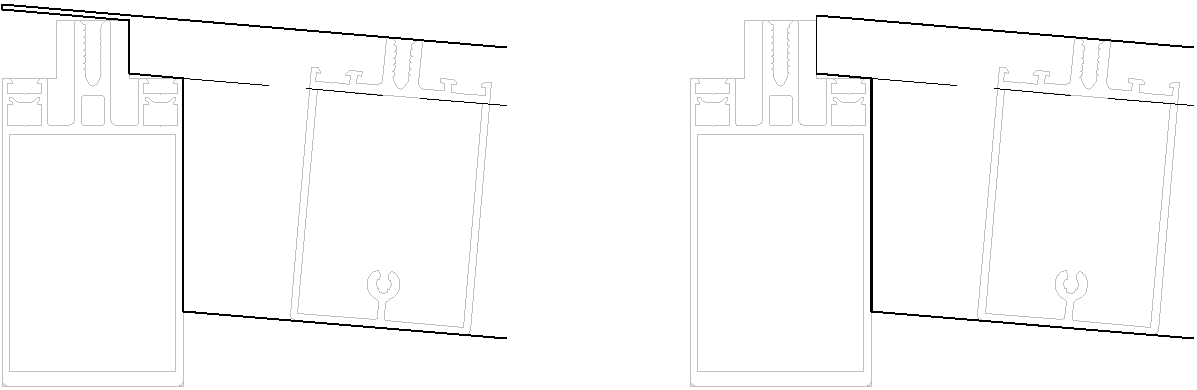
– Basis - schneidet das anstoßende Bauteil auf die Zuschnittskontur des Grenzobjektes. Überstehende Bereiche werden an der Gegenseite der Zuschnittskontur abgeschnitten.
– Fassade - schneidet das anstoßende Bauteil auf die Zuschnittskontur des Grenzobjektes. Überstehende Bereiche werden an der Stoßseite der Zuschnittskontur abgeschnitten.
zuschnittsmodi
Abb. 16.2: Zuschnittsmodi: links Basis, rechts Fassade
[...]
Stellt weitere Zuschnittseinstellungen zur Verfügung. Dazu wird das Dialogfeld Zuschnittsoptionen gestartet.
Auswahlmenü
Bestimmt ein Bauteil als Klinkung. Wenn in einer Stabbaugruppe ein Bauteil als Bearbeitung gekennzeichnet wurde, können Sie diese Bearbeitung hier wählen. Die Bearbeitung klinkt das Grenzobjekt der Schnittmenge des anstoßenden Stabes.
| Dies ist nur bei T-Stößen mit den profilierten Zuschnitt möglich. Des weiteren muss beim Grenzobjekt ein Bauteil als Bearbeitung definiert worden sein. |
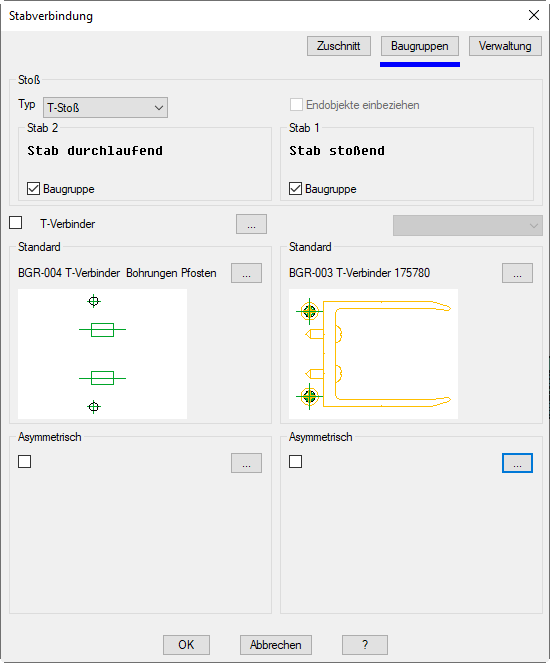
Registerkarte Baugruppen
db_ath_c3d_join_edit-baugruppen
Dialogfeldbereich Stoß
Typ
Definiert die Ausgangssituation der Verbindung und somit deren Möglichkeit. Wenn Sie dieses Dialogfeld über die Funktion Stabverbindung zuweisen aufrufen, wird der Typ automatisch erkannt.
Baugruppe
Legt fest, dass dem Stab bei der Verbindung eine Baugruppe zugeordnet wird.
Die Baugruppe können Sie aus der Pulldownliste wählen oder durch klicken der Schaltfläche [...].
Die Baugruppe können Sie aus der Pulldownliste wählen oder durch klicken der Schaltfläche [...].
Dialogfeldbereich Standard
[...]
Öffnet das Dialogfeld Objekte wählen, wo Sie eine gespeicherte Baugruppe wählen und bei der Stabverbindung beiden Stabenden zuweisen können. Siehe Wählen von Objekten .
Dialogfeldbereich Asymmetrisch
Aktivieren Sie den Schalter, wenn Sie für die Stabverbindung auf der Gegenseite des Stabes eine andere Baugruppe (z.B. eine spiegelverkehrte Baugruppe) verwenden möchten.
[...]
Öffnet das Dialogfeld Objekte wählen, wo Sie eine gespeicherte Baugruppe wählen und bei der Stabverbindung der Gegenseite zuweisen können. Siehe Wählen von Objekten .
Zuletzt geändertes Datum: 25.07.2022