Freies Halbzeug
 | Multifunktionsleiste: | Register ATHENA > Gruppe Normteile > Freies Halbzeug |
Menü: | ATHENA > Zeichnen > Freies Halbzeug | |
Werkzeugkasten: | ATH Zeichnen > Freies Halbzeug ATHENA Zeichnen > Freies Halbzeug | |
Befehlseingabe: | ath_region |
Erstellt ein freies Halbzeug aus geschlossenen Konturen. Dieses können Sie ähnlich wie ein Halbzeug verwenden, beispielsweise materialabhängig schraffieren oder in verschiedenen Ansichten einfügen.
 | Gültige freie Halbzeuge bestehen immer aus einer Außenkontur und optional mehreren Innenkonturen. Die Konturen dürfen sich nicht überschneiden. |
Wenn Sie den Befehl ausführen wird das Dialogfeld Freies Halbzeug gestartet, wo Sie die Möglichkeiten haben die Konturen für das Halbzeug zu definieren.
Für eine schnelle Möglichkeit ein neues freies Halbzeug zu definieren, können Sie zuerst die Konturen selektieren und dann den Befehl aufrufen. Sie müssen dann nur noch den Basispunkte angeben und schon wird die Kontur im Dialogfeld angezeigt.
Dialogfeld Freies Halbzeug
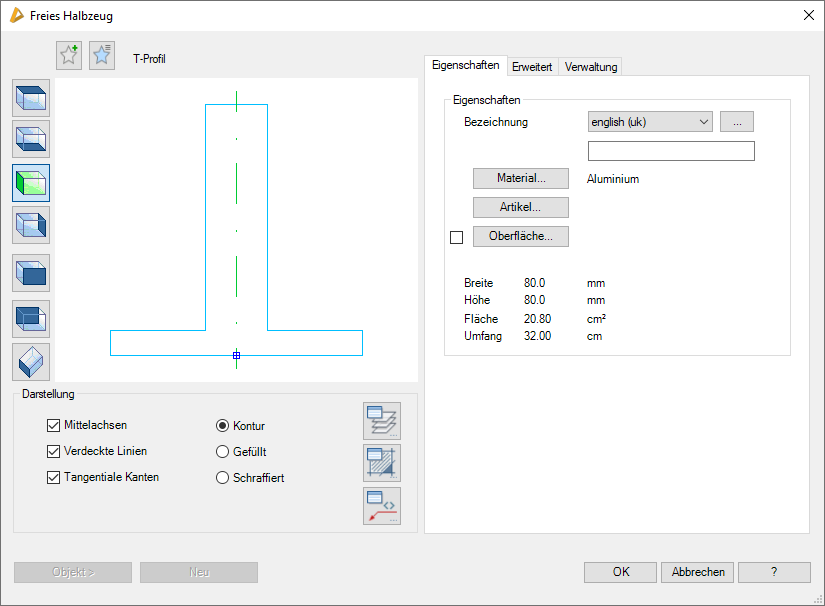
Im Dialogfeld finden Sie auf der linken Seite den Darstellungsbereich mit der dynamischen Vorschau. Auf der rechten Seite sehen Sie den Bedienbereich mit den Registerkarten Eigenschaften, Erweitert und Verwaltung.
db_ath_region
Darstellungsbereich
Links oben gibt es zwei Buttons für Favoriten. Weitere Informationen dazu finden Sie im Abschnitt Favoriten speichern und verwenden .
Die Vorschau dient in erster Linie der visuellen Kontrolle und zeigt das freie Halbzeug mit den aktuell eingestellten Eigenschaften.
Durch Klicken in die Vorschau mit dem Mausrad werden zusätzliche Funktionen aktiviert. Weitere Informationen dazu finden Sie im Abschnitt Objektvorschau .
Links von der Voransicht sind Schaltflächen angebracht, mit denen Sie sowohl die Voransicht als auch die Einfügung in die Zeichnung einstellen können. Weitere Informationen dazu finden Sie im Abschnitt Objektansichten .
Anmerkungen zum Einfügen der verschiedenen Ansichten:
• Wenn Sie ein freies Halbzeug als Seitenansicht von links oder rechts einfügen, wird lediglich der Basispunkt und der Drehwinkel abgefragt. Weitere Informationen dazu siehe "Eingabeaufforderung für Halbzeugquerschnitte"
• Wenn Sie ein freies Halbzeug als 2D Draufsicht, 2D-Untersicht, 2D Vorderansicht oder 2D Rückansicht einfügen, wird beim Einfügen die Profillänge abgefragt. Weitere Informationen dazu siehe "Eingabeaufforderung für Halbzeugprojektionen".
• Wenn Sie ein freies Halbzeug als Volumenkörper einfügen, wird die Profillänge abgefragt. Weitere Informationen dazu siehe "Eingabeaufforderung für Halbzeuge als 3D Volumenkörper".
• Der Volumenkörper ist eine „benannte“ Stabbaugruppe, deren Name sich aus TMP und einer fortlaufenden Nummer zusammensetzt. Weitere Informationen zu Stabbaugruppen finden Sie in den Abschnitten Stabbaugruppe bearbeiten (erweitert) sowie Stabbaugruppe anwenden .
Dialogfeldbereich Darstellung
Mittelachsen
Schaltet die Mittelachsen beim freien Halbzeug an oder aus.
| Mittelachsen sind nur bei symmetrischen Objekten verfügbar. |
Verdeckte Linien
Schaltet die verdeckten Linien ein oder aus.
Lichtkanten
Schaltet die Lichtkanten für freie Halbzeuge ein oder aus.
| Lichtkanten sind nur bei Halbzeugen mit Rundungen bzw. tangentialen Übergängen verfügbar. |
Kontur
Erzeugt ein freies Halbzeug mit Außenkontur ohne Füllung.
Gefüllt
Erzeugt ein gefülltes freies Halbzeug.
Schraffiert
Erzeugt eine freies Halbzeug mit Schraffurfüllung. Wenn Sie ein Material auswählen, wird die materialabhängige Schraffur verwendet.

Öffnet das Dialogfeld Layerzuordnung. Weitere Informationen dazu finden Sie im Kapitel Layerzuordnung .

Öffnet das Dialogfeld Schraffurzuordnung. Weitere Informationen dazu finden Sie im Kapitel Schraffurzuordnung .

Objekt >
Fügt das freie Halbzeug in die Zeichnung ein. Dazu wird das Dialogfeld vorübergehend geschlossen und es folgt:
Eingabeaufforderung
Einfügepunkt angeben oder [?]:
Bestimmen Sie den Einfügepunkt des freien Halbzeugs mit der Maus oder durch Eingabe von Koordinaten.
Sie können zwischen verschiedenen Einfügepunkten wechseln, indem Sie die Tasten Shift+Strg mehrfach drücken.
| Als Einfügepunkte können die Griffe des jeweiligen Profilquerschnittes verwendet werden. Der durch Shift+Strg aktivierte Einfügepunkt gilt nur für die Dauer der Einfügung. |
Mit der Option ? rufen Sie die Hilfe auf.
Drehwinkel angeben oder [?] <0>:
Geben Sie einen Drehwinkel ein. Drücken Sie die Eingabetaste um den Vorgabewinkel 0° zu übernehmen.
Neu
Wählt Objekte (geschlossene Konturen) für das freie Halbzeug. Dazu wird das Dialogfeld vorübergehend geschlossen und es folgt:
Eingabeaufforderung
Objekte wählen:
Wählen Sie die Konturen für das freie Halbzeug aus. Sie können eine Außenkontur und mehrere Innenkonturen wählen. Diese Eingabeaufforderung wird wiederholt, bis Sie die Auswahl der Konturen bestätigt haben.
Basispunkt der Baugruppe angeben oder [?]:
Bestimmen Sie den Basispunkt des freien Halbzeugs.
Mit der Option ? rufen Sie die Hilfe auf.
Bedienbereich
Registerkarte Eigenschaften
db_ath_region_eigenschaften
Dialogfeldbereich Eigenschaften
Bezeichnung
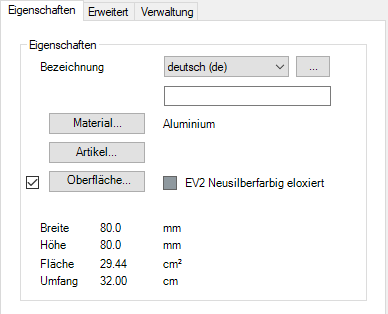
Hier können Sie für das Objekt eine sprachabhängige Bezeichnung vergeben. Wählen Sie eine Sprache aus der Liste aus und fügen Sie den entsprechenden Text in der Zeile darunter ein. Fahren Sie so für jede weitere Sprache fort.
[...]
Öffnet das Dialogfeld Bezeichnung, wo Sie die Bezeichnung in mehreren Sprachen komfortabel eingeben können.
Material
Öffnet das Dialogfeld Materialauswahl, wo Sie ein Material auswählen können. Weitere Hinweise zu Materialien finden Sie in den Kapiteln Material und Materialauswahl .
Artikel
Öffnet das Dialogfeld Artikel, wo Sie eine Artikelnummer angeben können. Eine ausführliche Erklärung zu Artikeln finden Sie im Kapitel Artikel .
Unten werden außerdem die Abmaße (Gesamtbreite, Gesamthöhe, Fläche und Umfang) des freien Halbzeugs angezeigt.
Oberfläche
Weißt dem Teil eine Oberflächenbehandlung oder-beschichtung zu.
Der Button Oberfläche öffnet das Dialogfeld Oberflächen-Manager, wo Sie eine Oberfläche auswählen und dem Teil zuweisen können. Weitere Informationen finden Sie im Abschnitt Oberflächen verwalten .
Der Button Oberfläche öffnet das Dialogfeld Oberflächen-Manager, wo Sie eine Oberfläche auswählen und dem Teil zuweisen können. Weitere Informationen finden Sie im Abschnitt Oberflächen verwalten .
Registerkarte Erweitert
db_ath_region_erweitert
Dialogfeldbereich Konturen
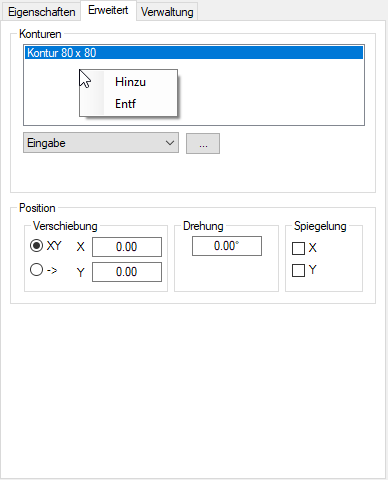
Die Liste zeigt die Konturen des freien Halbzeugs. Sie können hier Konturen selektieren, um deren Eigenschaften (Position) zu ändern. Die selektierte Kontur wird in der Voransicht rot angezeigt.
Bei Rechtsklick in die Liste wird ein Kontextmenü mit verschiedenen Optionen angezeigt. Funktionen des Kontextmenüs:
Hinzu
Fügt eine neue Kontur zur Liste hinzu.
Entf
Entfernt die selektierte Kontur aus der Liste.
Im Auswahlfeld können Sie die Art der Kontur wählen. Mit dem Button [...] wird je nach gewählter Art der Kontur ein Dialogfeld geöffnet oder eine Eingabeaufforderung angezeigt. Folgende Arten stehen zur Verfügung:
Kontur
Startet das Dialogfeld Kontur, wo Sie durch Maßeingabe eine Kontur definieren können. Weitere Informationen finden Sie im Abschnitt Kontur .
Bohrung
Startet das Dialogfeld Bohrung, wo Sie durch Bohrung als Innenkontur definieren können. Weitere Informationen finden Sie im Abschnitt Bohrung .
Eingabe
Definiert eine Kontur durch Objektwahl in der Zeichnung. Dazu wird das Dialogfeld vorübergehend geschlossen und es folgt:
Eingabeaufforderung
Objekte wählen:
Wählen Sie eine Kontur für das freie Halbzeug aus (Mehrfachauswahl ist nicht möglich).
Basispunkt der Baugruppe angeben oder [?]:
Bestimmen Sie einen Basispunkt für die gewählte Kontur.
Mit der Option ? rufen Sie die Hilfe auf.
Dialogfeldbereich Position
Ändert die Position der aktuellen Kontur.
Verschiebung XY
Aktiviert die kartesische Koordinateneingabe für die Verschiebung.
X
Definiert den absoluten X-Abstand zwischen dem Basispunkt der aktuellen Kontur und dem Basispunkt des freien Halbzeugs.
Y
Definiert den absoluten Y-Abstand zwischen dem Basispunkt der aktuellen Kontur und dem Basispunkt des freien Halbzeugs.
Verschiebung ->
Aktiviert die polare Koordinateneingabe für die Verschiebung.
--
Definiert den absoluten Abstand zwischen dem Basispunkt der aktuellen Kontur und dem Basispunkt des freien Halbzeugs.
<
Definiert den Winkel zwischen dem Basispunkt der aktuellen Kontur und dem Basispunkt des freien Halbzeugs.
Drehung
Definiert den Drehwinkel der Kontur.
Spiegelung X
Spiegelt die Kontur in X-Richtung (nicht um die X-Achse!).
Spiegelung Y
Spiegelt die Kontur in Y-Richtung (nicht um die Y-Achse!).
Registerkarte Verwaltung
Eine ausführliche Beschreibung der Verwaltungsfunktionen finden Sie im Kapitel Verwaltung von Objekten .
Programmende
Mit OK werden die getätigten Einstellungen gespeichert und das Dialogfeld wird geschlossen. Es erscheint eine Eingabeaufforderung zum Einfügen des freien Halbzeugs.
Eingabeaufforderung
Einfügepunkt angeben oder [?]:
Bestimmen Sie den Einfügepunkt des freien Halbzeugs mit der Maus oder durch Eingabe von Koordinaten.
Mit der Option ? rufen Sie die Hilfe auf.
Drehwinkel angeben oder [?] <0>:
Geben Sie einen Drehwinkel ein. Drücken Sie die Eingabetaste um den Vorgabewinkel 0° zu übernehmen.
Mit Abbrechen wir das Dialogfeld geschlossen und die Einstellungen werden verworfen.
Zugehörige Befehle
Zuletzt geändertes Datum: 20.07.2022