Freies Halbzeug anwenden
 | Multifunktionsleiste: | Register ATHENA Modellieren > Gruppe Anwenden > Freies Halbzeug anwenden |
Menü: | Modellieren > Anwenden > Freies Halbzeug anwenden | |
Werkzeugkasten: | ATH Anwenden > Freies Halbzeug anwenden | |
Befehlseingabe: | ath_region_use |
Fügt freie Halbzeugkonturen, die zuvor mit dem Halbzeug bearbeiten gespeichert wurden, in die Zeichnung ein. Bereits eingefügte freie Halbzeuge können mit diesem Befehl auch aktualisiert werden, nachdem das gespeicherte Objekt geändert wurde.
Wenn Sie den Befehl starten folgt:
Dialogfeld Freies Halbzeug anwenden
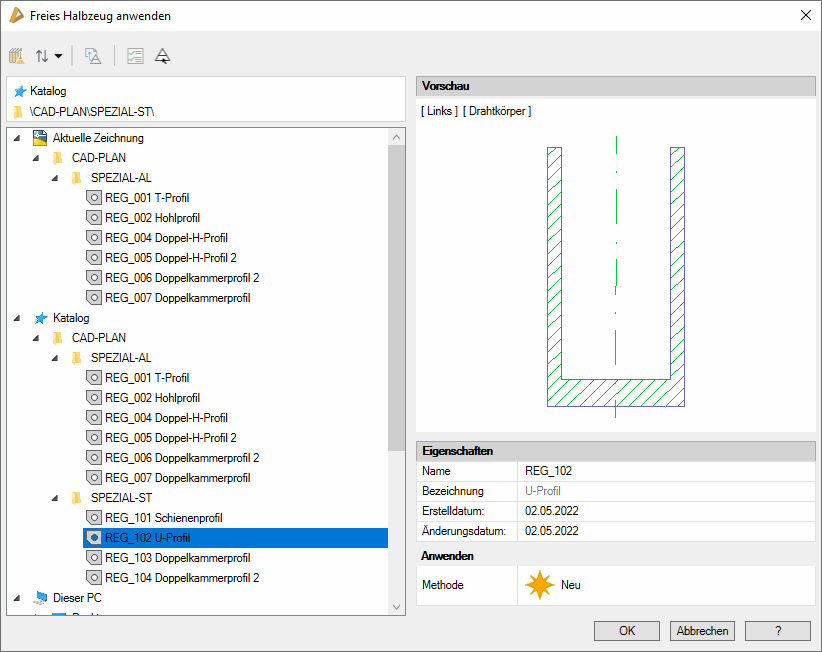
db_ath_region_use
Schnellzugriffsbereich
Im Schnellzugriffsbereich werden häufig verwendete Funktionen zur Verfügung gestellt.
Optionen im Schnellzugriffsbereich
• Test
Ordneranzeige
Zeigt den Ordner des selektierten Objekts an.
In der ersten Zeile wird der Speicherort dargestellt. Das kann sein die aktuelle Zeichnung der aktuelle Katalog oder die Ordnerstruktur des PCs.
In der zweiten Zeile werden die Ordner innerhalb der Bibliothek dargestellt.
Baumstruktur
In der Baumstruktur werden Ordner und gespeicherte Objekte innerhalb der aktuellen Zeichnung dargestellt.
Wählen Sie hier das Halbzeug, das Sie in der Zeichnung verwenden möchten.
Weiterhin haben Sie die Möglichkeit Funktionen aus dem Schnellzugriffsbereich oder aus dem Kontextmenü (Rechtsklick auf ein Objekt in der Baumstruktur) zu verwenden.
Optionen im Kontextmenü
Vorschau
Die Vorschau zeigt das in der Baumstruktur selektierte Objekt. Im linken oberen Bereich der Vorschau befindet sich die Ansichtssteuerung.
Weitere Informationen dazu finden Sie im Abschnitt Objektansichten .
Das Halbzeug wird in der eingestellten Ansicht in die Zeichnung eingefügt.
Eigenschaften
Zeigt die Eigenschaften des selektierten Halbzeugs zur Information. Die Eigenschaften können an dieser Stelle nicht geändert werden.
Name
Eindeutiger Name des gewählten Halbzeugs.
Bezeichnung
Landessprachliche Bezeichnung des gewählten Halbzeugs.
Erstelldatum
Datum an dem das gewählte Halbzeug zum ersten mal gespeichert wurde.
Änderungsdatum
Datum an dem das gewählte Halbzeug zum letzten mal gespeichert wurde.
Anwenden
Methode
Im Pulldownmenü können Sie die Anwendungsmethode für das selektierte Halbzeug wählen. Folgende Methoden stehen zur Verfügung:

Neu
Fügt das gewählte freie Halbzeug in die Zeichnung ein, sobald Sie das Dialogfeld mit OK beenden.
Mit der Ansichtssteuerung können Sie festlegen, ob das freie Halbzeug als Querschnitt, 2D-Projektion oder 3D-Stab erstellt wird. Es folgt eine Eingabeaufforderung, die abhängig von der Art der Einfügung ist:
Mit der Ansichtssteuerung können Sie festlegen, ob das freie Halbzeug als Querschnitt, 2D-Projektion oder 3D-Stab erstellt wird. Es folgt eine Eingabeaufforderung, die abhängig von der Art der Einfügung ist:
Eingabeaufforderung für 2D-Seitenansicht von links oder rechts
Einfügepunkt angeben oder [?]:
Bestimmen Sie den Einfügepunkt des freien Halbzeugs mit der Maus oder durch Eingabe von Koordinaten.
Mit der Option ? rufen Sie die Hilfe auf.
Drehwinkel angeben oder [?] <0>:
Bestimmen Sie den Drehwinkel oder drücken Sie die Eingabetaste um den Vorgabewinkel zu übernehmen.
Eingabeaufforderung für 2D-Vorderansicht, 2D-Rückansicht, 2D-Draufsicht, 2D Untersicht oder 3D Volumenkörper
[Objekt-Modus]
Achse wählen oder [Punkte/Mehrfach/?]:
Wählen Sie eine Linie oder ein Polyliniensegment um die Länge des Objektes zu bestimmen.
Mit der Option Punkte können Sie die Achse durch Angabe von zwei Punkten bestimmen.
Mit der Option Mehrfach können Sie mehrere Linien als Achsen wählen.
Mit der Option ? rufen Sie die Hilfe auf.
Orientierung Stab [Spiegeln/Drehen/?]:
Mit der Option Drehen wird Sie das Objekt in 90° Schritten drehen.
Mit der Option Spiegel, wird das Objekt um die Stabachse gespiegelt.
Diese Eingabeaufforderung wird wiederholt, wenn Sie die Eingabetaste drücken können Sie ein weiteres Objekt erstellen.
Drücken Sie die Eingabetaste ein zweites Mal um den Befehl zu beenden.
[Punkte-Modus]
Startpunkt der Achse angeben oder [Objekt/Mehrfach/?]:
Bestimmen Sie den Startpunkt der Achse mit der Maus oder durch Eingabe von Koordinaten.
[Punkte-Modus]
Endpunkt der Achse angeben oder [Zurück/Objekt/?]:
Bestimmen Sie den Endpunkt der Achse mit der Maus oder durch Eingabe von Koordinaten.
Orientierung Stab [Spiegeln/Drehen/?]:
Siehe oben.
[Mehrfach-Modus]
Objekte wählen:
Wählen Sie mehrere Linien um mehrere Objekte gleichzeitig zu erstellen.
Diese Eingabeaufforderung wird wiederholt, wenn Sie die Eingabetaste drücken, wird der Befehl beendet.

Aktualisieren
Aktualisiert zu wählende freie Halbzeuge, sobald Sie das Dialogfeld mit OK beenden. Es folgt:
Eingabeaufforderung
Objekte wählen
Wählen Sie die freien Halbzeuge, die aktualisiert werden sollen.
x Objekt(e) geändert
 | Freie Halbzeuge können nur aktualisiert werden, wenn Sie mit dem Befehl Freies Halbzeug anwenden in die Zeichnung eingefügt wurden, da nur diese Halbzeuge mit dem gespeicherten Bibliotheksobjekt verknüpft sind! Freie Halbzeuge die mit dem Befehl Freies Halbzeug erstellt wurden sind nicht mit gespeicherten Objekten referenziert und können somit auch nicht aktualisiert werden. |
Funktionsbeschreibung der Optionen

Bereinigen
Entfernt unreferenzierte Halbzeuge aus der Zeichnung.

Sortieren nach
Sortiert die Halbzeuge innerhalb der Ordner nach Name in aufsteigender oder absteigender Reihenfolge.

Gesamten Inhalt importieren
Importiert den gesamten Inhalt des selektierten Ordners incl. der Ordnerstruktur in die Zeichnung.

Test
Testet die Parameter des selektierten Objektes.
| Diese Option ist für freie Halbzeuge nicht verfügbar. |

Objekt wählen
Wählt ein Halbzeug in der Zeichnung. Dazu wird das Dialogfeld vorübergehend geschlossen und es folgt eine Eingabeaufforderung zur Objektwahl. Das gewählte Halbzeug wird anschließend im Dialogfeld markiert.
Programmende
OK
Schließt das Dialogfeld und führt die gewählte Anwendungsmethode für Halbzeuge aus.
Abbrechen
Schließt das Dialogfeld ohne weitere Aktion.
Zugehörige Befehle
Zuletzt geändertes Datum: 25.07.2022