Klotz
 | Multifunktionsleiste: | Register ATHENA > Gruppe Zeichnen > Klotz |
Menü: | ATHENA > Zeichnen > Klotz | |
Werkzeugkasten: | ATHENA Zeichnen > Klotz | |
Befehlseingabe: | ath_spacer |
Mit diesem Befehl können Sie mit wenigen Mausklicks einen Klotz erzeugen. Sie können den Klotz ohne Materialangabe oder mit Materialangabe (beispielsweise als Kunststoffbeilage) verwenden.
Der Klotz wird auch als Randverbund bei Füllungen verwendet.
Abhängig von der letzten Verwendung erscheint entweder eine Eingabeaufforderung oder das folgende Dialogfeld:
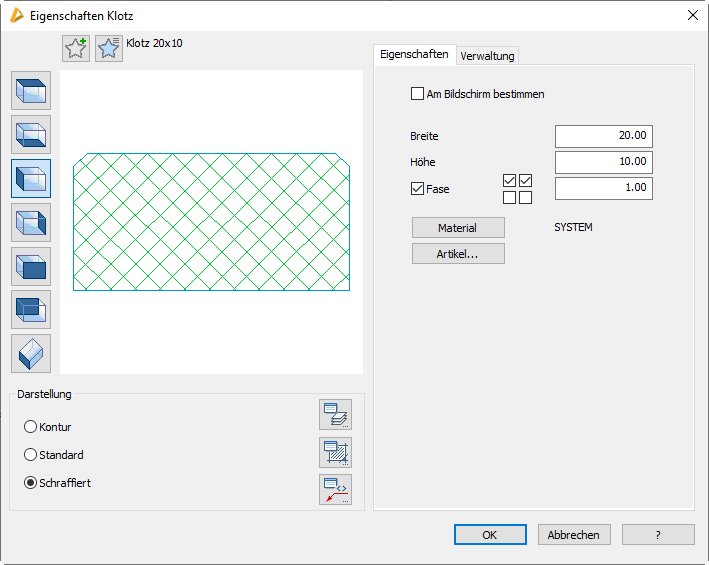
Dialogfeld Eigenschaften Klotz
Im Dialogfeld finden Sie auf der linken Seite den Darstellungsbereich mit der Vorschau. Auf der rechten Seite sehen Sie den Bedienbereich. Mit Registerschaltflächen können Sie die einzelnen Funktionsbereiche aktivieren.
db_ath_spacer
Darstellungsbereich
Links oben gibt es zwei Buttons für Favoriten. Weitere Informationen dazu finden Sie im Abschnitt Favoriten speichern und verwenden .
Die Voransicht zeigt den Klotz mit den aktuell eingestellten Eigenschaften. Die Vorschau dient in erster Linie der visuellen Kontrolle, bietet aber noch weitere Funktionen:
Durch Klicken in die Vorschau mit dem Mausrad werden zusätzliche Funktionen aktiviert. Weitere Informationen dazu finden Sie im Abschnitt Objektvorschau .
Links von der Voransicht sind Schaltflächen angebracht, mit denen Sie sowohl die Voransicht als auch die Einfügung in die Zeichnung einstellen können. Weitere Informationen dazu finden Sie im Abschnitt Objektansichten .
Anmerkungen zum Einfügen der verschiedenen Ansichten:
• Wenn Sie einen Klotz als Seitenansicht von links oder rechts einfügen, werden entweder die Abmaße oder der Basispunkt und der Drehwinkel abgefragt. Weitere Informationen dazu siehe "Eingabeaufforderung für Klotz als Querschnitt".
• Wenn Sie ein Halbzeug als 2D Draufsicht, 2D-Untersicht, 2D Vorderansicht oder 2D Rückansicht einfügen, wird beim Einfügen die Länge abgefragt. Weitere Informationen dazu siehe "Eingabeaufforderung für Klotzprojektionen".
• Wenn Sie ein Halbzeug als Volumenkörper einfügen, wird die Länge abgefragt. Weitere Informationen dazu siehe "Eingabeaufforderung für einen Klotz als 3D Volumenkörper".
• Der Volumenkörper ist eine „benannte“ Stabbaugruppe, deren Name sich aus TMP und einer fortlaufenden Nummer zusammensetzt. Weitere Informationen zu Stabbaugruppen finden Sie in den Abschnitten Stabbaugruppe bearbeiten (erweitert) sowie Stabbaugruppe anwenden .
Dialogfeldbereich Darstellung
Kontur
Erzeugt einen Klotz ohne Füllung.
Standard
Erzeugt einen Standardklotz, welcher mit einem X gefüllt ist.
Schraffiert
Erzeugt einen Klotz mit Schraffurfüllung. Wenn Sie ein Material auswählen, wird die materialabhängige Schraffur verwendet.

Öffnet das Dialogfeld Layerzuordnung. Weitere Informationen dazu finden Sie im Kapitel Layerzuordnung .

Öffnet das Dialogfeld Schraffurzuordnung. Weitere Informationen dazu finden Sie im Kapitel Schraffurzuordnung .

Bedienbereich
Registerkarte Eigenschaften
Am Bildschirm bestimmen
Bestimmt die Abmaße des Klotzes am Bildschirm, wenn Sie das Dialogfeld mit OK schließen. Es folgen weitere Eingabeaufforderungen.
 | Die Option Am Bildschirm bestimmen wird dauerhaft gespeichert. |
Wenn diese Option aktiviert wurde sind die Eingabefelder Breite und Höhe deaktiviert. Ansonsten können Sie die Abmaße in diesen Eingabefeldern angeben.
Breite
Definiert die Breite des Klotzes.
Höhe
Definiert die Höhe des Klotzes.
Fase
Erstellt einen Klotz mit Fasen. Sobald Sie den Hauptschalter für die Fasen aktiviert haben, werden vier weitere Schalter freigegeben, mit denen Sie festlegen können welche Ecken des Klotzes gefast werden sollen.
Im Eingabefeld definieren Sie den Fasenabstand.
Im Eingabefeld definieren Sie den Fasenabstand.
Material
Öffnet das Dialogfeld Materialauswahl, wo Sie ein Material auswählen können. Weitere Hinweise zu Materialien finden Sie in den Kapiteln Material und Materialauswahl .
Artikel
Öffnet das Dialogfeld Artikel, wo Sie eine Artikelnummer angeben können. Eine ausführliche Erklärung zu Artikeln finden Sie im Kapitel Artikel .
Registerkarte Verwaltung
Eine ausführliche Beschreibung der Verwaltungsfunktionen finden Sie im Kapitel Verwaltung von Objekten .
Eingabeaufforderung für Klotz als Querschnitt
Diese Eingabeaufforderung erscheint, wenn im Dialogfeld Eigenschaften Klotz die Option Am Bildschirm bestimmen aktiviert wurde.
Option Punkt
[Punkt-Modus]
Basispunkt angeben oder [Einstellungen/Objekt/?] <Objekt>:
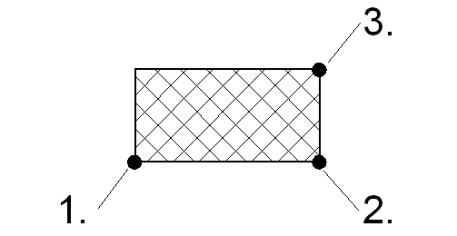
Bestimmen Sie den Basispunkt mit der Maus oder durch Eingabe von Koordinaten.
Verwenden Sie die Option Einstellungen um die Eigenschaften des Klotzes zu ändern.
Mit der Option ? rufen Sie die Hilfe auf.
[Punkt-Modus]
Zweiten Punkt angeben oder [Breite/Dicke/Einstellungen/Zurück/?]:
Bestimmen Sie den zweiten Punkt des Klotzes. Mit dem zweiten Punkt definieren Sie die Breite und die Richtung des Klotzes.
Verwenden Sie die Option Breite um die Breite des Klotzes anzugeben. Es folgt eine weitere Eingabeaufforderung.
Verwenden Sie die Option Dicke um die Dicke des Klotzes anzugeben. Es folgt eine weitere Eingabeaufforderung.
Verwenden Sie die Option Zurück um die vorherige Eingabeaufforderung zu wiederholen.
[Punkt-Modus] Breite=XX
Dritten Punkt angeben oder [Breite/Dicke/Einstellungen/Zurück/?]:
Bestimmen Sie den dritten Punkt des Klotzes. Mit dem dritten Punkt definieren Sie die Dicke und die Seite des Klotzes.
ath_klotz
Abb. 3.11: Klotz Punktmodus
Option Objekt
[Objekt-Modus]
Kante wählen oder [Einstellungen/Punkt/?] <Punkt>:
Wählen Sie eine Objektkante um Breite und Richtung des Klotzes zu definieren.
[Objekt-Modus] Breite=XX
Dritten Punkt angeben oder [Breite/Dicke/Einstellungen/Zurück/?]:
Bestimmen Sie den dritten Punkt des Klotzes oder wählen Sie eine Option. Mit dem dritten Punkt definieren Sie die Dicke und die Seite des Klotzes.
Option Breite
[Breite-Modus]
Breite angeben oder [Punkt/Dicke/Zurück/Einstellungen/?]:
Geben Sie die Breite des Klotzes an oder wählen Sie eine Option. Sie können die Breite mit der Maus zeigen oder in die Befehlszeile eingeben.
Option Dicke
[Dicke-Modus]
Dicke angeben oder [Punkt/Breite/Zurück/Einstellungen/?]:
Geben Sie die Dicke des Klotzes an oder wählen Sie eine Option. Sie können die Dicke zeigen oder in die Befehlszeile eingeben.
Diese Eingabeaufforderung erscheint, wenn im Dialogfeld Eigenschaften Klotz die Option Am Bildschirm bestimmen deaktiviert wurde.
Einfügepunkt angeben oder [?]:
Bestimmen Sie den Einfügepunkt des Klotzes.
Mit der Option ? rufen Sie die Hilfe auf.
Sie können zwischen verschiedenen Einfügepunkten wechseln, indem Sie die Tasten Shift+Strg mehrfach drücken.
| Als Einfügepunkte können die Eckpunkte des umschließenden Rechtecks verwendet werden. Der durch Shift+Strg aktivierte Einfügepunkt gilt nur für die Dauer der Einfügung. |
Drehwinkel angeben <0>:
Bestimmen Sie den Drehwinkel des Klotzes.
Drücken Sie die Eingabetaste um den Vorgabewinkel zu übernehmen.
Option Einstellungen
Öffnet das Dialogfeld Eigenschaften Klotz.
Eingabeaufforderungfür Klotzprojektionen
[Objekt-Modus]
Achse wählen oder [Punkte/?]:
Wählen Sie eine Systemachse mit der Maus.
Wählen Sie die Option Punkte um den Start- und Endpunkt der Achse anzugeben.
Mit der Option ? rufen Sie die Hilfe auf.
Option Punkte
[Punkte-Modus]
Startpunkt der Achse angeben oder [Objekt/?]:
Bestimmen Sie den Startpunkt der Achse mit der Maus oder durch Eingabe von Koordinaten.
Wählen Sie die Option Objekte, wenn Sie eine Achse wählen möchten.
Endpunkt der Achse angeben oder [Zurück/Objekt/?]:
Bestimmen Sie den Endpunkt der Achse mit der Maus oder durch Eingabe von Koordinaten.
Wählen Sie die Option Zurück um die Punkteingabe neu zu beginnen.
Orientierung Stab [Spiegeln/?]:
Mit der Option Spiegeln, wird der Stab um die eigene Achse gespiegelt.
Eingabeaufforderungfür einen Klotz als 3D Volumenkörper
[Objekt-Modus]
Achse wählen oder [Punkte/?]:
Wählen Sie eine Systemachse mit der Maus.
Wählen Sie die Option Punkte um den Start- und Endpunkt der Achse anzugeben.
Mit der Option ? rufen Sie die Hilfe auf.
Option Punkte
[Punkte-Modus]
Startpunkt der Achse angeben oder [Objekt/?]:
Bestimmen Sie den Startpunkt der Achse mit der Maus oder durch Eingabe von Koordinaten.
Wählen Sie die Option Objekte, wenn Sie eine Achse wählen möchten.
Endpunkt der Achse angeben oder [Zurück/Objekt/?]:
Bestimmen Sie den Endpunkt der Achse mit der Maus oder durch Eingabe von Koordinaten.
Wählen Sie die Option Zurück um die Punkteingabe neu zu beginnen.
Wählen Sie die Option Objekte, wenn Sie eine Achse wählen möchten.
Orientierung Stab [Spiegeln/Drehen/flächenAchse/flächenMittel/drehWinkel/Punkt/?]:
Die Optionen zum Ändern der Staborientierung sind im Abschnitt Stabbaugruppe anwenden beschrieben.
Anmerkungen
• Sie können einen Klotz durch Strecken oder mit Griffen ändern. Der Klotz behält beim Strecken seine Rechteckform (optional mit Fase).
• Sie können die Eigenschaften des Klotzes mit dem Befehl Objekt ändern oder mit Doppelklick ändern.
• Sie können den Klotz mit dem Befehl Teile beschriften automatisch beschriften.
• Sie können die Layervoreinstellungen für den Klotz im Dialogfeld Layerzuordnung ändern.
Klotzvarianten
Im Menü ATHENA > Zeichnen > Klotzvarianten finden Sie Beispiele von Klötzen mit verschiedenen voreingestellten Materialien. Diese haben den Vorteil, dass Sie für häufig verwendete Materialien nicht das Dialogfeld aktivieren müssen.
Ebenso wie für den Klotz, können Sie auch für Dichtung und Versiegelung Materialien vordefinieren. Somit können Sie auch diese Objekte schnell und einfach in die Zeichnung einfügen.
Um eigene Klotzvarianten (oder Dichtungs- oder Silikonvarianten) zu definieren, erstellen Sie am besten einen neuen Befehl in Ihrer Benutzeranpassungsdatei (z.B. ath_user.cuix). Das Befehlsmakro sieht folgendermaßen aus:
^C^C^PATH_OBJ_MAT_SET KLOTZ WOOD ATH_KLOTZ;
Dieses Makro aktiviert das Material Holz und startet anschließend den Befehl Klotz, welcher dann mit den entsprechenden Materialeinstellungen (Schraffur und Layer) erzeugt wird.
Im Befehlsmakro steht KLOTZ für die Funktion. Analog dazu müssen Sie DICHT für Dichtungen und SILIKON für Versiegelungen verwenden. WOOD steht für den Materialnamen. Diesen können Sie in den ATHENA Optionen im Unterdialogfeld Materialeigenschaften einsehen.
Weitere Informationen zu Benutzeranpassungen finden Sie in der AutoCAD Dokumentation.
^C^C^PATH_OBJ_MAT_SET KLOTZ WOOD ATH_KLOTZ;
Dieses Makro aktiviert das Material Holz und startet anschließend den Befehl Klotz, welcher dann mit den entsprechenden Materialeinstellungen (Schraffur und Layer) erzeugt wird.
Im Befehlsmakro steht KLOTZ für die Funktion. Analog dazu müssen Sie DICHT für Dichtungen und SILIKON für Versiegelungen verwenden. WOOD steht für den Materialnamen. Diesen können Sie in den ATHENA Optionen im Unterdialogfeld Materialeigenschaften einsehen.
Weitere Informationen zu Benutzeranpassungen finden Sie in der AutoCAD Dokumentation.
Zuletzt geändertes Datum: 20.07.2022