Lochraster Bauteil
Definiert Lochraster für Bauteile von Stabbaugruppen. Ein Lochraster ist eine regelmäßige Bearbeitung eines Bauteils. Ein Beispiel wäre ein Winkel, der mit regelmäßiger Lochung bezogen werden kann.
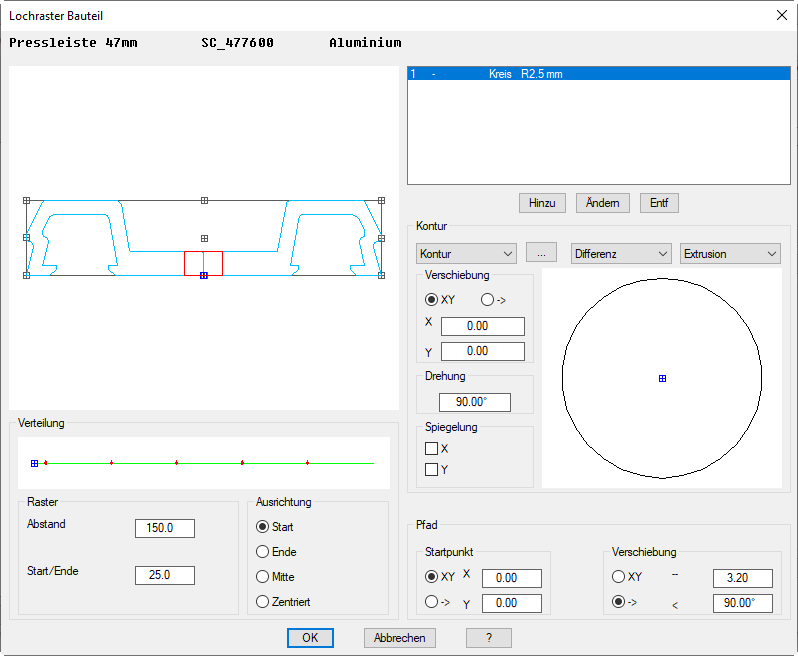
Dialogfeld Lochraster Bauteil
db_ath_bar_hole
Dialogfeldbereich Grafik
Im Anzeigefeld werden alle verwendeten Bearbeitungen angezeigt, wobei die aktive Bearbeitung farbig hervorgehoben wird.
 | Die mit dieser Funktion erzeugten Bearbeitungen werden bei der Auswertung mit Liste Stab nicht als Bearbeitung ausgewertet. Soll eine Auswertung erfolgen, nutzen Sie hierfür den Befehl Anordnung bearbeiten. |
Dialogfeldbereich Bearbeitung
In diesem Bereich sehen Sie die dem Bauteil zugeordneten Bearbeitungen. Die Einträge in der Liste enthalten, sofern vergeben, einen Bezeichner und eine Artikelnummer aber immer deren Anzahl. Ein Minuszeichen hinter der Anzahl zeigt an, dass die Bearbeitung als Differenzvolumen auf das Bauteil wirkt. Ein Pluszeichen hinter der Anzahl zeigt an, dass die Bearbeitung als Additionsvolumen auf das Bauteil wirkt.
Hinzu
Mit dieser Funktion fügen Sie der Liste eine Bearbeitung hinzu, wobei eine Kopie der selektierten Bearbeitung erzeugt wird. Diese neue Bearbeitung kann nun den Erfordernissen entsprechend angepasst werden.
Ändern
Mit dieser Funktion überschreiben Sie den markierten Eintrag der Liste mit den Einstellungen der im Vorrat befindlichen aktuellen Bearbeitung.
Entf
Mit dieser Funktion entfernen Sie die markierte Bearbeitung aus der Liste.
Dialogfeldbereich Kontur
In diesem Bereich stehen zwei Möglichkeiten der Konturzuordnung mittels Pulldown-Menü zur Verfügung:
Eingabe
Durch betätigen der Schaltfläche [...] wird das Dialogfeld vorübergehend geschlossen und es erscheint folgende Eingabeaufforderung.
Eingabeaufforderung
Kontur wählen oder [?]:
Wählen Sie die Objekte mit der Maus, deren Kontur Sie der Bearbeitung zuweisen wollen. Dies können Kreise oder Polylinienkonturen sein.
Basispunkt angeben oder [?]:
Bestimmen Sie den Basispunkt der Bearbeitung mit der Maus. Diese Eingabeaufforderung erscheint nicht, wenn Sie bei der Objektwahl einen Block gewählt haben, da dieser einen Basispunkt besitzt.
Kontur
Über die Schaltfläche [...] gelangen Sie zum Dialogfeld Kontur in dem Sie die entsprechende Bearbeitung editieren können.
Ein Haken bei der Schaltfläche Loch bewirkt, das die Bearbeitung als Differenzvolumen auf das Bauteil wirkt.
Dialogfeldbereich Verschiebung
In diesem Bereich legen Sie die Verschiebung des Basispunktes der Bearbeitung fest.
Möglich sind positive und negative Eingaben. Eingaben mit mehr als zwei Nachkommastellen, werden gerundet. Die Angaben können orthogonal oder polar gemacht werden.
| Alle Änderungen werden zur visuellen Kontrolle in den Grafikfenstern angezeigt, aber erst mit Klicken der Schaltfläche Ändern wirksam. |
Dialogfeldbereich Drehung
In diesem Bereich legen Sie die Drehung der Bearbeitung fest. Eine positive Eingabe bewirkt eine Drehung im mathematisch positiven Sinne um den Basispunkt der Bearbeitung.
Dialogfeldbereich Spiegelung
In diesem Bereich legen Sie die Spiegelung der Bearbeitung fest. Eine X-Spiegelung bewirkt eine Spiegelung des aktuellen Bauteiles um die Y-Achse. Die Bearbeitung wird hierbei um ihren Basispunkt gespiegelt.
Eine Y-Spiegelung bewirkt eine Spiegelung der aktuellen Bearbeitung um die X-Achse. Die Bearbeitung wird hierbei um ihren Basispunkt gespiegelt.
Eine Y-Spiegelung bewirkt eine Spiegelung der aktuellen Bearbeitung um die X-Achse. Die Bearbeitung wird hierbei um ihren Basispunkt gespiegelt.
Dialogfeldbereich Pfad
Startpunkt
In diesem Bereich legen Sie die Position der Bearbeitung im Bauteil fest. Möglich sind positive und negative Eingaben. Werteeingaben mit mehr als einer Stelle hinter dem Komma, werden entsprechend gerundet. Die Angaben können orthogonal oder polar gemacht werden.
Verschiebung
In diesem Bereich legen Sie die Verschiebung der Bearbeitung fest. Die Verschiebung bewirkt, das der Bearbeitung eine räumliche Dicke in X, bzw. Y-Richtung hinzugefügt wird. Möglich sind positive und negative Eingaben. Werteeingaben mit mehr als einer Stelle hinter dem Komma, werden entsprechend gerundet. Die Angaben können orthogonal oder polar gemacht werden.
Dialogfeldbereich Verteilung
In diesem Bereich definieren Sie die Verteilung der Baugruppe in der Längsrichtung des späteren Stabes.
Zur visuellen Kontrolle wird Verteilung im Grafikfenster schematisch dargestellt.
Dialogfeldbereich Raster
Abstand
Diese Eintragung legt den Abstand der Bearbeitungen untereinander fest.
Start/Ende
Dieser Wert definiert den Abstand vom Beginn/Ende des Stabes zum Beginn der ersten/letzten Bearbeitung.
Start
Diese Einstellung bewirkt, dass die Verteilung der Bearbeitung vom eingestellten Bezugspunkt ausgehend, mit dem Startabstand beginnt.
Ende
Diese Einstellung bewirkt, dass die Verteilung der Bearbeitung vom eingestellten Bezugspunkt ausgehend, mit dem Endabstand beginnt.
Mitte
Diese Einstellung bewirkt, dass die Verteilung von mindestens zwei Bearbeitungen von der Mitte der Konstruktionslinie ausgehend, mit dem Abstand beginnt. Daraus folgt, dass bei dieser Einstellung immer eine gerade Anzahl von Bearbeitungen erzeugt wird.
Zentriert
Diese Einstellung zentriert eine ungerade Anzahl von Bearbeitungen entlang der Stabachse. Das bedeutet, dass die erste Bearbeitung in der Mitte der Stabachse positioniert wird.
Zuletzt geändertes Datum: 25.07.2022