Projektbrowser
 | Multifunktionsleiste: | Register ATHENA Modellieren > Gruppe Projekt > Projektbrowser |
Menü: | Modellieren > Auswerten > Projektbrowser | |
Werkzeugkasten: | ATH Auswerten > Projektbrowser | |
Befehlseingabe: | ath_project_browser |
Verwaltet Teile in einer Projektstruktur.
Die Projektstruktur wird für die Auswertung verwendet. Sie können beispielsweise Stücklisten und Fertigungszeichnungen erstellen und Daten exportieren.
Die Projektstruktur ist eine Baumstruktur. Sie muss mindestens einen Auftrag enthalten. Optional kann ein Auftrag in weitere Teilaufträge unterteilt sein. Dem Auftrag oder Teilauftrag werden Teile in Form von Positionen zugeordnet und für die Auswertung gesammelt.
Sie können die Projektstruktur bestehend aus Aufträgen und Teilaufträgen direkt im Projektbrowser erstellen. Da Aufträge aber weitere Daten enthalten ist es empfehlenswert den Projektmanager zu verwenden. Weitere Informationen finden Sie im Abschnitt Projektmanager .
Wenn Sie den Befehl ausführen wird der Projektbrowser als Palette angezeigt. Auf allgemeine Eigenschaften und Funktionen von Paletten wird an dieser Stelle nicht eingegangen. Diese sind in der AutoCAD Dokumentation zu finden.
Palette Projektbrowser
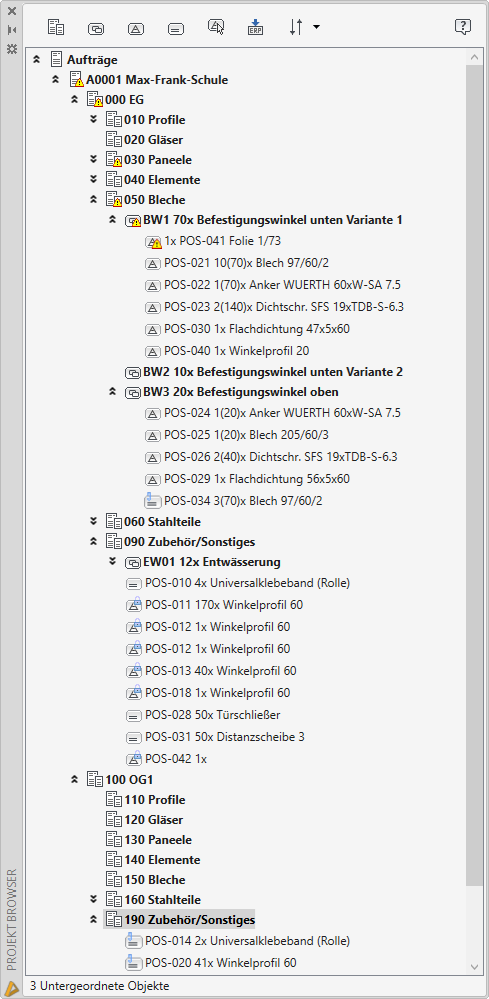
db_ath_project_browser
Elemente der Projektstruktur im Projektbrowser
Auftrag

Der Auftrag ist der erste Knoten in der Baumstruktur des Projektbrowsers.
Ein Auftrag kann Teilaufträge sowie Gruppen und Positionen enthalten.
Ein Auftrag kann Teilaufträge sowie Gruppen und Positionen enthalten.
 | Sie können theoretisch in einer Zeichnung mehrere Aufträge anlegen. Das wird jedoch nicht empfohlen, da jeder Auftrag in der Regel ein eigenständiges Projekt repräsentiert. |
Auftrag Hinweis

Enthält der Auftrag ein oder mehrere Objekte, die aus irgendwelchen Gründen nicht auswertbar sind, wird am Auftragssymbol eine Hinweis angezeigt.
Teilauftrag

Ein Teilauftrag ist Bestandteil eines Auftrags oder eines anderen Teilauftrags. Die Projektstruktur kann beliebig tief verschachtelt werden. Je tiefer die Struktur verschachtelt wird, desto unübersichtlicher wird diese jedoch.
Ein Teilauftrag kann weitere Teilaufträge sowie Gruppen und Positionen enthalten.
Teilauftrag Hinweis

Enthält der Teilauftrag ein oder mehrere Objekte, die aus irgendwelchen Gründen nicht auswertbar sind, wird am Symbol eine Hinweis angezeigt.
Gruppe

Eine Gruppe ist im Regelfall ein Zusammenschluss von mehreren Positionen. Im Gegensatz zum Auftrag/Teilauftrag müssen Sie für die Gruppe eine Stückzahl angeben. Die Stückzahl der Gruppenbestandteile wird mit der Stückzahl der Gruppe multipliziert. Beispiel:
Die Gruppe Befestigungswinkel wird im Teilauftrag 70x benötigt und besteht aus einer Platte, einem Anker und zwei Dichtschrauben. Benötigt werden demnach 70 Platten, 70 Anker und 140 Dichtschrauben.
Eine Gruppe kann weitere Gruppen sowie Positionen enthalten.
Die Gruppe Befestigungswinkel wird im Teilauftrag 70x benötigt und besteht aus einer Platte, einem Anker und zwei Dichtschrauben. Benötigt werden demnach 70 Platten, 70 Anker und 140 Dichtschrauben.
Eine Gruppe kann weitere Gruppen sowie Positionen enthalten.
Gruppe Hinweis

Enthält die Gruppe ein oder mehrere Objekte, die aus irgendwelchen Gründen nicht auswertbar sind, wird am Symbol eine Hinweis angezeigt.
Position
Eine Position ist physisches Teil innerhalb der Projektstruktur. Es gibt verschiedene Arten von Positionen.
Zeichnungsposition

Das ist eine Position, die mit einem Zeichnungsobjekt verknüpft ist.
Zulässige Objekte für Zeichnungspositionen sind:
• ATHENA ARX-Objekte außer, Achslinien und Beschriftungen.
• AutoCAD Volumenkörper.
• Blöcke, denen zuvor mit dem Befehl Blockbeschriftung zuweisen Informationen angehängt wurden.
Zeichnungsposition, unvollständig

Eine Position die mit einem Zeichnungsobjekt verknüpft ist aber nicht ausgewertet werden kann, weil Informationen fehlen (z.B. die Länge).
Zeichnungsposition, referenziert

Eine Position, die mit einer anderen Zeichnungsposition verknüpft ist. Alle Eigenschaften außer der Stückzahl werden von der referenzierten Zeichnungsposition übernommen.
Zeichnungsposition, nicht lösbar

Eine Position, die mit einem Zeichnungsobjekt verknüpft ist und nicht von diesem gelöst werden kann, da es zu Informationsverlust kommen würde. Beispiel: 3D-Stäbe.
Freie Position

Eine Position, die keinen Bezug zu einem Objekt in der Zeichnung hat, also eine Position, die nur durch Eigenschaften definiert wird, ohne grafische Darstellung.
Freie Position, referenziert

Eine Position, die mit einer anderen freien Position verknüpft ist. Alle Eigenschaften außer der Stückzahl werden von der referenzierten freien Position übernommen.
Optionen im Projektbrowser
Optionen im Kontextmenü
Mit einem Rechtsklick innerhalb der Projektstruktur des Projektbrowser öffnet sich ein Kontextmenü. Die angezeigten Optionen im Kontextmenü sind unterschiedlich und abhängig vom angeklickten Objekt im Browser.
• Neue Positionen - Auswahlfilter:
– Stäbe
• Kopieren
• Einfügen
• Auszug erstellen:
• Stückliste erstellen:
– Liste Dämmung/Dichtung
• Export:
– IBIM
– eluCad
Funktionsbeschreibung der Befehle und Optionen
Erstellt einen Auftrag im Projektbrowser. Diese Option ist nur verfügbar, wenn Sie in der Projektstruktur ganz oben stehen.
Wenn Sie einen Auftrag hinzufügen wird das Dialogfeld Hinzufügen angezeigt, wo Sie die wichtigsten Auftragsdaten eingeben können.

Importiert einen Auftrag aus LogiKal. Dazu wird die LogiKal Projektverwaltung gestartet.
| Diese Funktion ist nur verfügbar, wenn LogiKal auf Ihrem Rechner installiert ist. |

Erstellt einen Teilauftrag im Projektbrowser. Diese Option ist nur verfügbar, wenn Sie in der Projektstruktur auf einem Auftrag oder Teilauftrag stehen.
Wenn Sie einen Teilauftrag hinzufügen wird das Dialogfeld Hinzufügen angezeigt, wo Sie die wichtigsten Daten des Teilauftrags eingeben können.
| Zusätzliche Daten von Aufträgen und Teilaufträgen können Sie im Dialogfeld Projektmanager festlegen. Weitere Informationen dazu finden Sie im Abschnitt Projektmanager . |

Erstellt eine Gruppe im Projektbrowser. Diese Option ist nur verfügbar, wenn Sie in der Projektstruktur auf einem Auftrag, Teilauftrag oder einer Gruppe stehen.
Wenn Sie eine Gruppe hinzufügen wird das Dialogfeld Gruppe angezeigt, wo Sie deren Eigenschaften eingeben können.

Neue Positionen - Zeichnungsobjekte
Erstellt Positionen durch Wählen von Zeichnungsobjekten. Diese Option ist nur verfügbar, wenn Sie in der Projektstruktur auf einem Auftrag, Teilauftrag oder einer Gruppe stehen. Es folgt:
Eingabeaufforderung
Objekte wählen:
Wählen Sie die Objekte, die Sie als Position in die Projektstruktur übernehmen möchten. Drücken Sie die Eingabetaste, um die Objektwahl abzuschließen.
Die Zeichnungspositionen werden im markierten Zweig der Projektstruktur eingefügt.
| Objekte, die bereits in der Projektstruktur vorhanden sind sowie Projektionen von diesen, können nicht selektiert werden. Somit sind Duplikate im Auftrag ausgeschlossen. Nicht zulässige Objekte (Linien, Kreise, Schraffuren, usw.) können selektiert werden, werden aber nicht in die Projektstruktur übernommen. Solche Objekte müssen bei Bedarf zu einem Block zusammengefasst werden und weitere Informationen erhalten (Blockbeschriftung zuweisen), damit Sie als Zeichnungsposition verwendbar sind. |

Erstellt eine freie Position im Projektbrowser. Diese Option ist nur verfügbar, wenn Sie in der Projektstruktur auf einem Auftrag, Teilauftrag oder einer Gruppe stehen.
Wenn Sie einen freie Position hinzufügen wird das Dialogfeld Position angezeigt, wo Sie deren Eigenschaften festlegen können.

Zeichnungsobjekt im Auftrag suchen
Springt zu der Zeichnungsposition im Auftrag, die mit dem gewählten Zeichnungsobjekt verknüpft ist und markiert diese.
Eingabeaufforderung
Objekt auswählen:
Wählen Sie das Objekt in der Zeichnung, dessen verknüpfte Zeichnungsposition Sie in der Projektstruktur anzeigen möchten.

Sortierung ändern
Ändert die Anzeigereihenfolge in der Projektstruktur.
Sie können entweder die Teilaufträge oben (Teilauftrag, Gruppe, Position) anzeigen lassen oder unten (Position, Gruppe, Teilauftrag).

Neue Positionen Auswahlfilter: Stäbe
Erstellt Positionen durch Wählen von Zeichnungsobjekten. Nur Stäbe werden in die Projektstruktur übernommen. Alle anderen Objekte werden herausgefiltert.
Diese Option ist nur verfügbar, wenn Sie in der Projektstruktur auf einem Auftrag, Teilauftrag oder einer Gruppe stehen. Es folgt:
Eingabeaufforderung
Objekte wählen:
Wählen Sie die Objekte, die Sie als Position in die Projektstruktur übernehmen möchten. Drücken Sie die Eingabetaste, um die Objektwahl abzuschließen.

Neue Positionen Auswahlfilter: Füllungen
Erstellt Positionen durch Wählen von Zeichnungsobjekten. Nur Füllungen werden in die Projektstruktur übernommen. Alle anderen Objekte werden herausgefiltert.
Diese Option ist nur verfügbar, wenn Sie in der Projektstruktur auf einem Auftrag, Teilauftrag oder einer Gruppe stehen. Es folgt:
Eingabeaufforderung
Objekte wählen:
Wählen Sie die Objekte, die Sie als Position in die Projektstruktur übernehmen möchten. Drücken Sie die Eingabetaste, um die Objektwahl abzuschließen.

Zum Zeichnungsobjekt navigieren
Zoomt zu den verknüpften Zeichnungsobjekten der markierten Position. Die Zeichnungsobjekte werden in der höchsten Vergrößerung in der Mitte der Ansicht angezeigt und selektiert.
| Das funktioniert auch, wenn Sie einen Auftrag, Teilauftrag oder eine Gruppe selektieren. In diesem Fall werden alle darin enthaltenen Zeichnungsobjekte angezeigt und selektiert. |

Zeichnungsobjekt anhängen
Ergänzt ein Zeichnungsobjekt zu einer vorhandenen Position. Das Zeichnungsobjekt muss identisch sein mit der Position.
Beispiel: Eine Sechskantschraube ISO 4014 M8x30 ist bereits in der Projektstruktur vorhanden und Sie möchten weitere Repräsentationen davon anhängen.
Beispiel: Eine Sechskantschraube ISO 4014 M8x30 ist bereits in der Projektstruktur vorhanden und Sie möchten weitere Repräsentationen davon anhängen.

Zeichnungsobjekt einfügen
Fügt eine gelöste Position in die Zeichnung ein. Dazu wird eine Eingabeaufforderung zum Angeben des Einfügepunktes und des Drehwinkels angezeigt.

Zum referenzierten Objekt springen
Springt in der Projektstruktur zur referenzierten Position.
Das ist beispielsweise nötig, wenn Sie bestimmte Eigenschaften der Position ändern möchten, was bei Referenzen nicht möglich ist sondern nur bei der referenzierten Position.
Das ist beispielsweise nötig, wenn Sie bestimmte Eigenschaften der Position ändern möchten, was bei Referenzen nicht möglich ist sondern nur bei der referenzierten Position.

Position lösen
Entfernt die Verknüpfung der selektierten Position zum Zeichnungsobjekt.
| Das Lösen ist nur möglich, wenn es dadurch nicht zu Informationsverlust kommt. Einige Objekte (z.B. 3D-Stäbe) können nicht gelöst werden. Nicht lösbare Positionen werden durch ein Schloss im Icon symbolisiert. |

Positionsnummer ändern
Ändert die Positionsnummer der selektierten Positionen. Dazu wird das Dialogfeld Positionen ändern angezeigt. Weitere Informationen dazu finden Sie im Abschnitt Positionen ändern .

Entfernen
Entfernt das selektierte Objekt aus der Projektstruktur des Projektbrowsers. Aufträge, Teilaufträge und Gruppen können nur entfernt werden, wenn sie leer sind, also keine Positionen oder sonstige Elemente beinhalten.

Ausschneiden
Überträgt die gewählten Objekte in die Zwischenablage. Die Objekte können anschließend in einem anderen Bereich der Projektstruktur eingefügt werden. Erst nach dem Einfügen werden die gewählten Objekte entfernt.

Kopieren
Kopiert die gewählten Positionen in die Zwischenablage. Die Positionen können anschließend in einem anderen Bereich der Projektstruktur eingefügt oder referenziert werden.

Einfügen
Fügt den Inhalt der Zwischenablage im markierten Bereich der Projektstruktur (Auftrag, Teilauftrag oder Gruppe) ein.

Einfügen als Referenz
Fügt den Inhalt der Zwischenablage als Referenz auf das ursprüngliche Objekt im markierten Bereich der Projektstruktur (Auftrag, Teilauftrag oder Gruppe) ein.

Auszug Stab
Erstellt Auszüge von Stäben. Für die weitere Eingrenzung der auszuwertenden Objekte sowie zur Konfiguration der Ableitungen wird das Dialogfeld Auszug Stab (auftragsbezogen) angezeigt.
Weitere Informationen finden Sie im Abschnitt Auszug Stab .
Weitere Informationen finden Sie im Abschnitt Auszug Stab .

Auszug Füllung
Erstellt Auszüge von Füllungen. Für die weitere Eingrenzung der auszuwertenden Objekte sowie zur Konfiguration der Ableitungen wird das Dialogfeld Auszug Füllung (auftragsbezogen) angezeigt.
Weitere Informationen finden Sie im Abschnitt Auszug Füllung .
Weitere Informationen finden Sie im Abschnitt Auszug Füllung .

Auszug Baugruppe
Erstellt Auszüge von Baugruppen. Für die weitere Eingrenzung der auszuwertenden Objekte sowie zur Konfiguration der Ableitungen wird das Dialogfeld Auszug Baugruppe angezeigt.
Weitere Informationen finden Sie im Abschnitt Auszug Baugruppe .
Weitere Informationen finden Sie im Abschnitt Auszug Baugruppe .

Übersicht Projektgläser
Erstellt eine Übersicht der Projektgläser. Für die weitere Konfiguration wird das Dialogfeld Übersicht Projektgläser angezeigt.
Weitere Informationen finden Sie im Abschnitt Übersicht Projektgläser .
Weitere Informationen finden Sie im Abschnitt Übersicht Projektgläser .

Auszug Blech
Erstellt Abwicklungen von Blechen.
Die Bleche müssen mit der Blechbearbeitung erstellt worden sein. Die Einstellungen für die Blechabwicklung können Sie im ATHENA Blechbearbeitung festlegen.
Weitere Informationen finden Sie im Abschnitt Blechbearbeitung .
Die Bleche müssen mit der Blechbearbeitung erstellt worden sein. Die Einstellungen für die Blechabwicklung können Sie im ATHENA Blechbearbeitung festlegen.
Weitere Informationen finden Sie im Abschnitt Blechbearbeitung .

Strukturstückliste
Erstellt eine Liste der Hauptpositionen mit Unterpositionen. Für die weitere Eingrenzung der auszuwertenden Objekte sowie zur Listenkonfiguration wird das Dialogfeld Strukturliste angezeigt.
Weitere Informationen finden Sie im Abschnitt Strukturliste .
Weitere Informationen finden Sie im Abschnitt Strukturliste .

Liste Stab
Erstellt eine Liste der Stäbe. Ausgewertet werden die Objekte, die sich im gewählten Bereich der Projektstruktur befinden. Für die weitere Eingrenzung der auszuwertenden Objekte sowie zur Listenkonfiguration wird das Dialogfeld Liste Stab angezeigt.
Weitere Informationen finden Sie im Abschnitt Liste Stab .
Weitere Informationen finden Sie im Abschnitt Liste Stab .

Liste Füllung
Erstellt eine Liste der Füllungen. Ausgewertet werden die Objekte, die sich im gewählten Bereich der Projektstruktur befinden. Für die weitere Eingrenzung der auszuwertenden Objekte sowie zur Listenkonfiguration wird das Dialogfeld Liste Füllung angezeigt.
Weitere Informationen finden Sie im Abschnitt Liste Füllung .
Weitere Informationen finden Sie im Abschnitt Liste Füllung .

Liste Baugruppe
Erstellt eine Liste der Baugruppen. Ausgewertet werden die Objekte, die sich im gewählten Bereich der Projektstruktur befinden. Für die weitere Eingrenzung der auszuwertenden Objekte sowie zur Listenkonfiguration wird das Dialogfeld Liste Baugruppen angezeigt.
Weitere Informationen finden Sie im Abschnitt Liste Baugruppe .
Weitere Informationen finden Sie im Abschnitt Liste Baugruppe .

Liste Profilblech
Erstellt eine Liste der Profilbleche. Ausgewertet werden die Objekte, die sich im gewählten Bereich der Projektstruktur befinden. Für die weitere Eingrenzung der auszuwertenden Objekte sowie zur Listenkonfiguration wird das Dialogfeld Liste Profilblech angezeigt.
Weitere Informationen finden Sie im Abschnitt Liste Profilblech .
Weitere Informationen finden Sie im Abschnitt Liste Profilblech .

Liste Dämmung/Dichtung
Erstellt eine Liste der Dämm- und Dichtmaterialien. Ausgewertet werden die Objekte, die sich im gewählten Bereich der Projektstruktur befinden. Für die weitere Eingrenzung der auszuwertenden Objekte sowie zur Listenkonfiguration wird das Dialogfeld Liste Dämmung/Dichtung angezeigt.
Weitere Informationen finden Sie im Abschnitt Liste Dämmung/Dichtung .
Weitere Informationen finden Sie im Abschnitt Liste Dämmung/Dichtung .

Liste freie Position
Erstellt eine Liste der freien Positionen. Ausgewertet werden die Objekte, die sich im gewählten Bereich der Projektstruktur befinden. Für die weitere Eingrenzung der auszuwertenden Objekte sowie zur Listenkonfiguration wird das Dialogfeld Liste freie Position angezeigt.
Weitere Informationen finden Sie im Abschnitt Liste freie Position .
Weitere Informationen finden Sie im Abschnitt Liste freie Position .

Liste Rohrleitungselement
Erstellt eine Liste der Rohrleitungselemente. Ausgewertet werden die Objekte, die sich im gewählten Bereich der Projektstruktur befinden. Für die weitere Eingrenzung der auszuwertenden Objekte sowie zur Listenkonfiguration wird das Dialogfeld Liste Rohrleitungselement angezeigt.
Weitere Informationen finden Sie im Abschnitt Liste Rohrleitungselement .
Weitere Informationen finden Sie im Abschnitt Liste Rohrleitungselement .

Liste Blech
Erstellt eine Liste der Kantbleche. Ausgewertet werden die Objekte, die sich im gewählten Bereich der Projektstruktur befinden. Für die weitere Eingrenzung der auszuwertenden Objekte sowie zur Listenkonfiguration wird das Dialogfeld Liste Blech angezeigt.
Weitere Informationen finden Sie im Abschnitt Liste Blech .
Weitere Informationen finden Sie im Abschnitt Liste Blech .

BIM
Hier können Sie wählen, ob die Objekte, die sich im gewählten Bereich der Projektstruktur befinden in das IFC Format oder als Revitfamilie gespeichert werden. Bei allen Formaten müssen bestimmt Voraussetzungen erfüllt sein.
Weitere Informationen finden Sie im Abschnitt Export BIM .
Weitere Informationen finden Sie im Abschnitt Export BIM .

XML (ERP)
Erstellt eine XML-Datei für ERP-Systeme. Ausgewertet werden die Objekte, die sich im gewählten Bereich der Projektstruktur befinden.
Weitere Informationen finden Sie im Abschnitt Export ERP .
Weitere Informationen finden Sie im Abschnitt Export ERP .

SAT (Stab)
Erstellt eine SAT-Datei. Ausgewertet werden die Stäbe, die sich im gewählten Bereich der Projektstruktur befinden. Für weitere Einstellungen wird das Dialogfeld Export SAT angezeigt.
Weitere Informationen finden Sie im Abschnitt Export SAT .
Weitere Informationen finden Sie im Abschnitt Export SAT .
SAT (Blech)
Erstellt eine SAT-Datei. Ausgewertet werden Bleche aus der Blechbearbeitung, die sich im gewählten Bereich der Projektstruktur befinden.
Der Dateiname entspricht der Positionsnummer, der Ausgabeordner muss angegeben werden, sofern er nicht vorab in der Blechbearbeitung definiert wurde.
Weitere Informationen finden Sie im Abschnitt Blechbearbeitung Ausgabe .
Der Dateiname entspricht der Positionsnummer, der Ausgabeordner muss angegeben werden, sofern er nicht vorab in der Blechbearbeitung definiert wurde.
Weitere Informationen finden Sie im Abschnitt Blechbearbeitung Ausgabe .

eluCad
Erstellt eine eluCad-Datei. Ausgewertet werden die Objekte, die sich im gewählten Bereich der Projektstruktur befinden. Für weitere Einstellungen wird das Dialogfeld Export eluCad angezeigt.
Weitere Informationen finden Sie im Abschnitt Export eluCad .
Weitere Informationen finden Sie im Abschnitt Export eluCad .

E-R-Plus Materialanforderung
Erstellt eine Materialanforderung in E-R-Plus.
Weitere Informationen finden Sie im Abschnitt E-R-Plus Materialanforderung .
Weitere Informationen finden Sie im Abschnitt E-R-Plus Materialanforderung .

Eigenschaften
Zeigt die Eigenschaften des markierten Objektes in der Palette Objekteigenschaften an. Die meisten Eigenschaften sind informativ. Einige Eigenschaften können dort geändert werden.
Wichtige Hinweise für das Arbeiten mit dem Projektbrowser:
• Auswirkungen beim Ausschneiden (STRG+X) von Zeichnungsobjekten:
Wenn Sie Zeichnungsobjekte ausschneiden (STRG+X) werden die zugehörigen Positionen im Browser dauerhaft gelöscht und auch beim Einfügen (STRG+V) nicht wieder hergestellt.
Wenn Sie Zeichnungsobjekte ausschneiden (STRG+X) werden die zugehörigen Positionen im Browser dauerhaft gelöscht und auch beim Einfügen (STRG+V) nicht wieder hergestellt.
• Projektstäbe ohne Zeichnungszuordnung:
Projektstäbe, denen kein Zeichnungsobjekt zugeordnet ist (z.B.: gelöste Stabprojektionen) werden bei der Gleichteilerkennung durch Kennungen zuweisen nicht berücksichtigt.
Projektstäbe, denen kein Zeichnungsobjekt zugeordnet ist (z.B.: gelöste Stabprojektionen) werden bei der Gleichteilerkennung durch Kennungen zuweisen nicht berücksichtigt.
• Profilquerschnitte ohne Länge:
Profilquerschnitte (beispielsweise von Normprofilen), die als Position in den Browser eingefügt werden, besitzen noch keine Länge. Seitenansichten, die Sie mit Projektion Objekte erstellen werden automatisch 50mm lang. Es wird daher empfohlen zuerst eine Länge in den Positionseigenschaften einzutragen!
Profilquerschnitte (beispielsweise von Normprofilen), die als Position in den Browser eingefügt werden, besitzen noch keine Länge. Seitenansichten, die Sie mit Projektion Objekte erstellen werden automatisch 50mm lang. Es wird daher empfohlen zuerst eine Länge in den Positionseigenschaften einzutragen!
• Blöcke
Blöcke können erst in die Projektstruktur aufgenommen werden, nachdem ihnen mit Blockbeschriftung zuweisen spezifische Informationen zugewiesen wurden.
Blöcke können erst in die Projektstruktur aufgenommen werden, nachdem ihnen mit Blockbeschriftung zuweisen spezifische Informationen zugewiesen wurden.
Zugehörige Befehle:
Zuletzt geändertes Datum: 25.07.2022