Übersicht Projektgläser
 | Multifunktionsleiste: | Register ATHENA Modellieren > Gruppe Ausgabe > Übersicht Projektgläser |
Menü: | Modellieren > Auswerten > Übersicht Projektgläser | |
Werkzeugkasten: | ATH Auswerten > Übersicht Projektgläser | |
Befehlseingabe: | ath_panel_overview |
Erstellt eine Übersicht der Gläser eines Projektes.
Die Übersicht wird in einer Zeichnung mit Layouts ausgegeben. Attribute der Zeichnung werden automatisch mit Projektinformationen sowie Glasinfos ausgefüllt.
In einer Kachelansicht werden pro Blatt mehrere Gläser incl. Bemaßung dargestellt, wobei unterschiedliche Glastypen generell in verschiedenen Layouts erscheinen.
Die verwendeten Vorlagen können Sie individuell an Ihren Firmenstandard anpassen oder erweitern.
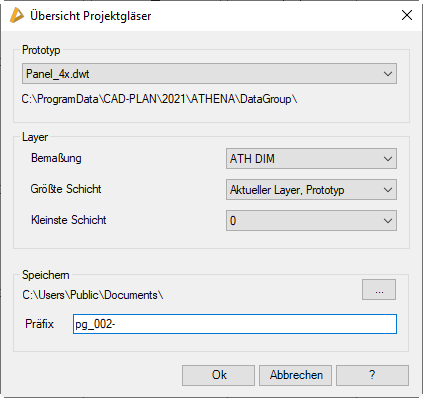
Wenn Sie den Befehl aufrufen, müssen Sie im Dialogfeld Projekte einen Auftrag wählen. Optional können Sie einzelne Füllungen durch Objektwahl selektieren. Die Auftragswahl entfällt, wenn Sie den Befehl aus dem Projektbrowser heraus aufrufen. Anschließend erscheint das folgende Dialogfeld:
Dialogfeld Übersicht Projektgläser
db_ath_panel_overview
Dialogfeldbereich Prototyp
Wählen Sie hier die Vorlage für die Übersicht der Gläser aus. Standardmäßig gibt es Vorlagen für ein, vier oder neun Gläser pro Zeichnung.
Unterhalb des Auswahlmenüs wird der Pfad der Vorlagenzeichnungen angezeigt.
Dialogfeldbereich Layer
Bemaßung
Bestimmt den Layer, der für die Bemaßungen der Gläser verwendet wird.
Größte Schicht
Bestimmt den Layer der größten Schicht des Glases.
Kleinste Schicht
Bestimmt den Layer der kleinsten Schicht des Glases. Diese Einstellung wird nur bei Stufengläsern wirksam.
Speichern
[...]
Bestimmt den Speicherort der Übersichtszeichnung. Dazu wird das Standard-Windows-Dialogfeld Ordner suchen geöffnet, wo Sie den gewünschten Zielordner festlegen können.
Präfix
Legt den Präfix des Dateinamens der Übersichtszeichnung fest. Der endgültige Dateiname setzt sich zusammen aus dem Präfix und dem Auftragsnamen.
Wenn Sie nacheinander mehrere Übersichtszeichnungen erstellen, werden von früheren Dateien Sicherungskopien mit fortlaufender Nummer erstellt.
Wenn Sie nacheinander mehrere Übersichtszeichnungen erstellen, werden von früheren Dateien Sicherungskopien mit fortlaufender Nummer erstellt.
Programmende
Klicken Sie OK um das Dialogfeld zu schließen und die Übersichtszeichnung der Füllungen zu erstellen.
Mit Abbrechen schließen Sie das Dialogfeld und verwerfen die Einstellungen.
Zuletzt geändertes Datum: 25.07.2022