Auszug Füllung nach Auftrag
Legt Eigenschaften für den auftragsbezogenen Füllungsauszug fest.
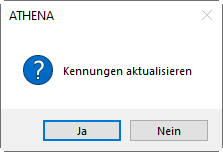
Wenn Sie den Befehl ausführen erscheint möglicherweise die Aufforderung Kennungen aktualisieren:
db_ath_tags_update
Das passiert, wenn Sie mit dem Befehl Kennungen zuweisen eine Gleichteilerkennung durchgeführt haben.
Kennungen sollten aktualisiert werden, wenn sich Maßänderungen ergeben haben. Im Zweifelsfall empfehlen wir immer die Kennungen zu aktualisieren, da sonst Fehler in der Stückliste entstehen können.
Kennungen sollten aktualisiert werden, wenn sich Maßänderungen ergeben haben. Im Zweifelsfall empfehlen wir immer die Kennungen zu aktualisieren, da sonst Fehler in der Stückliste entstehen können.
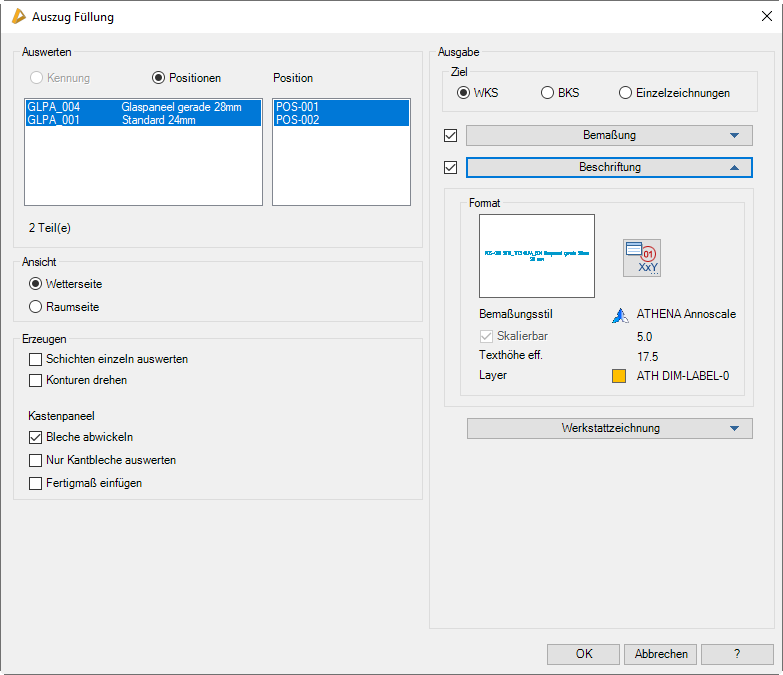
Dialogfeld Auszug Füllung (auftragsbezogen)
db_ath_st3d_panel_ext
Dialogfeldbereich Ansicht
Wetterseite
Erstellt einen Auszug aus der Ansichtsrichtung Wetterseite.
Raumseite
Erstellt einen Auszug aus der Ansichtsrichtung Raumseite.
Dialogfeldbereich Erzeugen
Schichten einzeln auswerten
Erstellt separate Zeichnungen für jede Schicht der Füllung (ausgenommen Schichtzwischenraum - SZR). Diese Option ist zum Beispiel für Blechpaneele sinnvoll.
Konturen drehen
Dreht die Kontur der Füllung wenn möglich so, dass mindestens eine Seite parallel zur X-Achse des BKS ausgerichtet ist.
Dialogfeldbereich Kastenpaneel
Bleche abwickeln
Erstellt Abwicklungen von gekanteten Blechen.
Nur Kantbleche auswerten
Erstellt nur Auszüge von gekanteten Blechen.
Fertigmaß einfügen
Zeichnet die Kontur des fertigen Bleches in die Abwicklung ein.
 | Mit den obigen Methoden eingefügte Blechabwicklungen können in die Blechbearbeitung importiert und dort weiterbearbeitet werden. Weitere Informationen dazu finden Sie im Abschnitt Blechbearbeitung . |
Dialogfeldbereich Ziel
WKS
Erstellt die Auszüge im Weltkoordinatensystem (X/Y Ebene) der aktuellen Zeichnung.
BKS
Erstellt die Auszüge im aktuellen Benutzerkoordinatensystem (X/Y Ebene) der aktuellen Zeichnung.
| Wenn Sie die Optionen WKS oder BKS verwenden und das Dialogfeld mit OK beenden, können Sie die gewählten Füllungen nacheinander in die Zeichnung einzufügen. |
Einzelzeichnungen
Erstellt die Auszüge in separaten Zeichnungen für jede Füllung bzw Schicht.
Einstellungen für die Datei (Name, Speicherort, usw.) können Sie im Aufklappmenü Werkstattzeichnung vornehmen.
Einstellungen für die Datei (Name, Speicherort, usw.) können Sie im Aufklappmenü Werkstattzeichnung vornehmen.
Aufklappmenü Bemaßung
db_ath_st3d_panel_ext_bemassung
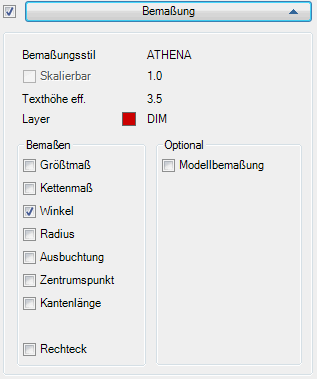
Der Schalter links vom Aufklappmenü aktiviert die Bemaßung. Zur Information werden wichtige Bemaßungseinstellungen (Bemaßungsstil, Effektive Texthöhe und Bemaßungslayer) angezeigt.
Dialogfeldbereich Bemaßen
Größtmaß
Bemaßt die größten linearen Außenmaße des umschließenden Rechteckes der Kontur.
Kettenmaß
Erzeugt lineare Maßketten für alle Maßpunkte der Kontur.
Winkel
Bemaßt alle Winkel der Kontur, die nicht 90° sind.
Radius
Bemaßt alle Radien der Kontur.
Ausbuchtung
Bemaßt die Ausbuchtung bei bogenförmigen Segmenten.
Zentrumspunkt
Bemaßt das Zentrum bei bogenförmigen Segmenten.
Kantenlänge
Bemaßt alle Kanten der Kontur mit ausgerichteten Maßen.
Rechteck
Bemaßt auch rechteckige Konturen (ansonsten nur Modellscheiben).
Dialogfeldbereich Optional
Modellbemaßung
Verwendet spezielle Bemaßungsmethoden für Modellscheiben. Weitere Informationen dazu finden Sie im Abschnitt Bemaßungsoptionen .
Aufklappmenü Beschriftung
Die im Aufklappmenü Beschriftung verfügbaren Optionen sind identisch mit jenen im Dialogfeld Auszug Stab (gewählte Objekte), siehe "Aufklappmenü Beschriftung".
Aufklappmenü Werkstattzeichnung
Die im Aufklappmenü Werkstattzeichnung verfügbaren Optionen sind identisch mit jenen im Dialogfeld Auszug Stab (gewählte Objekte), siehe "Aufklappmenü Werkstattzeichnung".
Programmende
Wenn Sie das Dialogfeld mit OK beenden werden die Füllungsauszüge generiert. Wenn sie Werkstattzeichnungen erzeugen, werden diese automatisch gespeichert. Wenn Sie die Füllungsauszüge in das WKS oder BKS der Zeichnung einfügen folgt:
Eingabeaufforderung
x Füllung(en) gefunden
Einfügepunkt angeben:
Bestimmen Sie den Einfügepunkt der Füllung mit der Maus oder durch Eingabe von Koordinaten. Die Eingabeaufforderung wird wiederholt bis alle Konturen eingefügt sind.
Anmerkungen
• Wenn Sie im Dialogfeld Füllung anwenden die Option Alle Schichten auswerten aktiviert haben, werden für diese Füllungen die Konturen aller Schichten erzeugt.
• Die Konturen werden auf dem Materiallayer der entsprechenden Füllungen eingefügt. Weitere Informationen zu Materiallayern finden Sie im Kapitel Material .
Zuletzt geändertes Datum: 25.07.2022