Auszug Stab nach Auftrag
Legt Eigenschaften für den auftragsbezogenen Stabauszug fest.
Wenn Sie den Befehl ausführen erscheint möglicherweise die Aufforderung Kennungen aktualisieren:
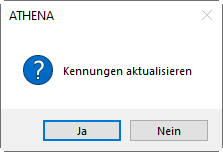
db_ath_tags_update
Das passiert, wenn Sie mit dem Befehl Kennungen zuweisen eine Gleichteilerkennung durchgeführt haben.
Kennungen sollten aktualisiert werden, wenn sich Maßänderungen ergeben haben. Im Zweifelsfall empfehlen wir immer die Kennungen zu aktualisieren, da sonst Fehler in der Stückliste entstehen können.
Kennungen sollten aktualisiert werden, wenn sich Maßänderungen ergeben haben. Im Zweifelsfall empfehlen wir immer die Kennungen zu aktualisieren, da sonst Fehler in der Stückliste entstehen können.
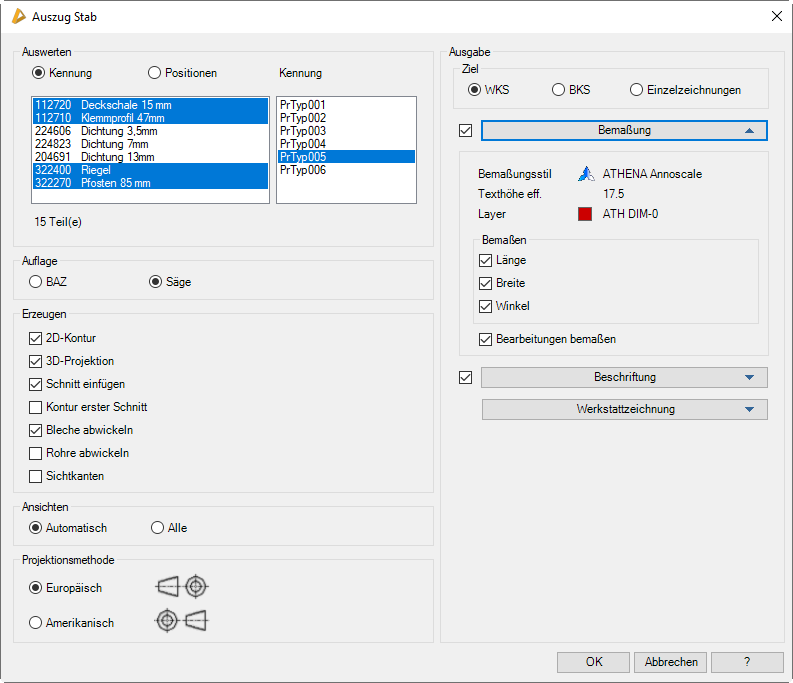
Dialogfeld Auszug Stab (auftragsbezogen)
db_ath_st3d_bar_draw
Dialogfeldbereich Auswerten
Tagging
Erstellt Auszüge der Stäbe nach Typ. Bei der Beschriftung wird die Stückzahl des jeweiligen Typs angegeben.
Positionen
Erstellt Auszüge der Stäbe nach Positionsnummer.
Liste
Zeigt die vorhandenen Stäbe. Hier können Sie einen oder mehrere Stäbe für den Auszug wählen. Wenn Sie die Option Tagging gewählt haben, werden die Kennungen (Typen) aufgelistet, wenn Sie die Option Positionen gewählt haben, werden die Positionsnummern der Stäbe aufgelistet.
Dialogfeldbereich Auflage
BAZ
Verwendet die Maschinenauflage, welche für das Bearbeitungszentrum (BAZ) eingestellt wurde, zur Berechnung der Auszüge.
Säge
Verwendet die Maschinenauflage, welche für die Säge eingestellt wurde, zur Berechnung der Auszüge.
Dialogfeldbereich Erzeugen
2D-Kontur
Erstellt 2D-Konturen. Diese werden aus den Ansichtsseiten der Zuschnittskonturen der gewählten Stabbauteile berechnet.
3D-Projektion
Erstellt Projektionen. Diese werden von den Solids der gewählten Stabbauteile abgeleitet.
 | Für die 3D-Projektion werden immer die vollen Solids der Stabbauteile verwendet. Die aktuellen Darstellungsmodi der Stäbe werden nicht berücksichtigt! |
Schnitt einfügen
Fügt Schnitte der gewählten Stabbauteile ein. Die Seiten der Ansichten werden nummeriert.
Kontur erster Schnitt
Ergänzt die Ansichten um eine Kontur, die den ersten Sägeschnitt darstellt.
Bleche abwickeln
Wickelt Bleche ab, wenn die Quelle der Blechkontur ein Blechquerschnitt ist.
Rohre abwickeln
Wickelt Rohre (nur runde Querschnitte, keine quadratischen oder rechteckigen Hohlprofile) ab. Die Quelle der Rohrkontur muss ein Normteil oder Halbzeug ist.
Sichtkanten
Erstellt 2D-Konturen mit sichtbaren Kanten.
Dialogfeldbereich Ansichten
Automatisch
Erzeugt eine automatisch berechnete Anzahl von Ansichten. Die Anzahl der Ansichten richtet sich nach der Art und Komplexität der Zuschnitte und Bearbeitungen am Stab.
Alle
Erstellt alle Ansichten.
| Sie sollten diese Option aktivieren, wenn Ihnen die automatischen Ansichten aus irgendwelchen Gründen nicht genügen. |
Dialogfeldbereich Projektionsmethode
Europäisch
Erstellt Auszüge nach der Projektionsmethode 1 nach DIN ISO 5456, frühere Bezeichnung Methode E (europäisch) oder deutsche Klappregel.
Amerikanisch
Erstellt Auszüge nach der Projektionsmethode 3 nach DIN ISO 128-30, frühere Bezeichnung Methode A (anglo-amerikanisch).
Dialogfeldbereich Ziel
WKS
Erstellt die Auszüge im Weltkoordinatensystem (X/Y Ebene) der aktuellen Zeichnung.
BKS
Erstellt die Auszüge im aktuellen Benutzerkoordinatensystem (X/Y Ebene) der aktuellen Zeichnung.
| Wenn Sie die Optionen WKS oder BKS verwenden und das Dialogfeld mit OK beenden, können Sie die gewählten Stabbauteile nacheinander in die Zeichnung einzufügen. |
Einzelzeichnungen
Erstellt die Auszüge in separaten Zeichnungen für jeden Stab.
Einstellungen für die Datei (Name, Speicherort, usw.) können Sie im Aufklappmenü Werkstattzeichnung vornehmen.
Einstellungen für die Datei (Name, Speicherort, usw.) können Sie im Aufklappmenü Werkstattzeichnung vornehmen.
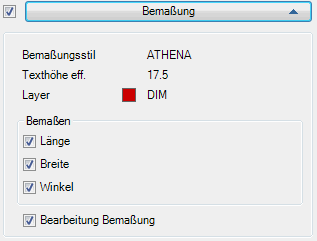
Aufklappmenü Bemaßung
db_ath_st3d_bar_draw_bemassung
Der Schalter links vom Aufklappmenü aktiviert die Bemaßung. Zur Information werden wichtige Bemaßungseinstellungen (Bemaßungsstil, Effektive Texthöhe und Bemaßungslayer) angezeigt.
Dialogfeldbereich Bemaßen
Länge
Bemaßt die Länge des Stabes.
Breite
Bemaßt die Breite des Stabes.
Winkel
Bemaßt die Zuschnittswinkel des Stabes.
Bearbeitungen bemaßen
Bemaßt Bearbeitungen an Stäben.
| Pro Bearbeitung wird eine Maßkette, beginnend am Anfang des Stabes erstellt. Identische Bearbeitungen, die in einer Flucht liegen, werden mit einer Maßkette bemaßt. Die Bemaßung erfolgt jeweils auf den Schwerpunkt der Bearbeitung. Die Kontur der Bearbeitung wird nicht bemaßt. Bohrungen und Langlöcher werden beschriftet. |
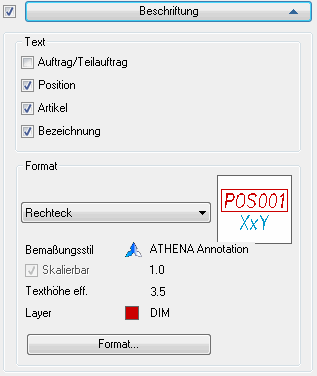
Aufklappmenü Beschriftung
db_ath_st3d_bar_draw_beschriftung
Der Schalter links vom Aufklappmenü aktiviert die Beschriftung der Auszüge.
Dialogfeldbereich Text
Auftrag/Teilauftrag
Gibt die Auftragsbezeichnungen in der Beschriftung an.
Position
Gibt die Positionsnummer in der Beschriftung an.
Artikel
Gibt die Artikelnummer in der Beschriftung an.
Bezeichnung
Gibt die Bauteilbezeichnung in der Beschriftung an.
Dialogfeldbereich Format
Die Liste enthält verschiedene Beschriftungssymbole. Sie können ein Symbol entweder direkt aus der Liste wählen oder durch Klicken der Symbolvoransicht das Dialogfeld Symbolauswahl öffnen, um dort ein Symbol auszuwählen.
Bemaßungsstil
Zeigt den aktuellen Bemaßungsstil zur Information an.
Skalierbar
Zeigt an ob der aktuelle Bemaßungsstil vom Typ Beschriftung ist.
Texthöhe eff.
Zeigt die effektive Texthöhe zur Information an.
| Die effektive Texthöhe wird berechnet aus der Texthöhe des Bemaßungsstils und dem Beschriftungsmaßstab bzw. der Skalierung der Bemaßung. |
Layer
Zeigt den aktuellen Layer zur Information an.
Format
Öffnet das Dialogfeld Führung wo Sie die Symboleinstellungen anpassen können. Weitere Informationen finden Sie im Kapitel Führung .
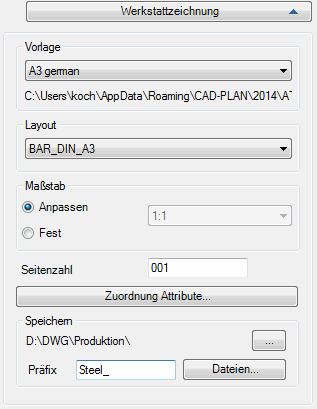
Aufklappmenü Werkstattzeichnung
db_ath_st3d_bar_draw_werkstattzeichnung
Dialogfeldbereich Vorlage
Zeigt die Vorlageneichzungen an. Sie können die gewünschte Vorlage aus der Liste wählen.
Unterhalb der Auswahlliste wird der vollständige Pfad der Vorlagenzeichnung angezeigt.
| Vorlagen für Auszüge sind anpassbar. Sie können eigene Vorlagendateien erstellen und verwenden. Um Vorlagen für Stabauszüge verwenden zu können, müssen Sie folgende Konventionen einhalten: • Dateiname - ath_work_xxx, wobei xxx eine beliebige Zeichenkette sein kann. • Die Vorlage muss im Ordner für Daten zentral oder Daten lokal gespeichert werden, weitere Informationen finden Sie im Abschnitt Ordnerstruktur ATHENA und CAD-PLAN Anwendungen: . |
Dialogfeldbereich Layout
Zeigt verfügbaren Layouts der gewählten Vorlage. Sie können das gewünschte Layout aus der Liste wählen.
Dialogfeldbereich Maßstab
Anpassen
Skaliert den Ansichtsfenstermaßstab so, dass der gesamte Stabauszug sichtbar ist.
Fest
Aktiviert das Auswahlmenü für Maßstäbe, wo Sie einen festen Maßstab für die Ansichtsfensterskalierung festlegen können.
Seitenzahl
Gibt die Seitennummer für die erste Werkstattzeichnung an. Die Seitennummer kann per Attributszuordnung in den Plankopf geschrieben werden und wird hochgezählt.
Zuordnung/Attribute
Ordnet den Attributen der Einzelzeichnungen feste Texte (z.B. Auftragsnummer, Bearbeiter, Dateiname, usw.) zu. Dazu wird das Dialogfeld Zuordnung Attribute gestartet.
Dialogfeldbereich Speichern
Bestimmt den Speicherort für die Werkstattzeichnungen. Der aktuelle Speicherort wird angezeigt.
[...]
Startet das Dialogfeld Ordner suchen. Hier können Sie den Ordner wählen, in dem Sie die Werkstattzeichnungen speichern möchten.
Präfix
Definiert den Dateipräfix der Werkstattzeichnungen. Der Dateiname setzt sich zusammen aus: Präfix sowie Auftragsbezeichnung und Teilenummer aus der Positionierung. Wurde keine Positionierung durchgeführt, wird der Dateiname automatisch generiert.
Dateien
Startet das Dialogfeld Dateien und informiert über die vorhandenen Zeichnungen (*.dwg) des eingestellten Ordners.
Programmende
Wenn Sie das Dialogfeld mit OK beenden werden die Stabauszüge generiert. Wenn sie Werkstattzeichnungen erzeugen, werden diese automatisch gespeichert. Wenn Sie die Stabauszüge in das WKS oder BKS der Zeichnung einfügen folgt:
Eingabeaufforderung
Einfügepunkt angeben:
Bestimmen Sie den Einfügepunkt der Zuschnittskontur mit der Maus oder durch Eingabe von Koordinaten.
Drehwinkel angeben <0>:
Bestimmen Sie den Drehwinkel der Zuschnittskontur.
Drücken Sie die Eingabetaste um den Vorgabewinkel zu übernehmen.
Diese beiden Abfragen werden wiederholt, bis die Zuschnittskonturen aller gewählten Stabbauteile in die Zeichnung eingefügt wurden.
Hinweis: Diese Funktion erzeugt Fertigungszeichnungen (Auszüge) von Stäben, optional mit Zusatzangaben. Alle erzeugten Daten sind vom Benutzer zu prüfen. Die Firma CAD-PLAN GmbH haftet in keinster Weise für die Ergebnisse dieser Funktion sowie daraus entstehende Fehler und Schäden!
Zuletzt geändertes Datum: 25.07.2022