Führung
 | Multifunktionsleiste: | Register ATHENA > Gruppe Beschriften > Führung |
Menü: | ATHENA > Bemaßung > Führung | |
Werkzeugkasten: | ATH Bemaßung > Führung | |
Befehlseingabe: | ath_leader |
Mit diesem Befehl können Sie für die Beschriftung von Objekten ein- oder mehrzeilige und mehrsprachige Texte mit Führungslinie erstellen. Die Führung kann vielfältig formatiert werden beispielsweise mit einem Rahmen oder Symbol.
Eingabeaufforderung
Startpunkt der Führungslinie angeben oder [?]:
Bestimmen Sie den Startpunkt der Führungslinie mit der Maus oder durch Eingabe von Koordinaten.
Nächsten Punkt angeben oder [Zurück/?]:
Bestimmen Sie den nächsten Punkt der Führungslinie (Knickpunkt) mit der Maus oder durch Eingabe von Koordinaten.
Mit der Option Zurück können Sie die letzte Eingabeaufforderung wiederholen. Geben Sie ENTER ein um einen Text auf die Führung zu schreiben. Dazu öffnet sich ein Dialogfeld.
Dialogfeld Führung
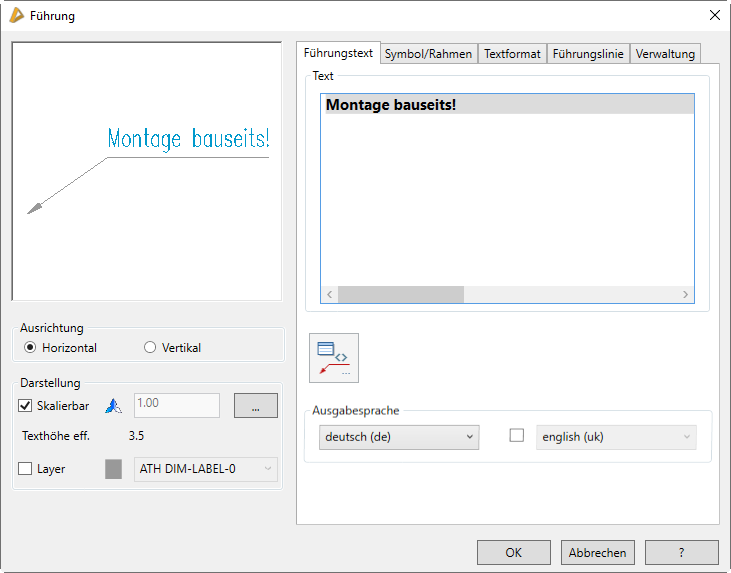
db_ath_leader
Darstellungsbereich
Oben links sehen Sie eine Vorschau der
Dialogfeldbereich Ausrichtung
Horizontal
Richtet den Führungstext horizontal aus, so dass er von vorne lesbar ist.
Vertikal
Richtet den Führungstext vertikal aus, so dass er von rechts lesbar ist.
Dialogfeldbereich Darstellung
Skalierbar
Schaltet die Skalierbarkeit von Führungen ein oder aus. Sie können den aktuellen Skalierfaktor im Eingabefeld ändern.
[...]
Öffnet das Dialogfeld Beschriftungsmaßstäbe, wo Sie der Führung Maßstäbe zuordnen können. Weitere Informationen finden Sie im Kapitel Beschriftungsmaßstab .
 | Führungen mit mehreren Maßstäben können in verschiedenen Maßstäben unterschiedlich ausgerichtet werden. |
Texthöhe effektiv
Zeigt die tatsächliche Texthöhe an. Diese wird aus der aktuellen Texthöhe und dem Skalierfaktor berechnet.
Layer
Aktiviert die Layerüberschreibung. Wenn sie den Schalter aktivieren, können Sie den standardmäßig eingestellten Layer ändern.
Bedienbereich
Der Bedienbereich enthält folgende Registerkarten:
Die Text- und Symboleigenschaften sind objektspezifisch, die Verwaltung ist bei den meisten Objekten ähnlich. Eine ausführliche Beschreibung der Verwaltungsfunktionen finden Sie im Kapitel Verwaltung von Objekten .
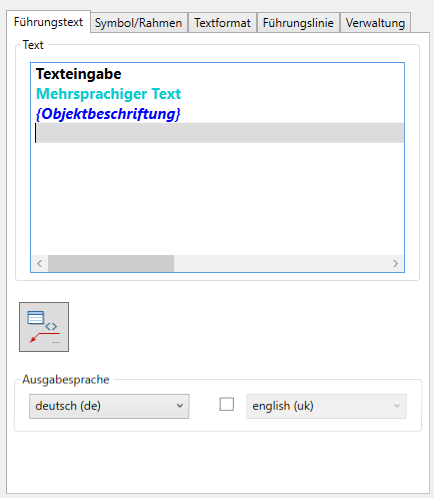
Registerschaltfläche Führungstext
db_ath_leader_text
Dialogfeldbereich Text
Definiert den Text in der gewählten Sprache.
Die Texteingabe erfolgt direkt in das Eingabefeld. Wenn Sie einen Text eingeben, wird dieser schwarz dargestellt. Mehrsprachige Texte werden türkis dargestellt und Objektbeschriftungen werden blau und da sie nicht editierbar sind zusätzlich in geschweiften Klammern dargestellt.
Im Kontextmenü sind weitere Optionen verfügbar.
Optionen im Kontextmenü
Einige Optionen des Kontextmenüs sind bei Objektbeschriftungen nicht verfügbar.
Ausschneiden
Schneidet den markierten Text aus und fügt ihn in die Zwischenablage ein.
Kopieren
Kopiert den markierten Text in die Zwischenablage.
Einfügen
Fügt den Text aus der Zwischenablage ein.
| Inhalte der Zwischenablage werden immer als neue Textzeile eingefügt. |
Entfernen
Löscht die gesamte Zeile.
Mehrsprachig
Öffnet das Dialogfeld Bezeichnung, wo Sie mehrsprachige Texte definieren können. Weitere Hinweise dazu finden Sie im Abschnitt Bezeichnung .
Benutzerdefiniert
Benutzerdefiniert
Öffnet weiteres Kontextmenü mit mehrsprachigen Standardtexte aus der Textdatenbank ath_user.rsx an. Wählen Sie einen Text aus um diesen zu übernehmen.
Weitere Informationen zur Anpassung der Textdatenbank finden Sie im Kapitel Mehrsprachige Standardtexte .
Feld einfügen
Fügt ein Schriftfeld ein. Weitere Informationen dazu finden Sie in der AutoCAD Hilfe.
Nach oben
Schiebt die Zeile um eine Position nach oben.
Nach unten
Schiebt die Zeile um eine Position nach unten.

Dialogfeldbereich Ausgabesprache
Erste Sprache
Legt die erste Sprache des Führungstextes fest.
Zweite Sprache
Legt die zweite Sprache des Führungstextes fest. Um die zweite Sprache anzuzeigen, muss der Schalter aktiviert werden.
Beschriftung
Öffnet das Dialogfeld Beschriftung, wo Sie die Beschriftungseinstellung von automatisch beschrifteten Objekten anpassen können. Weitere Informationen finden Sie im Kapitel Beschriftung .
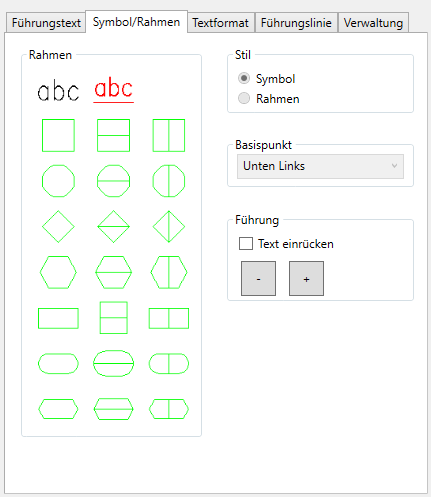
Registerschaltfläche Symbol/Rahmen
db_ath_leader_symbol
Dialogfeldbereich Rahmen
Definiert den gewählten Rahmen als Umrandung für den Führungstext. Der gewählte Rahmen wird unmittelbar in der dynamischen Vorschau dargestellt.
Dialogfeldbereich Stil
Symbol
Definiert die Umrandung des Führungstextes als Symbol. Symbole umschließen entweder den ersten oder die ersten beiden Bestandteile des Führungstextes.
| Bei Führungen mit Pfeil werden die Texte ab dem dritten Textbestandteil nicht angezeigt! |
Rahmen
Definiert die Umrandung des Führungstextes als Rahmen. Ein Rahmen umschließt immer den gesamten Führungstext. Die Option Rahmen ist nur für einzellige Symbole verfügbar.
Basispunkt
Definiert den Basispunkt der Führung. Bei Führungen mit Führungslinie ist diese Funktion nicht freigeschaltet.
Text einrücken
Aktiviert den Texteinzug.
| Der Texteinzug erfolgt jeweils in die entgegengesetzte Richtung des Führungspfeils. |
[-]
Verkleinert den Einzug um einen Schritt.
[+]
Vergrößert den Einzug um einen Schritt.
| Ein Schritt entspricht der Höhe des Führungstextes. |
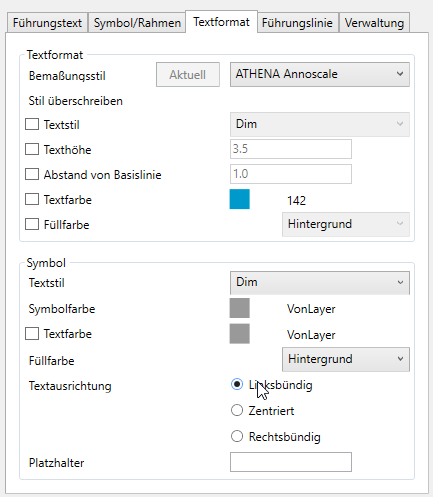
Registerschaltfläche Textformat
db_ath_leader_textformat
Dialogfeldbereich Textformat
Für Führungstexte werden standardmäßig die Einstellungen des aktuellen Bemaßungsstils verwendet. Hier können Sie einzelne Stileinstellungen überschreiben.
Bemaßungsstil
Hier können Sie den Bemaßungsstil für die Führungslinie auswählen.
Aktuell
Stellt den aktuellen Bemaßungsstil der Zeichnung für die Führungslinie ein. Der Button ist nur aktiv, wenn der aktuelle Bemaßungsstil nicht eingestellt ist.
Textstil
Schaltet die Überschreibung des Textstils ein. Wenn Sie diesen Schalter aktivieren, können Sie einen Textstil aus der Liste wählen.
Texthöhe
Schaltet die Überschreibung der Texthöhe ein. Wenn Sie diesen Schalter aktivieren, können Sie eine neue Texthöhe im Eingabefeld festlegen.
| Die hier definierte Texthöhe wird mit dem Skalierfaktor der Bemaßung multipliziert! |
Abstand von Basislinie
Schaltet die Überschreibung des Abstands zwischen Text und Basislinie ein. Wenn Sie diesen Schalter aktivieren, können Sie einen neuen Abstand im Eingabefeld festlegen.
| Der hier definierte Abstand wird mit dem Skalierfaktor der Bemaßung multipliziert! |
Textfarbe
Schaltet die Überschreibung der Textfarbe ein. Wenn Sie diesen Schalter aktivieren, können Sie eine neue Textfarbe durch anklicken des Farbbuttons festlegen.
Füllfarbe
Schaltet die Überschreibung der Füllfarbe des Führungstextes ein. Wenn Sie diesen Schalter aktivieren, können Sie eine neue Füllfarbe durch anklicken des Farbbuttons festlegen.
Dialogfeldbereich Symbol
Textstil
Schaltet die Überschreibung des Symboltextstils ein. Wenn Sie diesen Schalter aktivieren, können Sie einen Textstil aus der Liste wählen.
Symbolfarbe
Schaltet die Überschreibung der Symbol ein. Wenn Sie diesen Schalter aktivieren, können Sie eine neue Symbolfarbe durch anklicken des Farbbuttons festlegen.
Füllfarbe
Schaltet die Überschreibung der Füllfarbe des Symboltextes ein. Wenn Sie diesen Schalter aktivieren, können Sie eine neue Füllfarbe durch anklicken des Farbbuttons festlegen.
Für Farbänderungen wird das Dialogfeld Farbe wählen gestartet. Weitere Informationen dazu finden Sie in der AutoCAD Dokumentation
Für Farbänderungen wird das Dialogfeld Farbe wählen gestartet. Weitere Informationen dazu finden Sie in der AutoCAD Dokumentation
Textausrichtung
Ändert die Textausrichtung. Sie können Texte linksbündig, zentriert und rechtsbündig ausrichten.
Die Textausrichtung wirkt auf Texte in Rahmen sowie Texte die unterhalb von Symbolen angeordnet sind. Texte in Symbolen sind standardmäßig zentriert ausgerichtet.
Die Textausrichtung wirkt auf Texte in Rahmen sowie Texte die unterhalb von Symbolen angeordnet sind. Texte in Symbolen sind standardmäßig zentriert ausgerichtet.
Platzhalter
Definiert einen Text als Platzhalter für die Symbolbreite. Mit dem Platzhalter können Sie die Breite von Symbolen beeinflussen. Dadurch ist es möglich Symbole mit unterschiedlich breiten Texten gleichmäßig breit zu gestalten.
Registerschaltfläche Führungslinie
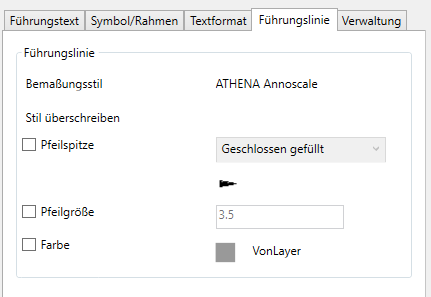
db_ath_leader_line
Für Führungslinien werden standardmäßig die Einstellungen des aktuellen Bemaßungsstils verwendet. Hier können Sie einzelne Stileinstellungen überschreiben.
Bemaßungsstil
Zeigt den verwendeten Bemaßungsstil zur Information an.
Pfeilspitze
Schaltet die Überschreibung der Pfeilspitze ein. Wenn Sie diesen Schalter aktivieren, können Sie eine neue Pfeilspitze aus der Liste wählen.
Pfeilgröße
Schaltet die Überschreibung der Pfeilgröße ein. Wenn Sie diesen Schalter aktivieren, können Sie eine Pfeilgröße im Eingabefeld festlegen.
Farbe
Schaltet die Überschreibung der Pfeilfarbe ein. Wenn Sie diesen Schalter aktivieren, können Sie eine neue Pfeilfarbe durch anklicken des Farbbuttons festlegen.
Für Farbänderungen wird das Dialogfeld Farbe wählen gestartet. Weitere Informationen dazu finden Sie in der AutoCAD Dokumentation
Für Farbänderungen wird das Dialogfeld Farbe wählen gestartet. Weitere Informationen dazu finden Sie in der AutoCAD Dokumentation
Anmerkungen
• Die Führungslinie wird standardmäßig auf dem aktuellen Bemaßungslayer gezeichnet. Informationen zur Layerzuordnung finden Sie im Kapitel Layer .
• Beim Strecken von Führungen mit Pfeil passt sich der Führungspfeil immer an die neue Richtung an.
• Sie können Führungstexte mit Objekt ändern oder durch Doppelklicken editieren.
Zuletzt geändertes Datum: 20.07.2022