Blechbearbeitung
 | Multifunktionsleiste: | Register ATHENA > Gruppe Zeichnen > Blechbearbeitung |
Menü: | ATHENA > Blech > Blechbearbeitung | |
Werkzeugkasten: | ATH Blech > Blechbearbeitung | |
Befehlseingabe: | ath_easy_sheet |
Mit diesem Programm können Sie Fassadenbleche erstellen, bearbeiten und ausgeben. In einem Dialogfeld mit verschiedenen Registerkarten können Sie alle Eigenschaften, wie z.B. Abmaße, Kantungen, Stoß- und Eckvarianten sowie zusätzliche Bearbeitungen definieren. Anschließend können Sie das Ergebnis als 3-D Modell, Abwicklung oder Schnittdarstellung in die Zeichnung einfügen oder DXF Daten erstellen.
Dialogfeld ATHENA Blechbearbeitung
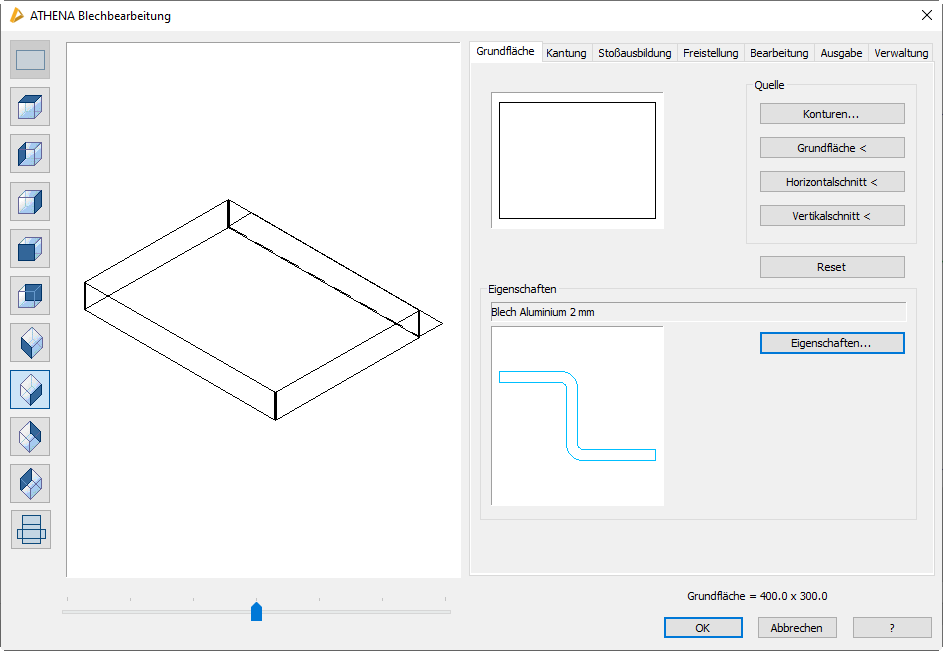
Im Dialogfeld finden Sie auf der linken Seite den Darstellungsbereich mit der dynamischen Vorschau. Auf der rechten Seite sehen Sie den Bedienbereich mit den Registerkarten Grundfläche, Kantung, Stoßausbildung, Freistellung, Bearbeitung, Ausgabe und Verwaltung.
db_ath_easy_sheet
Darstellungsbereich
Der Darstellungsbereich zeigt eine schematische Vorschau auf das gegenwärtig beschriebene Blech oder Teile davon an. Die Vorschau dient der einfachen visuellen Kontrolle sowie der Auswahl von Elementen für die weitere Bearbeitung.
Dialogfeldbereich Darstellungsbereich
Ändern der Ansicht
Mit den Schaltflächen auf der linken Seite können Sie zwischen verschiedenen fest definierten Ansichten auf das Blechmodell umschalten. Neben den normalen und isometrischen Ansichten ist die Vorschau auf die schematische Abwicklung jederzeit möglich.

Grundfläche
Zeigt die aktive Fläche des Blechs aus der Sicht von oben sowie die aktive Fläche im Bearbeitungsmodus (Registerkarte Bearbeitung).

Sicht von oben
Zeigt das gesamte Blech aus der Sicht von oben. Teile des Blechs können verdeckt sein.

Sicht von links
Zeigt das gesamte Blech aus der Sicht von links. Teile des Blechs können verdeckt sein.

Sicht von rechts
Zeigt das gesamte Blech aus der Sicht von rechts. Teile des Blechs können verdeckt sein.

Sicht von vorn
Zeigt das gesamte Blech aus der Sicht von vorn. Teile des Blechs können verdeckt sein.

Sicht von hinten
Zeigt das gesamte Blech aus der Sicht von hinten. Teile des Blechs können verdeckt sein.

Isometrieansicht SW
Zeigt das gesamte Blech aus der isometrischen Sicht aus Südwest. Teile des Blechs können verdeckt sein.

Isometrieansicht SO
Zeigt das gesamte Blech aus der isometrischen Sicht aus Südost. Teile des Blechs können verdeckt sein.

Isometrieansicht NO
Zeigt das gesamte Blech aus der isometrischen Sicht aus Nordost. Teile des Blechs können verdeckt sein.

Isometrieansicht NW
Zeigt das gesamte Blech aus der isometrischen Sicht aus Nordwest. Teile des Blechs können verdeckt sein.

Abwicklung
Zeigt das gesamte Blech in der abgewickelten Darstellung.
Dynamische Blickwinkeländerung
Zusätzlich zu der aktuell eingestellten Ansicht lässt sich diese in einem Bereich von beidseitig 45° schwenken. Die Schrittweite des Schiebereglers beträgt auf der Skala 1°. Den aktivierten Schieberegler können Sie auch mit dem Mausrad bedienen.
Ausgenommen von dieser Funktion sind die Ansichten Grundfläche, Draufsicht und Abwicklung.
Ausgenommen von dieser Funktion sind die Ansichten Grundfläche, Draufsicht und Abwicklung.
Per Mausklick in die Voransicht bieten sich weitere Möglichkeiten der Ansichtsänderung. An Stelle des Mauszeigers wird ein kleines Fadenkreuz angezeigt. Es werden ähnliche Zoomfunktionen wie in einer Zeichnung zur Verfügung gestellt.
Dynamischer Zoom
Um Elemente besser betrachten zu können lässt sich der Abstand auf das Blech ändern. Dies geschieht mit Hilfe einer Vorwärts- oder Rückwärtsbewegung des Mausrades. Dabei wird an der Stelle die Entfernung geändert an welcher der Mauszeiger sich befindet.
Pan
Um den Anzeigebereich in eine optimale Position zu bringen lässt sich dieser mit Hilfe der dritten Maustaste (meist das Mausrad) verschieben. Bewegen Sie dazu den Mauszeiger über den Anzeigebereich und ziehen diesen mit gedrückter dritter Maustaste.
Zoom Alles
Um eine schnelle Ansicht des gesamten Blech zu erlangen kann die Ansicht auf die Grenzen des Blech gebracht werden. Klicken Sie dazu mit der rechten Maustaste und wählen Sie im Kontextmenü Zoom Alles.
Farbdarstellung
Abhängig von dem aktuellen Register werden unterschiedliche Elemente farbig hervorgehoben. Zu diesen Elementen gehören Kantungen, Flächen, Bearbeitungen, Stöße und Knoten sowie aktive Auswahlen. Änderungen der Farbzuordnung können im Dialogfeld Optionen Anzeige vorgenommen werden. Im Kapitel Anzeige finden Sie weitere Informationen dazu.
Der Standard wird wie folgt beschrieben.
Der Standard wird wie folgt beschrieben.
Aktive und Inaktive Elemente
Aktive Kantungen, Flächen oder Bearbeitungen werden rot dargestellt. Nicht ausgewählte Elemente werden grün dargestellt. Nicht betrachtete Elemente werden weiß dargestellt.
Blechmodell
Das Blechmodell wird schwarz (weiß) dargestellt.
Kanten der Grundfläche
Kanten der Grundfläche werden blau dargestellt.
Kantungen
Grün sind Kantungen eines Modells.
Auswahl von Elementen
Neben der Voransicht des Bleches dient der Ansichtsbereich auch der Auswahl von Elementen. Die Möglichkeiten der Auswahl hängen dabei von der aktiven Registerkarte ab. Sie bestimmen ein Element entweder durch Klicken mit der linken Maustaste (Registerkarte Kantung) oder durch Blättern mit Pfeiltasten (Registerkarte Bearbeitung, Registerkarte Stoßausbildung und Registerkarte Freistellung). Zur Kontrolle dienen die farblichen Hervorhebungen aktiver Elemente.
Jede Registerkarte erlaubt in ihrem Modus die Auswahl bestimmter Elemente oder auch eigene Ansichten.
Bedienbereich
Dieses Kapitel erläutert den Bearbeitungsbereich des Programms. Mittels Registerkarten können Sie die einzelnen Funktionsbereiche aktivieren. Die Anordnung der Registerkarten ist in sinnvoller Reihenfolge der Abarbeitung gewählt aber nicht zwingend vorgeschrieben.
Registerkarte Grundfläche
db_ath_easy_sheet_grundflaeche
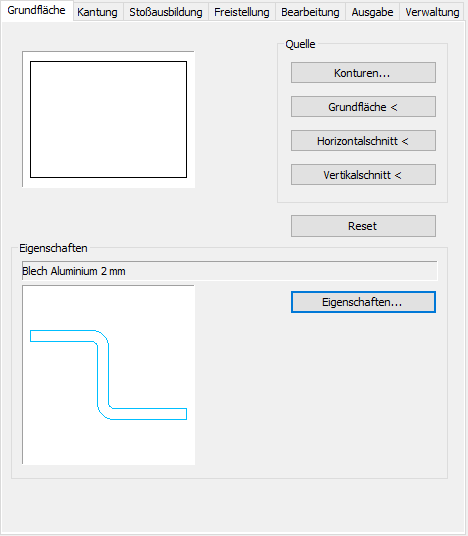
Hier definieren Sie die Eigenschaften der Grundfläche des Bleches. Die Grundfläche ist die Blechfläche von der alle Kantungen ausgehen.
Die Abmaße der Grundfläche werden rechts unten angezeigt. Bei nicht-rechteckigen Flächen werden die Maße des umschließenden Rechtecks angegeben.
Die Abmaße der Grundfläche werden rechts unten angezeigt. Bei nicht-rechteckigen Flächen werden die Maße des umschließenden Rechtecks angegeben.
 | Wenn Sie die Grundfläche nachträglich ändern, können möglicherweise nicht alle zugeordneten Elemente übernommen werden. In diesem Fall versucht das Programm Elemente wie Kantlisten und deren Bearbeitungen mit gleichem Orientierung zu übernehmen. |
Konturen
Öffnet das Dialogfeld Kontur, wo Sie die Kontur der Grundfläche definieren können. Weitere Informationen dazu finden Sie im Abschnitt Kontur .
Grundfläche
Importiert eine Grundfläche aus der Zeichnung. Dazu wird das Dialogfeld vorübergehend geschlossen und es folgt die Eingabeaufforderung:
Eingabeaufforderung
Kontur Grundfläche wählen:
Wählen Sie einen Polylinienkontur mit der Maus aus.
Horizontalschnitt
Importiert einen horizontalen Blechquerschnitt aus der Zeichnung. Dazu wird das Dialogfeld vorübergehend geschlossen und es folgt die Eingabeaufforderung
Eingabeaufforderung
Blechschnitt wählen:
Wählen Sie einen ATHENA-Blechquerschnitt mit der Maus aus.
Aufsichtsseite wählen:
Wählen Sie die Aufsichtsseite des Bleches.
Segment für Grundfläche wählen oder [?]:
Wählen Sie ein Blechsegment als Grundfläche.
Linke Seite angeben oder [?]:
Bestimmen Sie die linke Seite des Bleches.
Vertikalschnitt
Importiert einen vertikalen Blechquerschnitt aus der Zeichnung. Dazu wird das Dialogfeld vorübergehend geschlossen und es folgt die Eingabeaufforderung
Eingabeaufforderung
Blechschnitt wählen:
Wählen Sie einen ATHENA-Blechquerschnitt mit der Maus aus.
Aufsichtsseite wählen:
Wählen Sie die Aufsichtsseite des Bleches.
Segment für Grundfläche wählen oder [?]:
Wählen Sie ein Blechsegment als Grundfläche.
Untere Seite angeben oder [?]:
Bestimmen Sie die Unterseite des Bleches.
Rücksetzen
Setzt das Dialogfeld Blechquerschnitt auf Grundeinstellungen zurück. Alle Kantungen werden entfernt und eine Rechteckkontur mit den Abmaßen 400x300 wird als Grundfläche eingestellt.
Eigenschaften
Öffnet das Dialogfeld Blechquerschnitt, wo Sie dessen Einstellungen festlegen können. Weitere Informationen dazu finden Sie im Kapitel Blechquerschnitt .
| Beim Import von Horizontal- und Vertikalschnitten wird nur die Geometrie und in die Blechbearbeitung übernommen. Alle weiteren Parameter wie Blechdicke, Material, usw. müssen in den Eigenschaften festgelegt werden. |
Registerkarte Kantung
db_ath_easy_sheet_kantung
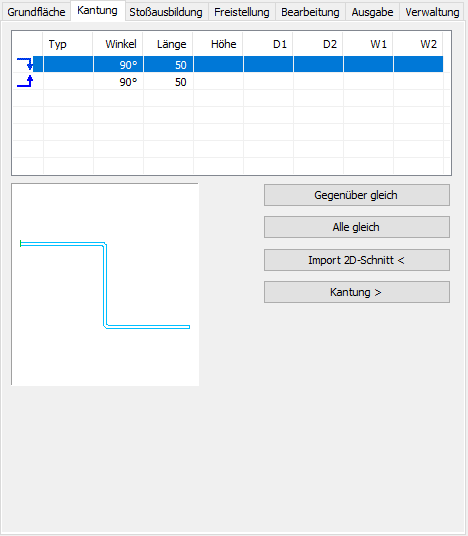
Hier können Sie an einer gewählten Kante der Grundfläche eine oder mehrere Kantungen hinzufügen sowie deren Parameter ändern.
In der Kantungstabelle erzeugen und bearbeiten Sie je eine Kantreihe für eine ausgewählte Grundflächenkante. Die Auswahl einer Kante der Grundfläche geschieht über den Darstellungsbereich mittels Mausauswahl, wie unter Auswahl von Elementen beschrieben.
Die aktuell aktive Kante wird farbig hervorgehoben. Kantungen können nur an geradlinigen Blechflächen angebracht werden. Bogenförmige Außenkanten sind nicht wählbar.
Das Erstellen, Editieren und Entfernen von Kantungen erfolgt direkt in der Tabelle mittels Kontextmenü. Die Funktionen des Kontextmenüs werden weiter unten in diesem Abschnitt beschrieben.
Spalten der Kantungstabelle
Ausrichtung
Definiert die Ausrichtung der Kantung. Ein Pfeilsymbol gibt an ob das Blech nach oben oder nach unten gekantet wird. Ein Doppelklick auf das Symbol kehrt die Kantungsrichtung um.
Typ
Zeigt ein Symbol für den Kantungstyp. Folgende Kantungstypen sind möglich:
Standardkantung (ohne Symbol), Quetschbug, Rollbug und Rollbug mit Falz.
Standardkantung (ohne Symbol), Quetschbug, Rollbug und Rollbug mit Falz.
Winkel
Definiert den Winkel der Kantung.
Länge
Definiert die Länge der Kantung.
Höhe
Definiert die Höhe der Kantung. Diese Spalte wird nur bei den Typen Rollbug und Rollbug mit Falz benötigt.
D1
Verkürzt die erste seitliche Blechkante um den eingegebenen Abstand.
W1
Ändert den Winkel der ersten seitlichen Blechkante.
D2
Verkürzt die zweite seitliche Blechkante um den eingegebenen Abstand.
W2
Ändert den Winkel der zweiten seitlichen Blechkante.
| Sie können die Maße in den Zellen durch direkte Zellbearbeitung editieren. Wenn Sie zweimal hintereinander in die Zelle klicken, wird der Bearbeitungsmodus aktiviert und Sie können den jeweiligen Wert ändern. |
Funktionen im Kontextmenü der Kantungstabelle
Durch Rechts-klicken der Kantungstabelle öffnen Sie das Kontextmenü. Folgende Funktionen sind verfügbar.
Kante anfügen
Ergänzt die Liste um eine Kante.
Kante oberhalb anfügen
Ergänzt die Liste um eine Kante oberhalb der markierten Kante.
Kante unterhalb anfügen
Ergänzt die Liste um eine Kante unterhalb der markierten Kante.
Ausrichtung editieren
Ändert die Ausrichtung der Kantung. Wählen Sie den entsprechenden Pfeil um die Richtung der Umkantung zu ändern.
Abschlussfalz anfügen
Ergänzt die Liste um einen Abschlussfalz.
Abschlussfalz editieren
Ändert die Art des Abschlussfalz. Wählen Sie dazu das Symbol des jeweiligen Falztyps aus.
Abschlussfalz entfernen
Entfernt den markierten Abschlussfalz aus der Liste.
Kante entfernen
Entfernt die markierte Kante aus der Liste.
Gesamte Liste entfernen
Löscht die gesamte Kantungsliste.
Liste holen
Holte eine gespeicherte Kantungsliste (Folge von Kantungen). Dazu wird das Dialogfeld Objekte wählen geöffnet. Weitere Informationen dazu finden Sie im Kapitel Wählen von Objekten .
Liste speichern
Speichert die aktuelle Kantungsliste ab. Dazu wird das Dialogfeld Speichern geöffnet. Weitere Informationen dazu finden Sie im Kapitel Speichern von Objekten .
Unterhalb der Kanttabelle sehen Sie eine grafische Vorschau der aktuellen Kantungsliste.
Gegenüber gleich
Setzt parallel liegenden Grundflächenkanten mit der aktuellen Kantliste gleich.
Schaltfläche Alle gleich
Setzt alle Kanten der Grundfläche mit der aktuellen Liste gleich. Voraussetzung ist eine vorherrschende Kantbarkeit. Diese ist beispielsweise bei bogenförmigen Seiten nicht gegeben.
Import 2D-Schnitt
Importiert einen ATHENA-Blechquerschnitt aus der Zeichnung. Dazu wird das Dialogfeld vorübergehend geschlossen und es folgt die Eingabeaufforderung:
Eingabeaufforderung
Blechschnitt wählen:
Wählen Sie einen Blechquerschnitt mit der Maus aus.
Aufsichtsseite wählen:
Bestimmen Sie die Aufsichtsseite des Blechs.
Segment für Grundfläche wählen:
Wählen Sie ein Segment des Querschnitt als Grundfläche mit der Maus aus.
Kantung
Fügt die aktuelle Kantung als Schnitt (wie in der Voransicht dargestellt) in die Zeichnung ein. Dazu wird das Dialogfeld vorübergehend geschlossen und es folgt die Eingabeaufforderung:
Eingabeaufforderung
Einfügepunkt angeben:
Bestimmen Sie den Einfügepunkt des Schnittes mit der Maus oder durch Koordinateneingabe.
Drehwinkel angeben <0>:
Bestimmen Sie den Drehwinkel oder übernehmen Sie den Vorgabewinkel.
Registerkarte Stoßausbildung
db_ath_easy_sheet_stossausbildung
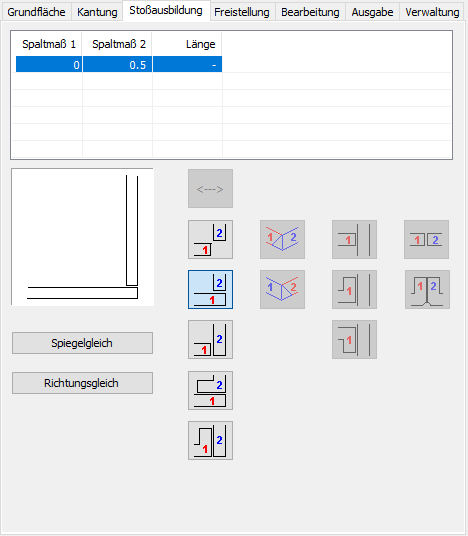
Blechkanten können auf verschiedene Arten aufeinanderstoßen. Die unterschiedlichen Stoßsituationen können jeweils verschieden ausgeführt werden.
Benutzen Sie zur Auswahl des gewünschten Knotens die Auswahlbuttons. Der aktive Knoten wird farbig hervorgehoben. Blättern Sie vorwärts oder rückwärts, bis Sie den gewünschten Knoten erreichen.
Die Tabelle zeigt verschiedene Stoßmaße des markierten Knotens.
| Sie können die Maße in den Zellen durch direkte Zellbearbeitung editieren. Wenn Sie zweimal hintereinander in die Zelle klicken, wird der Bearbeitungsmodus aktiviert und Sie können den jeweiligen Wert ändern. |
Abhängig von der Stoßsituation stehen unterhalb der Tabelle Schaltflächen zur Verfügung um die Stoßart festzulegen. Auf den Schaltflächen sind die Blechkanten mit farbigen Zahlen markiert. Die Farben stimmen jeweils mit den farbigen Pfeilen in der dynamischen Vorschau überein. Im Gegenuhrzeigersinn wird die "ankommende" Seite rot und die "gehende" Seite blau gekennzeichnet.
Neben den Schaltflächen wird eine Vorschau der gewählten Stoßsituation angezeigt.
Spalten der Stoßtabelle
Spaltmaß 1
Bestimmt den Spalt der ankommenden Blechkante (gekennzeichnet mit roter 1).
Spaltmaß 2
Bestimmt den Spalt der gehenden Blechkante (gekennzeichnet mit blauer 2)
Länge
Bestimmt die Länge der seitlichen Umkantung. Diese Spalte ist nicht bei allen Stoßarten erforderlich.
Schaltflächen

Erzeugt einen beidseitig gleichen Kantenstoß.

Erzeugt einen Kantenstoß, wobei die gehende Seite überdeckt wird.

Erzeugt einen Kantenstoß, wobei die ankommende Seite überdeckt wird.

Erzeugt einen Kantenstoß, wobei die gehende Seite einen Falz nach innen erhält.

Erzeugt einen Kantenstoß, wobei die ankommende Seite einen Falz nach innen erhält.

Erzeugt einen Kantenstoß, wobei die gehende Seite eine zusätzliche Umkantung erhält. Diese Stoßart ist nur für Verbundplatten wählbar.

Erzeugt einen Kantenstoß, wobei die kommende Seite eine zusätzliche Umkantung erhält. Diese Stoßart ist nur für Verbundplatten wählbar.

Erzeugt einen orthogonalen Flächenstoß.

Erzeugt einen Flächenstoß mit Falz.

Erzeugt einen Flächenstoß mit Falz.

Öffnet die aktuelle Stoßsituation.

Erzeugt einen bündigen Ebenenstoß.

Erzeugt einen Ebenenstoß mit beidseitigem Falz.

Erzeugt einen Ebenenstoß auf Gehrung.

Erzeugt einen parallelen Ebenenstoß, wobei die gehende Seite gewinnt.

Erzeugt einen parallelen Ebenenstoß, wobei die ankommende Seite gewinnt.
Spiegelgleich
Kopiert die aktuelle Stoßsituation spiegelgleich auf den nächsten Knoten im Gegenuhrzeigersinn.
Kopiert die aktuelle Stoßsituation spiegelgleich auf den nächsten Knoten im Gegenuhrzeigersinn.
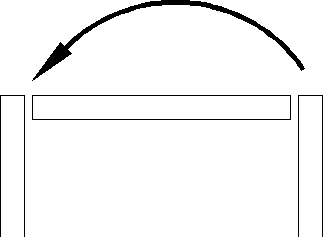
ath_easy_sheet_stoss_spiegelgleich
Abb. 5.4: Stoß spiegelgleich
Richtungsgleich
Kopiert die aktuelle Stoßsituation richtungsgleich auf den nächsten Knoten im Gegenuhrzeigersinn.
Kopiert die aktuelle Stoßsituation richtungsgleich auf den nächsten Knoten im Gegenuhrzeigersinn.
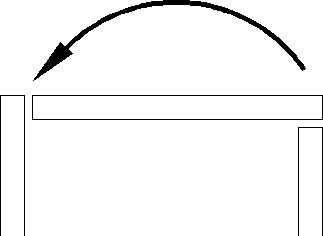
ath_easy_sheet_stoss_richtungsgleich
Abb. 5.5: Stoß richtungsgleich
Registerkarte Freistellung
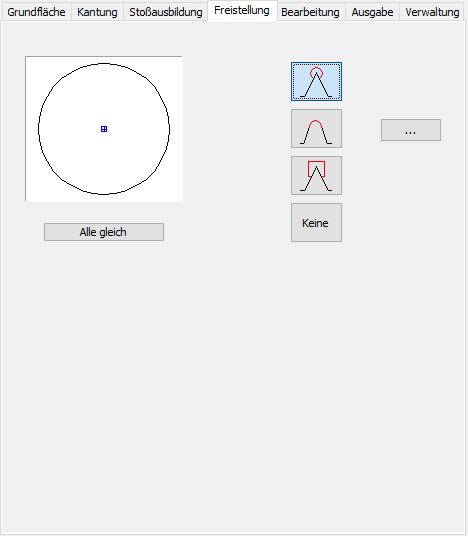
db_ath_easy_sheet_freistellung
Wenn mehrere Flächen zusammenlaufen können freistellende Bearbeitungen notwendig sein um Blechverformungen zu vermeiden.
Hier können Sie gegebene Werkzeugformen über ihre Parameter beschreiben und einzelnen Flächenknoten zuweisen.
Hier können Sie gegebene Werkzeugformen über ihre Parameter beschreiben und einzelnen Flächenknoten zuweisen.
Benutzen Sie zur Auswahl des gewünschten Flächenknotens die Auswahlbuttons. Der aktive Flächenknoten wird farbig hervorgehoben. Blättern Sie vorwärts oder rückwärts durch die Flächenknoten, bis Sie den gewünschten erreichen.

Erzeugt eine kreisförmige Freistellung am aktiven Flächenknoten.

Erzeugt eine Freistellung in Form eines Kreisabschnittes am aktiven Flächenknoten.

Erzeugt eine rechteckige Freistellung am aktiven Flächenknoten.
Keine
Erzeugt keine Freistellung am aktiven Flächenknoten.
[...]
Öffnet das Dialogfeld Kontur, wo Sie die Kontur der Freistellung definieren können. Weitere Informationen dazu finden Sie im Abschnitt Kontur .
Alle gleich
Wendet die Einstellung des aktuellen Flächenknotens auf alle anderen Flächenknoten an.
Registerkarte Bearbeitung
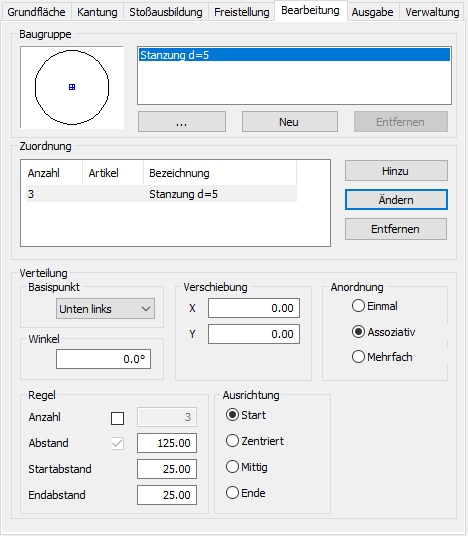
db_ath_easy_sheet_bearbeitung
Hier können Sie Baugruppen (= eine oder mehrere Bearbeitungen) definieren oder wählen und den Flächen des Blechs einzeln oder über Verteilungsregeln zuweisen.
Benutzen Sie zur Auswahl der gewünschten Blechfläche die Auswahlbuttons. Die aktive Fläche wird farbig hervorgehoben. Blättern Sie vorwärts oder rückwärts, bis Sie die entsprechende Fläche erreichen.
Dialogfeldbereich Baugruppe
Die Liste zeigt die verfügbaren Bearbeitungsbaugruppen an. Die markierte Baugruppe wird in der Vorschau neben der Liste angezeigt. Beim ersten Start wird hier eine kreisförmige Bearbeitung initialisiert.
[...]
Öffnet das Dialogfeld Bearbeitungs-Manager, wo Sie die markierte Bearbeitungsbaugruppe ändern können Sie können entweder die Eigenschaften der vorhandenen Bearbeitung ändern oder eine andere wählen um diese zu ersetzen. Weitere Informationen dazu finden Sie im Kapitel Bearbeitung bearbeiten .
Neu
Erstellt eine neue Bearbeitungsbaugruppe. Die Eigenschaften der zuvor markierte Baugruppe werden dabei übernommen.
Entfernen
Löscht die markierte Bearbeitungsbaugruppe aus der Liste. Sie können nur unreferenzierte Bearbeitungen entfernen.
Dialogfeldbereich Zuordnung
In der Zuordnungsliste werden die Bearbeitungsbaugruppen angezeigt, die der aktuellen Fläche zugeordnet sind. Die Anzahl der Bearbeitungen ergibt sich aus der Verteilung. Sie können die Bearbeitungen in der Liste selektieren um deren Abstände oder Verteilungsregel zu ändern. Wenn Sie eine Bearbeitung mit der rechten Maustaste anklicken erscheint ein Kontextmenü mit folgenden Optionen:
Bearbeitung entfernen
Entfernt die selektierte Bearbeitung aus der Liste.
Gesamte Liste entfernen
Entfernt alle Bearbeitungen aus der Liste.
Hinzu
Übernimmt die Bearbeitungsbaugruppe aus der Baugruppenliste in die Zuordnungsliste. Je nach gewählter Verteilung (Einfach, Assoziativ oder Mehrfach) wird die Bearbeitung auf der aktuellen Blechfläche platziert.
Ändern
Wendet die gewählte Verteilung auf die in der Zuordnungsliste markierte Bearbeitung an.
| Bearbeitungen werden als "Verweise" in die Fläche geschrieben und können somit auch mehrfach eingetragen werden. Dabei spielt der Typ der Anordnung (einzeln, assoziativ oder mehrfach) keine Rolle. Ändert sich die referenzierte Bearbeitung ändern sich die "Verweise" mit! |
Entfernen
Entfernt die selektierte Bearbeitung aus der Zuordnungsliste. Diese Funktion ist identisch mit der Funktion Bearbeitung entfernen im Kontextmenü.
Entfernt die selektierte Bearbeitung aus der Zuordnungsliste. Diese Funktion ist identisch mit der Funktion Bearbeitung entfernen im Kontextmenü.
Dialogfeldbereich Verteilung
Basispunkt
Definiert den Bezugspunkt der Bearbeitung auf der gewählten Blechfläche, z.B. Oben rechts.
| Die Blechfläche wird immer von Außen betrachtet. |
Verschiebung
Verschiebt den Basispunkt der Bearbeitung. Geben Sie die X- und Y-Koordinaten in die entsprechenden Eingabefelder ein. Da eine Bearbeitung auch mehrfach geradlinig angewendet werden kann, wird in der Vorschau eine Linie angezeigt. Die Koordinaten beziehen sich auf den Basispunkt, den Sie aus der Liste wählen können.
Winkel
Bestimmt den Winkel der Bearbeitung. Die Rotation erfolgt im Gegenuhrzeigersinn.
Dialogfeldbereich Anordnung
Einmal
Ordnet Bearbeitungen einmalig im definierten Basispunkt auf der aktuellen Fläche an.
Assoziativ
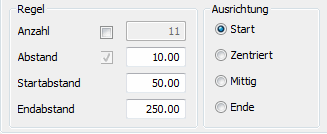
Ordnet Bearbeitungen regelmäßig, entsprechend der definierten Verteilung, auf einer geraden Bearbeitungslinie der aktuellen Fläche an. Bei assoziativer Anordnung ändert sich der Dialogfeldbereich so, dass Sie die Regeln für die assoziative Anordnung definieren können.
Mehrfach
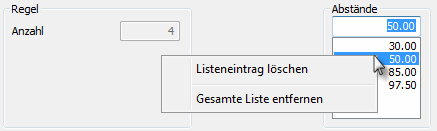
Ordnet Bearbeitungen unregelmäßig, entsprechend der definierten Abstände, auf einer geraden Bearbeitungslinie der aktuellen Fläche an. Bei mehrfacher Anordnung ändert sich der Dialogfeldbereich so, dass Sie die mehrfache Anordnung definieren können.
Assoziative Anordnungen
db_ath_easy_sheet_bearbeitung_verteilung
Dialogfeldbereich Regel
Anzahl
Definiert die Anzahl der Bearbeitungen.
Abstand
Definiert den Abstand zwischen den Bearbeitungen.
Startabstand
Definiert den Abstand der Bearbeitung vom Anfang der Blechfläche.
Endabstand
Definiert den Abstand der Bearbeitung vom Ende der Blechfläche.
Dialogfeldbereich Ausrichtung
Start
Setzt den Startpunkt der Bearbeitungsreihe unter Berücksichtigung des Startabstands an den Anfang der Blechfläche.
Zentriert
Zentriert eine ungerade Anzahl von Bearbeitungen in der Fläche. Die enthaltene Automatik verhindert die Angabe einer geraden Anzahl von Bearbeitungen.
Mittig
Positioniert eine gerade Anzahl von Bearbeitungen mittig in der Fläche. Die enthaltene Automatik verhindert die Angabe einer ungeraden Anzahl von Bearbeitungen.
Ende
Setzt den Startpunkt der Bearbeitungsreihe unter Berücksichtigung des Startabstands an das Ende der Blechfläche.
Mehrfache Anordnungen
db_ath_easy_sheet_bearbeitung_abstaende
Dialogfeldbereich Abstände
Definiert die Abstände der Bearbeitungen. Geben Sie jeweils die Abstände der Bearbeitungen in das Eingabefeld ein und bestätigen Sie diese um sie in die Liste zu übernehmen. Mit Rechtsklick erscheint ein Kontextmenü mit weiteren Funktionen.
Listeneintrag löschen
Entfernt den selektierten Eintrag aus der Liste.
Gesamte Liste entfernen
Entfernt alle Einträge aus der Liste.
Die Anzahl der Bearbeitungen wird im Dialogfeldbereich Regel angezeigt.
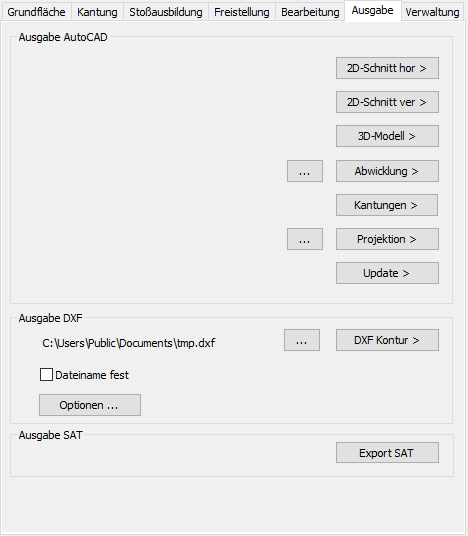
Registerkarte Ausgabe
db_ath_easy_sheet_ausgabe
Dialogfeldbereich Ausgabe AutoCAD
2D Schnitt hor
Fügt einen horizontalen Blechquerschnitt in die aktuelle Zeichnung ein. Dazu wird das Dialogfeld vorübergehend geschlossen und es erscheint eine Eingabeaufforderung.
2D Schnitt ver
Fügt einen vertikalen Blechquerschnitt in die aktuelle Zeichnung ein. Dazu wird das Dialogfeld vorübergehend geschlossen und es erscheint eine Eingabeaufforderung.
3D Modell
Fügt ein 3D-Modell in die aktuelle Zeichnung ein. Dazu wird das Dialogfeld vorübergehend geschlossen und es erscheint eine Eingabeaufforderung.
Abwicklung
Fügt eine Abwicklung in die aktuelle Zeichnung ein. Dazu wird das Dialogfeld vorübergehend geschlossen und es erscheint eine Eingabeaufforderung.
| Die eingefügte Blechabwicklung kann per Doppelklick editiert werden. |
[...]
Öffnet das Dialogfeld Abwicklung. Hier können Sie die Bemaßungs- und Beschriftungseigenschaften konfigurieren. Weitere Informationen finden Sie im Abschnitt Bemaßungs- und Beschriftungseinstellungen der Abwicklung .
| Bemaßungs- und Beschriftungseinstellungen werden am jeweiligen Blech gespeichert. |
Kantungen
Fügt nacheinander die Grundfläche sowie die Kantungsschnitte jeder Seite in die aktuelle Zeichnung ein. Dazu wird das Dialogfeld vorübergehend geschlossen und es erscheint eine Eingabeaufforderung.
Das Einfügen der einzelnen Kantungsschnitte ist empfehlenswert bei nicht rechteckigen Grundflächen, da es keinen Horizontal- bzw. Vertikalschnitt gibt.
Das Einfügen der einzelnen Kantungsschnitte ist empfehlenswert bei nicht rechteckigen Grundflächen, da es keinen Horizontal- bzw. Vertikalschnitt gibt.
Projektion
Fügt die Projektion der aktuellen Vorschau in die aktuelle Zeichnung ein. Dazu wird das Dialogfeld vorübergehend geschlossen und es erscheint eine Eingabeaufforderung.
[...]
Öffnet das Dialogfeld Projektion. Hier können Sie die Kanteneinstellungen der 2D-Projektion konfigurieren. Weitere Informationen finden Sie im Abschnitt Einstellungen für Projektionen .
Eingabeaufforderung für oben aufgeführte Einfügebefehle:
Eingabeaufforderung
Einfügepunkt angeben oder [?]:
Bestimmen Sie den Einfügepunkt des einzufügenden Objektes mit der Maus oder durch Eingabe von Koordinaten.
Nach Angabe des Einfügepunktes erscheint entweder die folgende Abfrage oder das Dialogfeld ATHENA Blechbearbeitung wird wieder geöffnet.
Nach Angabe des Einfügepunktes erscheint entweder die folgende Abfrage oder das Dialogfeld ATHENA Blechbearbeitung wird wieder geöffnet.
Drehwinkel angeben <0>:
Bestimmen Sie den Drehwinkel des einzufügenden Objektes mit der Maus oder durch Eingabe eines Winkels. Diese Abfrage erscheint nicht bei allen Einfügebefehlen. Nach Angabe des Drehwinkels wird das Dialogfeld ATHENA Blechbearbeitung wieder geöffnet.
Update
Aktualisiert ein in der aktuellen Zeichnung vorhandenes Blechobjekt. Dazu wird das Dialogfeld vorübergehend geschlossen und es erscheint folgende Eingabeaufforderung:
Aktualisiert ein in der aktuellen Zeichnung vorhandenes Blechobjekt. Dazu wird das Dialogfeld vorübergehend geschlossen und es erscheint folgende Eingabeaufforderung:
Eingabeaufforderung
Objekte wählen:
Wählen Sie das zu aktualisierende Blechobjekt. Nach Bestätigen der Objektwahl wird das Dialogfeld ATHENA Blechbearbeitung wieder geöffnet.
Dialogfeldbereich Ausgabe DXF
DXF-Kontur
Erzeugt eine DXF-Datei mit den aktuellen DXF-Einstellungen.
[...]
Definiert den Speicherort der DXF-Datei. Als Dateiname wird der Name des Blechs verwendet. Wenn Sie die Option Dateiname fest aktivieren, können Sie hier auch einen Dateinamen angeben.
Dateiname fest
Aktiviert oder deaktiviert die Vergabe eines festen Dateinamens. Wird die Option aktiviert, entspricht die Pfadangabe einer fest definierten, hinterlegten Adresse.
Optionen
Öffnet das Dialogfeld Ausgabe DXF, wo Sie die Einstellungen der DXF-Kontur ändern können.
Dialogfeldbereich Ausgabe SAT
Export SAT
Schreibt eine SAT-Datei, welche die 3D-Geometrie die 3D-Geometrie des Bleches enthält. Der Dateiname muss angegeben werden.
Registerkarte Verwaltung
Eine ausführliche Beschreibung der Verwaltungsfunktionen finden Sie im Kapitel Verwaltung von Objekten .
Programmende
OK
Schließt das Dialogfeld und speichert das aktuelle Blech für die Dauer der Zeichnungssitzung.
Abbrechen
Beendet das Dialogfeld ohne die Änderungen zu speichern.
Zugehörige Befehle
Zuletzt geändertes Datum: 20.07.2022