Bearbeitung bearbeiten
 | Multifunktionsleiste: | Register ATHENA Modellieren > Gruppe Daten > Bearbeitung bearbeiten |
Menü: | Modellieren > Verwalten > Bearbeitung bearbeiten | |
Werkzeugkasten: | ATH Verwalten > Bearbeitung bearbeiten | |
Befehlseingabe: | ath_hole |
Mit dieser Funktion können sie 2D-Bearbeitungen erstellen, editieren und ablegen.
Eine 2D-Bearbeitung ist eine zweidimensionale Darstellung eines oder mehrerer Arbeitsschritte. Dies können Bohrungen, Spanarbeiten, Fräsungen und mehr sein, die zu einem Arbeitsgang zusammengefasst werden können. Hinterlegte Bearbeitungen können für die Bearbeitung von Füllungen und Blechabwicklungen verwendet werden.
Dialogfeld Bearbeitungs-Manager
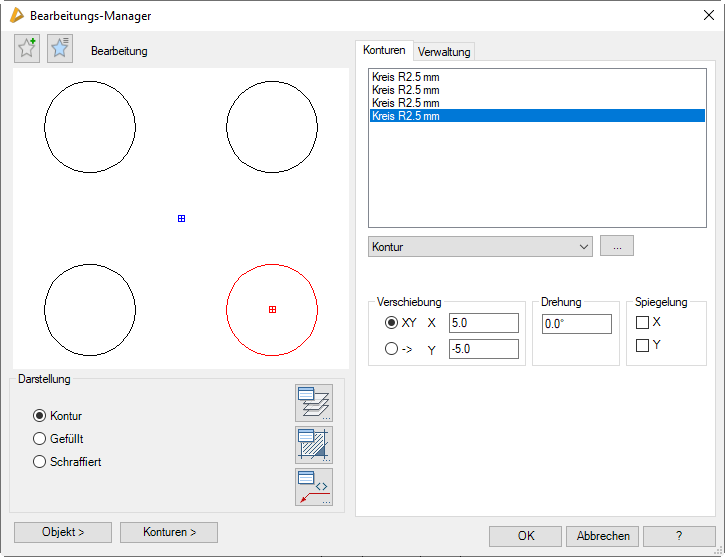
Im Dialogfeld finden Sie auf der linken Seite den Darstellungsbereich mit der dynamischen Vorschau. Auf der rechten Seite sehen Sie den Bedienbereich mit den Registerkarten Konturen und Verwaltung.
db_ath_hole
Darstellungsbereich
Links oben gibt es zwei Buttons für Favoriten. Weitere Informationen dazu finden Sie im Abschnitt Favoriten speichern und verwenden .
Die Vorschau dient in erster Linie der visuellen Kontrolle und zeigt die Bearbeitung mit den eingestellten Eigenschaften.
Dialogfeldbereich Darstellung
Kontur
Erstellt eine Bearbeitung mit Außenkontur ohne Füllung.
Gefüllt
Erstellt eine gefüllte Bearbeitung.
Schraffiert
Erstellt eine Bearbeitung mit Schraffurfüllung.

Öffnet das Dialogfeld Layerzuordnung. Weitere Informationen dazu finden Sie im Kapitel Layerzuordnung .

Öffnet das Dialogfeld Schraffurzuordnung. Weitere Informationen dazu finden Sie im Kapitel Schraffurzuordnung .

Einfügen
Objekt
Fügt die Bearbeitung als Objekt in die Zeichnung ein.
Konturen
Fügt die Bearbeitung als einzelne Polylinien oder Objekte in die Zeichnung ein.
Für beide Einfügemethoden wird das Dialogfeld vorübergehend geschlossen und es folgt:
Eingabeaufforderung
Einfügepunkt angeben oder [?]:
Bestimmen Sie den Einfügepunkt der Bearbeitung mit der Maus oder durch Eingabe von Koordinaten.
Mit der Option ? rufen Sie die Hilfe auf.
Drehwinkel angeben oder [?] <0>:
Bestimmen Sie den Drehwinkel der Bearbeitung. Mit Enter wird der Vorgabewinkel 0° übernommen.
Bedienbereich
Registerkarte Konturen
db_ath_hole_konturen
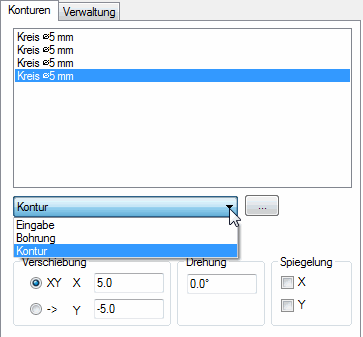
Konturenliste
Zeigt die aktuellen Konturen der Bearbeitung. Sie können Bearbeitungen markieren um diese zu modifizieren. Die markierte Bearbeitung wird in der Vorschau rot dargestellt.
Wenn Sie in der Liste mit der rechten Maustaste klicken erscheint ein Kontextmenü mit Optionen zum Hinzufügen und Entfernen von Konturen.
Optionen des Kontextmenüs:
Hinzu
Fügt eine Kontur zur Liste der Bearbeitungen hinzu. Eine bereits vorhandene und markierte Kontur wird als Kopie hinzugefügt.
Entf
Entfernt die markierte Kontur aus der Liste.
Objekte <
Fügt ein gewähltes Objekt aus der Zeichnung als Bearbeitung zur Liste hinzu. Dazu wird das Dialogfeld vorübergehend geschlossen.
Unterhalb der Konturenliste gibt es eine Auswahl von verfügbaren Konturquellen. Zur Verfügung stehen Kontur, Bohrung und Eingabe.
[...]
Startet abhängig von der gewählten Quelle das Dialogfeld Kontur oder das Dialogfeld Bohrung. Weitere Informationen dazu finden Sie in den Kapiteln Kontur und Bohrung . Bei der Konturquelle Eingabe folgt:
Eingabeaufforderung
Objekte wählen:
Wählen Sie eine oder mehrere ATHENA-Bohrungen oder geschlossene Polylinien durch Picken oder durch ein Auswahlfenster.
Basispunkt der Baugruppe angeben oder [?]:
Bestimmen Sie den Basispunkt der zu importierenden Konturen für die Positionierung in der Gruppe durch Koordinatenangabe oder Mausklick.
Mit der Option ? rufen Sie die Hilfe auf.
Dialogfeldbereich Verschiebung
XY
Aktiviert kartesische Koordinaten für die Verschiebung.
X
Definiert die Verschiebung der markierten Bearbeitung in X-Richtung.
Y
Definiert die Verschiebung der markierten Bearbeitung in Y-Richtung.
->
Aktiviert polare Koordinaten für die Verschiebung.
--
Definiert den Verschiebungsabstand der markierten Bearbeitung.
<
Definiert den Verschiebungswinkel der markierten Bearbeitung.
Dialogfeldbereich Drehung
Dreht die markierte Bearbeitung um den eingegebenen Winkel.
Dialogfeldbereich Spiegelung
X
Spiegelt die markierte Bearbeitung in X-Richtung.
Y
Spiegelt die markierte Bearbeitung in Y-Richtung.
Registerkarte Verwaltung
Eine ausführliche Beschreibung der Verwaltungsfunktionen finden Sie im Kapitel Verwaltung von Objekten .
Programmende
Mit OK wird das Dialogfeld geschlossen und die Änderungen werden für die Dauer der Zeichnungssitzung gespeichert.
Mit Abbrechen wird das Dialogfeld geschlossen und die Änderungen werden verworfen.
Zuletzt geändertes Datum: 25.07.2022