Export BIM
 | Multifunktionsleiste: | Register ATHENA Modellieren > Gruppe Ausgabe > Export BIM |
Menü: | Modellieren > Auswerten > Export BIM | |
Werkzeugkasten: | ATH Auswerten > Export BIM | |
Befehlseingabe: | ath_bim_export |
Exportiert 3D-Konstruktionen eines Auftrages zur Verwendung in Gebäudemodellen. 3D-Konstruktionen können bestehen aus Stäben incl. Anbauteilen (Baugruppen) sowie Füllungen.
Unterstützte Formate sind:
• *.ifc
• *.ath (Revit-Familie)
 | Voraussetzung für den Export als Revit-Familie ist der vorherige Import einer solchen mit dem Befehl Revit-Familie importieren. |
Programmbedienung
Wenn Sie den Befehl ausführen wird das Dialogfeld Projekte angezeigt. Wählen Sie hier den Auftrag oder Teilauftrag, der die zu exportierenden Objekte enthält. Sobald das geschehen ist, folgt ein weiteres Dialogfeld, in dem Sie die weiteren Exporteinstellungen anpassen können.
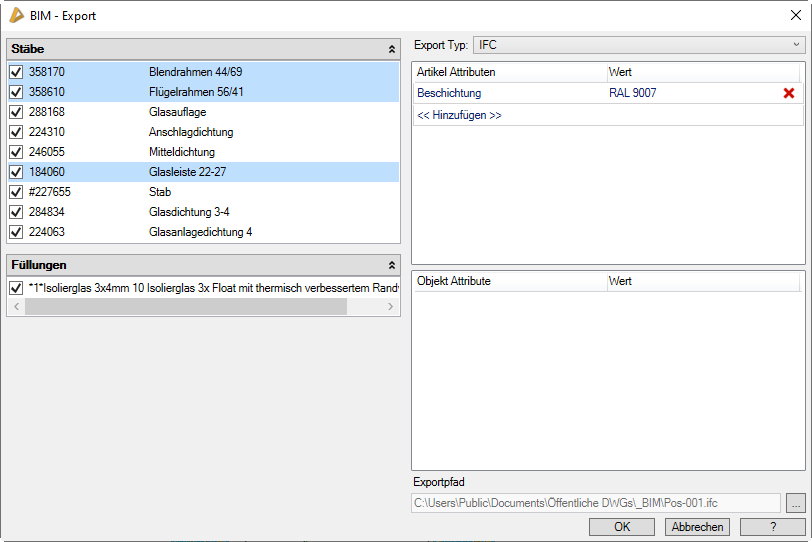
Dialogfeld Export BIM
db_ath_bim_export
Auf der linken Seite des Dialogfeldes sehen Sie die im Auftrag enthaltenen Elemente (Stäbe, Füllungen, usw.)
Durch Deaktivieren der Schalter vor dem jeweiligen Objekt, können Sie es vom Export ausschließen.
Exporttyp
Wählen Sie hier das Format für den Export.
Sobald Sie den Exporttyp festgelegt haben, werden die entsprechenden Attribute unterhalb eingeblendet.
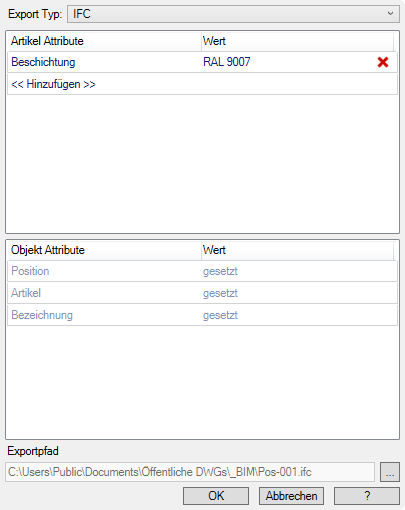
Dialogfeldbereich Exporttyp IFC
db_ath_ifc_export_ifc
Artikelattribute
Artikelattribute können den selektierten Objekten direkt zugewiesen werden. Mit <<Hinzufügen>> können Sie ein neues Attribut mit dem entsprechenden Wert anlegen. Vorhandene Attribute können Sie durch direkte Zellbearbeitung ändern.
Objektattribute
Hier sehen Sie welche Objektattribute aktiviert sind. Mithilfe des Befehls Objektbeschriftung ändern, können Sie steuern welche Attribute gesetzt werden sollen.
Exportpfad
Zeigt den aktuellen Pfad incl. Dateiname.
[...]
Öffnet das Dialogfeld Speichern unter, wo Sie den Pfad und den Dateinamen anpassen können.
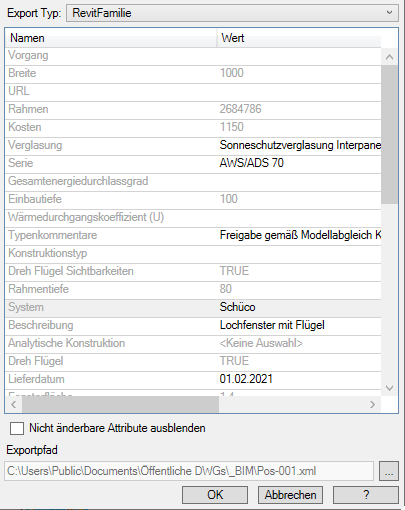
Dialogfeldbereich Exporttyp Revit-Familie
db_ath_ifc_export_revitfamily
Beim Import der Revit-Familie werden deren Attribute aus einer *.xml Datei eingelesen und hier dargestellt. Sie können an dieser Stelle alle Textattribute anpassen.
Nicht änderbare Attribute ausblenden
Blendet alle Nicht-Text-Attribute aus. Diese können nicht geändert werden und dienen nur der Information.
Exportpfad
Zeigt den aktuellen Pfad incl. Dateiname.
[...]
Öffnet das Dialogfeld Speichern unter, wo Sie den Pfad und den Dateinamen anpassen können.
Programmende
OK
Schließt das Dialogfeld und speichert die Exportdatei im angegebenen Pfad. Bei Erfolg erscheint eine Sprechblasenmeldung rechts unten im Programmfenster.
Abbrechen
Schließt das Dialogfeld ohne eine Exportdatei zu speichern.
Zugehörige Befehle:
Zuletzt geändertes Datum: 25.07.2022