Liste Füllung
 | Multifunktionsleiste: | Register ATHENA Modellieren > Gruppe Ausgabe > Liste Füllung |
Menü: | Modellieren > Auswerten > Liste Füllung | |
Werkzeugkasten: | ATH Auswerten > Liste Füllung | |
Befehlseingabe: | ath_panel_list |
Mit diesem Befehl wird eine Stückliste der Füllungen erzeugt. Diese kann direkt in die Zeichnung eingefügt und optional in die Windows Zwischenablage kopiert werden um sie in andere Programme z.B. Excel einzufügen.
 | Um eine Stückliste zu erzeugen, müssen die Teile eine Artikelnummer haben und mit dem Projektbrowser einem Auftrag zugeordnet worden sein. |
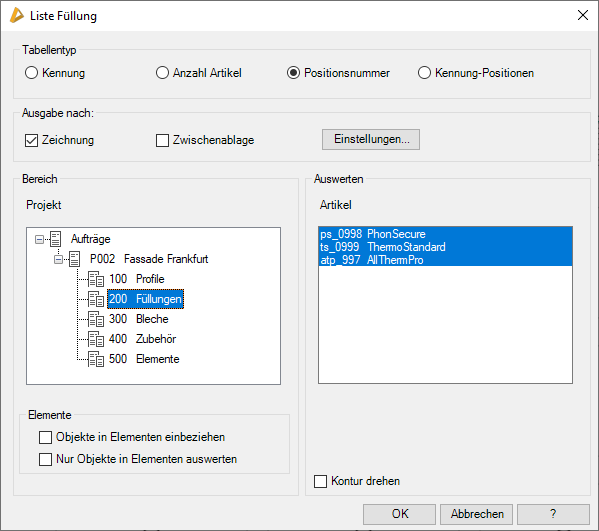
Im Dialogfeld Liste Füllung können Sie festlegen was in die Stückliste geschrieben werden soll.
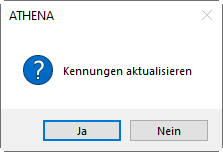
Wenn Sie den Befehl ausführen erscheint möglicherweise die Aufforderung Kennungen aktualisieren:
db_ath_tags_update
Das passiert, wenn Sie mit dem Befehl Kennungen zuweisen eine Gleichteilerkennung durchgeführt haben.
Kennungen sollten aktualisiert werden, wenn sich Maßänderungen an Füllungen ergeben haben. Im Zweifelsfall empfehlen wir immer die Kennungen zu aktualisieren, da sonst Fehler in der Stückliste entstehen können.
Kennungen sollten aktualisiert werden, wenn sich Maßänderungen an Füllungen ergeben haben. Im Zweifelsfall empfehlen wir immer die Kennungen zu aktualisieren, da sonst Fehler in der Stückliste entstehen können.
Dialogfeld Liste Füllung
db_ath_st3d_panel_list
Dialogfeldbereich Tabellentyp
Kennung
Erstellt eine Stückliste, in der Teile mit gleichen Kennungen zusammengefasst werden. Voraussetzung dafür ist, dass Sie vorab Kennungen zugewiesen haben. Siehe dazu Kennungen zuweisen .
Anzahl Artikel
Erstellt eine Stückliste, in der die gewählten Artikel zusammengefasst werden. Beispielsweise alle Glaspaneele.
Positionsnummer
Erstellt eine Stückliste der einzelnen Positionen. Gleiche Teile werden nicht zusammengefasst.
Kennung-Positionen
Erstellt eine Liste, der Kennungen mit den darin enthaltenen Positionen. Voraussetzung dafür ist, dass Sie vorab Kennungen zugewiesen haben. Siehe dazu Kennungen zuweisen .
Dialogfeldbereich Ausgabe
Zeichnung
Erstellt eine Liste, die in die Zeichnung eingefügt wird. Alternativ kann auch eine vorhandene Liste aktualisiert werden. Zum Einfügen der Liste folgt eine Eingabeaufforderung.
Zwischenablage
Kopiert die Liste in die Zwischenablage. Dieser Schalter ist standardmäßig deaktiviert.
Einstellungen ...
Öffnet das Dialogfeld Einstellungen Tabelle, wo Sie die Liste konfigurieren können. Weitere Informationen dazu finden Sie im Abschnitt Tabelle .
Dialogfeldbereich Bereich
Projekt
Zeigt die Projektstruktur der Zeichnung. Wählen Sie hier den Auftrag, den Sie auswerten möchten.
Objekte in Elementen einbeziehen
Schreibt auch Füllungen in die Stückliste, die in einem Element definiert wurden.
Nur Objekte in Elementen auswerten
Schreibt ausschließlich Füllungen in die Stückliste, die in einem Element definiert wurden.
| Objekte in Elementen sind Teile, die in einem Fassadenelement, einer Rasteraufteilung oder einer Stabeinteilung enthalten sind. |
Dialogfeldbereich Auswerten
Artikel
Listet die Füllungen des gewählten Auftrages auf. Hier können Sie auswählen welche Teile in die Stückliste aufgenommen werden sollen. Eine Mehrfachauswahl ist mit gedrückter Strg-Taste oder Shift-Taste (Windows Standard) möglich.
Kontur drehen
Dreht nicht orthogonal dargestellte Füllungen. Die längste Seite wird dabei horizontal ausgerichtet. Dies hat Auswirkungen auf die Abmaße des umschließenden Rechtecks der Füllung.
Programmende
Nach dem Beenden des Dialogfeldes mit OK wird die Füllungsliste je nach Einstellung in die Zeichnung eingefügt und/oder in die Zwischenablage kopiert. Nach dem Kopieren in die Zwischenablage erscheint eine Meldung, die Sie bestätigen müssen. Beim Einfügen in die Zeichnung folgt:
Eingabeaufforderung
Einfügepunkt angeben oder [Ersetzen/?]:Fügen Sie die Liste an der gewünschten Stelle in der Zeichnung ein oder wählen Sie die Option Ersetzen um eine vorhandene Liste zu aktualisieren.
Mit der Option ? rufen Sie die Hilfe auf.
Anmerkungen
Die einzelnen Schichten der Füllungen werden ausgewertet, wenn die Option Alle Schichten auswerten im Dialogfeld Füllung anwenden eingeschaltet ist.
Hinweis: Diese Funktion erzeugt Listen von Füllungen. Die Firma CAD-PLAN GmbH haftet in keinster Weise für die Ergebnisse dieser Funktion und daraus entstehende Fehler und Schäden!
Zuletzt geändertes Datum: 25.07.2022