Fassadenelement
 | Multifunktionsleiste: | Register ATHENA > Gruppe Zeichnen > Fassadenelement |
Menü: | ATHENA > Zeichnen > Fassadenelement | |
Werkzeugkasten: | ATH Zeichnen > Fassadenelement ATHENA Funktionen > Fassadenelement | |
Befehlseingabe: | ath_front |
Erstellt ein Fassadenelement, welches entweder als einfache Ansicht dienen kann oder aber, optional mit Profilinformationen erweitert, vollständig auswertbar ist.
 | Viele Funktionen der Auswertung sind nur im neuen Format möglich! Die Systemvariable ATH_ELEVATIONTYPE legt fest ob Fassadenelemente im alten oder neuen Format erstellt werden. Fassadenelemente des alten Formates (auch mit einer früheren ATHENA Version erstellte) können mit dem Befehl Einsatzelement umgewandelt werden. |
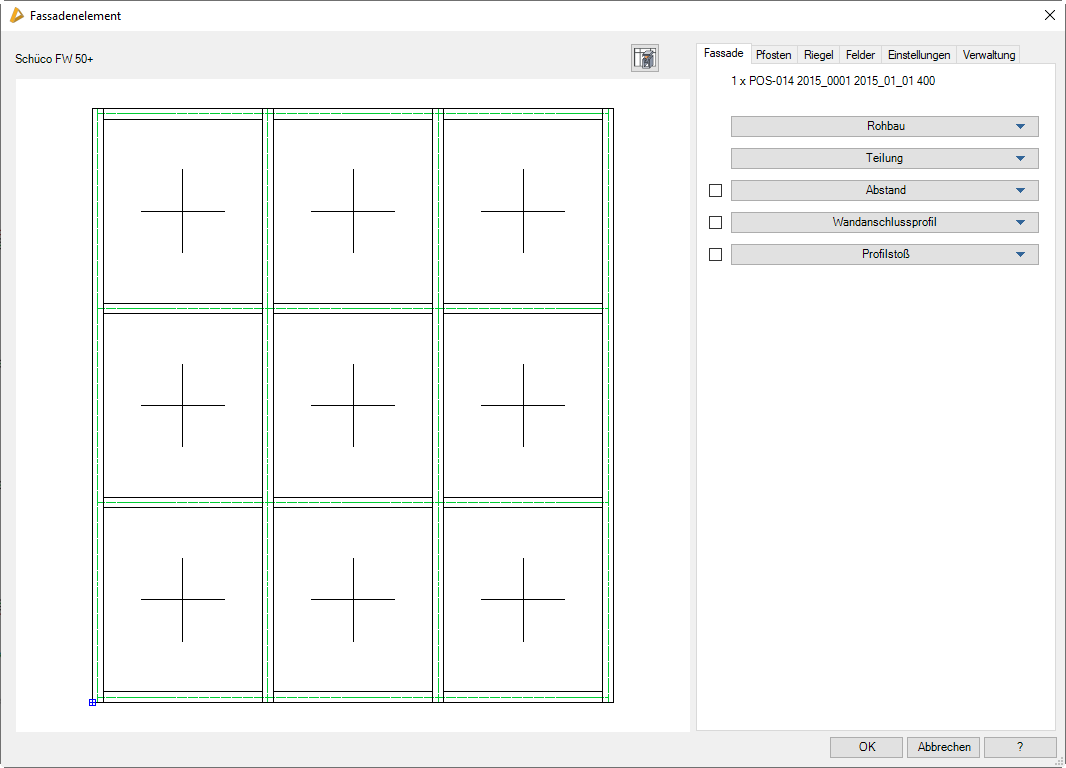
Dialogfeld Fassadenelement
db_ath_front1
Das Dialogfeld enthält auf der linken Seite den Darstellungsbereich mit der dynamischen Vorschau.
Auf der rechten Seite des Dialogfeldes befindet sich der Bedienbereich mit den Registerkarten und Aufklappmenüs für die verschiedenen Einstellungsoptionen:
• Fassade
– Rohbau
– Teilung
– Abstand
• Pfosten
– Achsen
– Lichte
• Riegel
– Achsen
– Lichte
• Felder
– Einsatz
– Brüstung
– Bemaßung
Eine Beschreibung der Registerkarten und Aufklappmenüs finden Sie weiter unten in diesem Abschnitt.
Darstellungsbereich

Wechselt zum Dialogfeld Fassadenelement+. Dort können Sie das Fassadenelement weiter qualifizieren indem Sie Stabbaugruppen für die Pfosten und Riegel festlegen. Außerdem lassen sich Wandanschlussprofile, Verbinder, Baugruppen und Füllungen definieren. Weitere Informationen dazu entnehmen Sie bitte dem Abschnitt Fassadenelement+ .
Die Vorschau des Fassadenelements dient einerseits der visuellen Kontrolle, bietet aber zusätzlich weitere Funktionen:
• Durch Klicken in die Vorschau mit dem Mausrad werden zusätzliche Funktionen aktiviert. Weitere Informationen dazu finden Sie im Abschnitt Objektvorschau .
• Abhängig vom aktiven Dialogfeldbereich können Sie Elemente der Fassade (Pfosten, Riegel oder Felder) direkt in der Vorschau selektieren um deren Eigenschaften zu ändern. Selektierte Elemente werden farbig hervorgehoben.
Bedienbereich
Registerkarte Fassade
Dieser Bereich enthält folgende Aufklappmenüs:
• Rohbau
• Teilung
• Abstand
Aufklappmenü Rohbau
db_ath_front1_fassade_rohbau
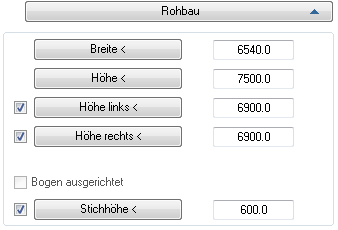
Bestimmt die Abmaße des Rohbaus.
Breite
Definiert die Breite der Rohbauöffnung. Sie können die Breite direkt in das Eingabefeld schreiben oder einen Wert aus der Zeichnung abgreifen, indem Sie den Button Breite < anklicken.
Höhe
Definiert die Gesamthöhe der Rohbauöffnung. Sie können die Höhe direkt in das Eingabefeld schreiben oder einen Wert aus der Zeichnung abgreifen, indem Sie den Button Höhe < anklicken.
Höhe links, Höhe rechts
Definiert die linke bzw. rechte Rohbauhöhe. Sie können die Höhe direkt in das Eingabefeld schreiben oder einen Wert aus der Zeichnung abgreifen, indem Sie den Button Höhe links/rechts < anklicken. Die Eingabe der rechten bzw. linken Höhe hat folgende Auswirkungen auf die Form der Rohbauöffnung:
• Wenn Sie die Höhe links oder rechts angeben, kann der Rohbau oben optional bogenförmig sein. Sie steuern dies mit der Option Bogen ausgerichtet.
• Wenn Sie die Höhe links und Höhe rechts angeben, wird der Rohbau oben automatisch bogenförmig.
| Die Höhe links oder rechts darf nicht größer sein als die Gesamthöhe des Rohbaus. |
Bogen ausgerichtet
Mit dieser Option können Sie einen oben bogenförmigen Rohbau erstellen.
| Diese Option ist nur verfügbar, wenn Sie die Höhe links oder die Höhe rechts angegeben haben. |
Stichhöhe
Definiert die Stichhöhe und erzeugt eine Rohbauöffnung, die oben bogenförmig ist. Sie können die Stichhöhe direkt in das Eingabefeld schreiben oder einen Wert aus der Zeichnung abgreifen, indem Sie den Button Stichhöhe < anklicken. Durch Eingabe der Stichhöhe werden die Höhen links und rechts um den eingegebenen Wert reduziert. Wenn Sie den Schalter deaktivieren wird der Bogen oben von Rohbaukontur entfernt.
Aufklappmenü Teilung
db_ath_front1_fassade_teilung
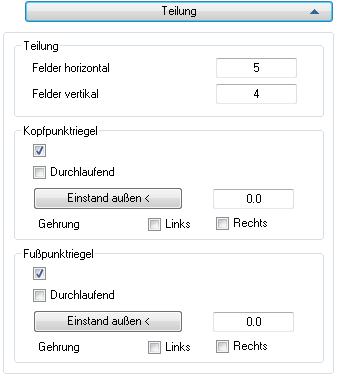
Legt die Feldeinteilung sowie die Eigenschaften des Kopf- und Fußpunktriegels fest.
Felder horizontal
Definiert die Anzahl der Felder in horizontaler Richtung (Spalten).
Felder vertikal
Definiert die Anzahl der Felder in vertikaler Richtung (Zeilen).
Kopfpunktriegel
Schaltet den obersten Riegel ein oder aus.
Durchlaufend
Bestimmt ob der Kopfpunktriegel durchläuft oder zwischen die Pfosten gestoßen wird.
Einstand außen
Gibt den Abstand von Oberkante Kopfpunktriegel bis zur Pfostenoberkante an. Sie können den Einstand direkt in das Eingabefeld schreiben oder einen Wert aus der Zeichnung abgreifen, indem Sie den Button Höhe < anklicken.
| Diese Option ist nicht verfügbar, wenn der Kopfpunktriegel durchläuft. |
Gehrung links, Gehrung rechts
Bewirkt das der Kopfpunktriegel mit dem linken bzw. rechten Pfosten auf Gehrung zugeschnitten wird.
| Diese Option ist nicht verfügbar, wenn Sie für den Kopfpunktriegel einen Einstand angegeben haben. |
Fußpunktriegel
Schaltet den untersten Riegel ein oder aus.
Durchlaufend
Bestimmt ob der Fußpunktriegel durchläuft oder zwischen die Pfosten gestoßen wird.
Einstand außen
Gibt den Abstand von Unterkante Fußpunktriegel bis zur Pfostenunterkante an. Sie können den Einstand direkt in das Eingabefeld schreiben oder einen Wert aus der Zeichnung abgreifen, indem Sie den Button Höhe < anklicken.
| Diese Option ist nicht verfügbar, wenn der Fußpunktriegel durchläuft. |
Gehrung links, Gehrung rechts
Bewirkt das der Fußpunktriegel mit dem linken bzw. rechten Pfosten auf Gehrung zugeschnitten wird.
| Diese Option ist nicht verfügbar, wenn Sie für den Fußpunktriegel einen Einstand angegeben haben. |
Aufklappmenü Abstand
db_ath_front1_fassade_rohbauabstand
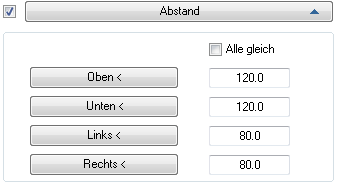
Der Schalter neben dem Aufklappmenü wird automatisch aktiviert, sobald Sie einen Abstand zum Rohbau definieren. Wenn Sie den Schalter deaktivieren, wird das Fassadenelement ohne Abstand zum Rohbau erstellt.
Alle gleich
Wenn Sie diesen Schalter aktivieren, wird umlaufend der Abstand zum Rohbau eingehalten, den Sie für oben definiert haben.
Oben <, Unten <, Links <, Rechts <
Gibt den Abstand der Fassade zum Rohbau an der jeweiligen Seite an. Sie können den Abstand direkt in das Eingabefeld schreiben oder einen Wert aus der Zeichnung abgreifen, indem Sie den entsprechenden Button anklicken.
Aufklappmenü Wandanschlussprofil
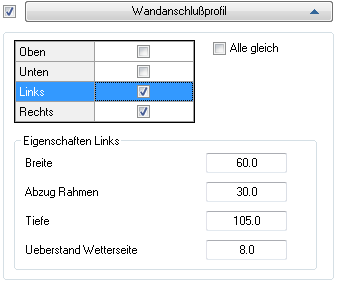
db_ath_front1_fassade_wandanschluss
Der Schalter neben dem Aufklappmenü wird automatisch aktiviert, sobald Sie einen Wandanschluss definieren. Wenn Sie den Schalter deaktivieren, wird das Fassadenelement ohne Wandanschluss erstellt.
Oben, Unten, Links, Rechts
Schaltet das Wandanschlussprofil an der jeweiligen Stelle (oben, unten, links oder rechts) ein oder aus.
| Sie können Wandanschlussprofile mit unterschiedlichen Abmaßen definieren. Markieren Sie dazu die entsprechende Seite (oben, unten, links oder rechts) und ändern Sie die Abmaße unter Eigenschaften. |
Alle gleich
Übernimmt die Eigenschaften für alle Wandanschlussprofile.
Breite
Gibt die Profilbreite des Anschlussprofils an.
Abzugsmaß Rahmen
Gibt das Abzugsmaß der Fassade an. Die Fassade wird um dieses Maß verkleinert!
Tiefe
Gibt die Tiefe des Anschlussprofils an.
Überstand Wetterseite
Gibt den Überstand des Anschlussprofils auf der Wetterseite an.
Aufklappmenü Profilstoß
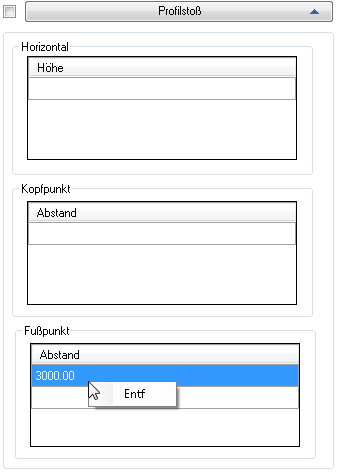
db_ath_front1_fassade_profilstoss
Der Schalter neben dem Aufklappmenü wird automatisch aktiviert, sobald Sie einen Profilstoß definieren. Wenn Sie den Schalter deaktivieren, wird das Fassadenelement ohne Profilstoß erstellt.
Klicken Sie in die Zeile um den Abstand einzutragen. Mit Rechtsklick erscheint ein Kontextmenü mit der Option den eingegebenen Wert zu entfernen.
Registerkarte Pfosten
Dieser Bereich enthält folgende Aufklappmenüs:
• Achsen
• Lichte
Aufklappmenü Eigenschaften
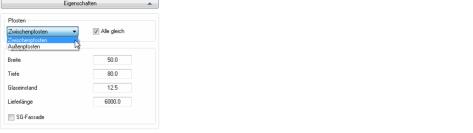
db_ath_front1_pfosten_eigenschaften
Bestimmt die Pfosteneigenschaften.
Dialogfeldbereich Pfosten
Wählen Sie hier für welchen Pfosten Sie Eigenschaften ändern möchten.
Alle gleich
Verwendet die eingestellten Abmaße für alle Pfosten (Zwischenpfosten und Außenpfosten).
Dialogfeldbereich Abmaße
Breite
Definiert die Breite des Pfostens.
Tiefe
Definiert die Tiefe des Pfostens.
Glaseinstand
Definiert den Glaseinstand.
Lieferlänge
Definiert die Lieferlänge des Pfostens.
SG-Fassade
Aktiviert oder Deaktiviert die Structural-Glazing Darstellung für alle Pfosten und schaltet die Darstellung der Pfostendeckschalen ein oder aus.
| Der Schalter SG-Fassade ist nur verfügbar, wenn der Schalter SG-Fassade bei der Registerkarte Einstellungen unter Verglasung aktiviert wurde. |
Aufklappmenü Achsen
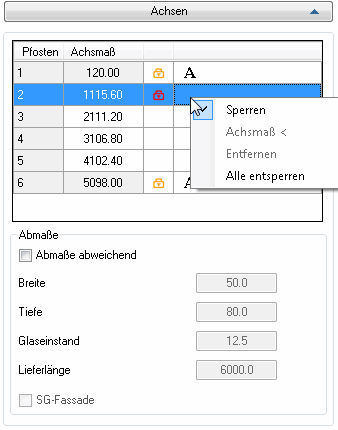
db_ath_front1_pfosten_achsen
Legt die Eigenschaften einzelner Pfosten sowie die Maße der Pfostenachsen fest.
Tabelle Pfostenachsen
In der Tabelle werden die Pfosten und deren Achsmaße aufgelistet. Die Pfosten sind von oben nach unten nummeriert. Bei den Achsmaßen handelt es sich um absolute Achsabstände, die jeweils von der linken Rohbaukante gemessen werden.
In der Tabelle werden zusätzlich folgende Informationen angezeigt:
In der Tabelle werden zusätzlich folgende Informationen angezeigt:
• Wenn einzelne Pfosten gesperrt sind werden diese mit einem Vorhängeschloss gekennzeichnet. Direkt gesperrte Pfosten werden mit einem roten Vorhängeschloss gekennzeichnet, indirekt gesperrte Pfosten mit einem gelben Vorhängeschloss.
| Indirekte gesperrte Achsmaße ergeben sich, wenn Sie Achsmaße in anderen Bereichen (z.B. Lichte) gesperrt haben. Das erste und letzte Achsmaß ist immer indirekt gesperrt, da es durch den Rohbauabstand links und rechts definiert wird. |
• Wenn abweichende Profilmaße definiert wurden, werden diese mit einem A markiert.
Klicken Sie einen Pfosten in der Tabelle oder in der Voransicht an um Maßänderungen vorzunehmen. Der markierte Pfosten wird in der Vorschau farbig hervorgehoben.
Wenn Sie mit der linken Maustaste auf ein Maß klicken wird das Feld zur Bearbeitung freigegeben und Sie können den Wert ändern.
Mit Rechtsklick in die Tabelle erhalten Sie ein Kontextmenü mit folgenden Befehlsoptionen:
Sperren
Sperrt das markierte Achsmaß, so dass es nicht mehr geändert werden kann.
Achsmaß <
Definiert ein Achsmaß durch Klicken von zwei Punkten in der Zeichnung. Dazu wird das Dialogfeld vorübergehend geschlossen.
Entfernen
Löscht den markierten Pfosten aus de Liste.
Alle entsperren
Hebt die Sperrung aller direkt gesperrten Pfosten auf.
Dialogfeldbereich Abmaße
Abweichende Maße
Wenn Sie diesen Schalter aktivieren, können Sie abweichende Pfostenmaße für die markierten Achsen ändern.
Breite
Definiert die Breite des Pfostens.
Tiefe
Definiert die Tiefe des Pfostens.
Glaseinstand
Definiert den Glaseinstand.
Lieferlänge
Definiert die Lieferlänge des Pfostens.
SG-Fassade
Aktiviert oder Deaktiviert die Structural-Glazing Darstellung für einzelne Pfosten und schaltet die Darstellung der jeweiligen Pfostendeckschalen ein oder aus.
Aufklappmenü Lichte
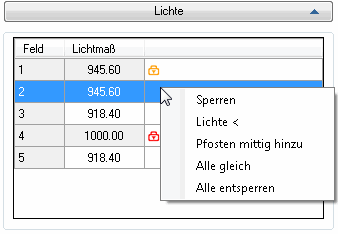
db_ath_front1_pfosten_lichte
Legt die lichten Pfostenmaße fest.
Tabelle Lichtmaße
In der Tabelle werden die Felder und lichten Maße angezeigt.
Des weiteren wird in der Tabelle angezeigt ob Lichtmaße gesperrt sind oder ob diese geändert werden können.
Gesperrte Lichtmaße werden mit einem Vorhängeschloss gekennzeichnet (direkt gesperrte Lichtmaße rot, indirekt gesperrte Lichtmaße gelb).
Des weiteren wird in der Tabelle angezeigt ob Lichtmaße gesperrt sind oder ob diese geändert werden können.
Gesperrte Lichtmaße werden mit einem Vorhängeschloss gekennzeichnet (direkt gesperrte Lichtmaße rot, indirekt gesperrte Lichtmaße gelb).
| Indirekte gesperrte Lichtmaße ergeben sich, wenn Sie Achsmaße in anderen Bereichen (z.B. Achsabstand) gesperrt haben. |
Wenn Sie mit der linken Maustaste auf ein Maß klicken wird das Feld zur Bearbeitung freigegeben und Sie können den Wert ändern.
Mit Rechtsklick in die Tabelle erhalten Sie ein Kontextmenü mit folgenden Befehlsoptionen:
Sperren
Sperrt das Lichtmaß, so dass es nicht mehr geändert werden kann.
Lichte <
Definiert ein Lichtmaß durch Klicken von zwei Punkten in der Zeichnung. Dazu wird das Dialogfeld vorübergehend geschlossen.
Pfosten mittig hinzu
Ergänzt einen Pfosten mittig im Feld.
Alle gleich
Setzt alle ungesperrten Lichtmaße auf den gleichen Abstand.
Alle entsperren
Hebt die Sperrung aller direkt gesperrten Lichtmaße auf.
Aufklappmenü Achsabstand
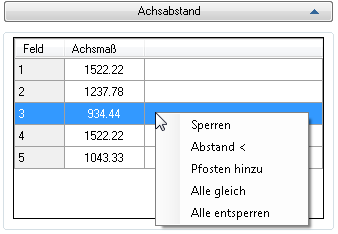
Definiert die Achsabstände der Pfosten.
Tabelle Achsmaße
In der Tabelle werden die Felder und Achsabstände angezeigt.
Des weiteren wird in der Tabelle angezeigt ob Achsabstände gesperrt sind oder ob diese geändert werden können.
Gesperrte Abstände werden mit einem Vorhängeschloss gekennzeichnet (direkt gesperrte Lichtmaße rot, indirekt gesperrte Lichtmaße gelb).
Des weiteren wird in der Tabelle angezeigt ob Achsabstände gesperrt sind oder ob diese geändert werden können.
Gesperrte Abstände werden mit einem Vorhängeschloss gekennzeichnet (direkt gesperrte Lichtmaße rot, indirekt gesperrte Lichtmaße gelb).
| Indirekte gesperrte Achsabstände ergeben sich, wenn Sie Maße in anderen Bereichen (z.B. Lichte) gesperrt haben. |
Wenn Sie mit der linken Maustaste auf ein Maß klicken wird das Feld zur Bearbeitung freigegeben und Sie können den Wert ändern.
Mit Rechtsklick in die Tabelle erhalten Sie ein Kontextmenü mit folgenden Befehlsoptionen:
Sperren
Sperrt das Lichtmaß, so dass es nicht mehr geändert werden kann.
Abstand <
Definiert einen Achsabstand durch Klicken von zwei Punkten in der Zeichnung. Dazu wird das Dialogfeld vorübergehend geschlossen.
Pfosten hinzu
Ergänzt einen Pfosten mittig im Feld.
Alle gleich
Setzt alle ungesperrten Achsabstände auf das gleiche Maß.
Alle entsperren
Hebt die Sperrung aller direkt gesperrten Achsabstände auf.
Registerkarte Riegel
Dieser Bereich enthält folgende Aufklappmenüs:
• Achsen
• Lichte
Aufklappmenü Eigenschaften
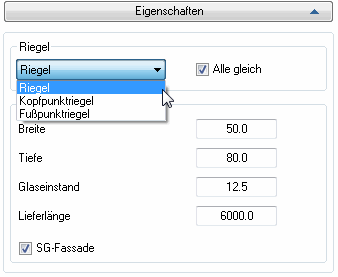
db_ath_front1_riegel_eigenschaften
Bestimmt die Riegeleigenschaften.
Dialogfeldbereich Riegel
Wählen Sie hier für welchen Riegel Sie Eigenschaften ändern möchten.
Alle gleich
Verwendet die eingestellten Abmaße für alle Riegel (Kopfpunktriegel, Zwischenriegel und Fußpunktriegel).
Dialogfeldbereich Abmaße
Breite
Definiert die Breite des Riegels.
Tiefe
Definiert die Tiefe des Riegels.
Glaseinstand
Definiert den Glaseinstand.
Lieferlänge
Definiert die Lieferlänge des Riegels.
SG-Fassade
Aktiviert oder deaktiviert die Structural-Glazing Darstellung für alle Riegel und schaltet die Darstellung der Riegeldeckschalen ein oder aus.
| Der Schalter SG-Fassade ist nur verfügbar, wenn der Schalter SG-Fassade bei der Registerkarte Einstellungen unter Verglasung aktiviert wurde. |
Aufklappmenü Achsen
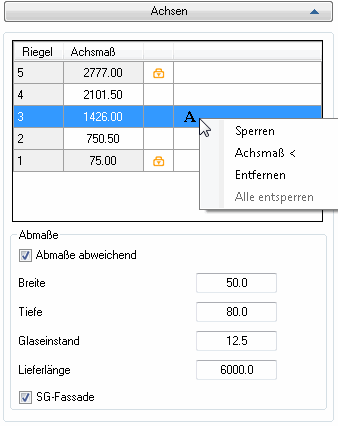
db_ath_front1_riegel_achsen
Legt die Eigenschaften einzelner Riegel sowie die Maße der Riegelachsen fest.
Tabelle Riegelachsen
In der Tabelle werden die Riegel und deren Achsmaße aufgelistet. Die Riegel sind von unten nach oben nummeriert. Bei den Achsmaßen handelt es sich um absolute Achsabstände, die jeweils von der unteren Rohbaukante gemessen werden.
In der Tabelle werden zusätzlich folgende Informationen angezeigt:
In der Tabelle werden zusätzlich folgende Informationen angezeigt:
• Wenn einzelne Riegel gesperrt sind werden diese mit einem Vorhängeschloss gekennzeichnet. Direkt gesperrte Riegel werden mit einem roten Vorhängeschloss gekennzeichnet, indirekt gesperrte Riegel mit einem gelben Vorhängeschloss.
| Indirekte gesperrte Achsmaße ergeben sich, wenn Sie Achsmaße in anderen Bereichen (z.B. Lichte) gesperrt haben. Das erste und letzte Achsmaß ist immer indirekt gesperrt, da es durch den Rohbauabstand links und rechts definiert wird. |
• Wenn abweichende Profilmaße definiert wurden, werden diese mit einem A markiert.
Klicken Sie einen Riegel in der Tabelle oder in der Voransicht an um Maßänderungen vorzunehmen. Der markierte Riegel wird in der Vorschau farbig hervorgehoben.
Wenn Sie mit der linken Maustaste auf ein Maß klicken wird das Feld zur Bearbeitung freigegeben und Sie können den Wert ändern.
Mit Rechtsklick in die Tabelle erhalten Sie ein Kontextmenü mit folgenden Befehlsoptionen:
Sperren
Sperrt das markierte Achsmaß, so dass es nicht mehr geändert werden kann.
Achsmaß <
Definiert ein Achsmaß durch Klicken von zwei Punkten in der Zeichnung. Dazu wird das Dialogfeld vorübergehend geschlossen.
Entfernen
Löscht den markierten Riegel aus de Liste.
Alle entsperren
Hebt die Sperrung aller direkt gesperrten Achsen auf.
Dialogfeldbereich Abmaße
Abweichende Maße
Wenn Sie diesen Schalter aktivieren, können Sie abweichende Riegelmaße für die markierten Riegel ändern.
Breite
Definiert die Breite des Riegels.
Tiefe
Definiert die Tiefe des Riegels.
Glaseinstand
Definiert den Glaseinstand.
Lieferlänge
Definiert die Lieferlänge des Riegels.
Aufklappmenü Lichte
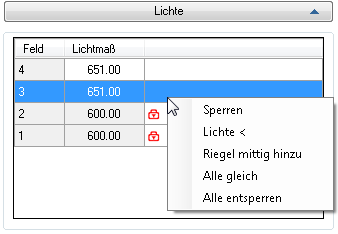
db_ath_front1_riegel_lichte
Legt die lichten Riegelmaße fest.
Tabelle Lichtmaße
In der Tabelle werden die Felder und lichten Maße angezeigt.
Des weiteren wird in der Tabelle angezeigt ob Lichtmaße gesperrt sind oder ob diese geändert werden können.
Gesperrte Lichtmaße werden mit einem Vorhängeschloss gekennzeichnet (direkt gesperrte Lichtmaße rot, indirekt gesperrte Lichtmaße gelb).
Des weiteren wird in der Tabelle angezeigt ob Lichtmaße gesperrt sind oder ob diese geändert werden können.
Gesperrte Lichtmaße werden mit einem Vorhängeschloss gekennzeichnet (direkt gesperrte Lichtmaße rot, indirekt gesperrte Lichtmaße gelb).
| Indirekte gesperrte Lichtmaße ergeben sich, wenn Sie Achsmaße in anderen Bereichen (z.B. Achsabstand) gesperrt haben. |
Wenn Sie mit der linken Maustaste auf ein Maß klicken wird das Feld zur Bearbeitung freigegeben und Sie können den Wert ändern.
Mit Rechtsklick in die Tabelle erhalten Sie ein Kontextmenü mit folgenden Befehlsoptionen:
Sperren
Sperrt das Lichtmaß, so dass es nicht mehr geändert werden kann.
Lichte <
Definiert ein Lichtmaß durch Klicken von zwei Punkten in der Zeichnung. Dazu wird das Dialogfeld vorübergehend geschlossen.
Riegel mittig hinzu
Ergänzt einen Riegel mittig im Feld.
Alle gleich
Setzt alle ungesperrten Lichtmaße auf den gleichen Abstand.
Alle entsperren
Hebt die Sperrung aller direkt gesperrten Lichtmaße auf.
Aufklappmenü Achsabstand

db_ath_front1_riegel_achsabstand
Definiert die Achsabstände der Riegel.
Tabelle Achsmaße
In der Tabelle werden die Felder und Achsabstände angezeigt.
Des weiteren wird in der Tabelle angezeigt ob Achsabstände gesperrt sind oder ob diese geändert werden können.
Gesperrte Abstände werden mit einem Vorhängeschloss gekennzeichnet (direkt gesperrte Lichtmaße rot, indirekt gesperrte Lichtmaße gelb).
Des weiteren wird in der Tabelle angezeigt ob Achsabstände gesperrt sind oder ob diese geändert werden können.
Gesperrte Abstände werden mit einem Vorhängeschloss gekennzeichnet (direkt gesperrte Lichtmaße rot, indirekt gesperrte Lichtmaße gelb).
| Indirekte gesperrte Achsabstände ergeben sich, wenn Sie Maße in anderen Bereichen (z.B. Lichte) gesperrt haben. |
Wenn Sie mit der linken Maustaste auf ein Maß klicken wird das Feld zur Bearbeitung freigegeben und Sie können den Wert ändern.
Mit Rechtsklick in die Tabelle erhalten Sie ein Kontextmenü mit folgenden Befehlsoptionen:
Sperren
Sperrt das Lichtmaß, so dass es nicht mehr geändert werden kann.
Abstand <
Definiert einen Achsabstand durch Klicken von zwei Punkten in der Zeichnung. Dazu wird das Dialogfeld vorübergehend geschlossen.
Riegel mittig hinzu
Ergänzt einen Riegel mittig im Feld.
Alle gleich
Setzt alle ungesperrten Achsabstände auf das gleiche Maß.
Alle entsperren
Hebt die Sperrung aller direkt gesperrten Achsabstände auf.
Registerkarte Felder
Dieser Bereich enthält folgende Aufklappmenüs:
• Einsatz
• Brüstung
Aufklappmenü Einsatz
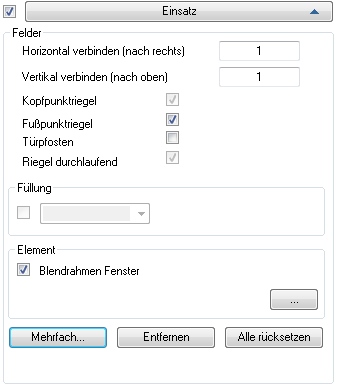
db_ath_front1_felder_element
Der Schalter neben dem Aufklappmenü wird automatisch aktiviert, sobald Sie einen Einsatz definieren. Wenn Sie den Schalter deaktivieren, wird das Fassadenelement ohne Einsatz erstellt.
Um eine Füllung oder ein Einsatzelement zu definieren, müssen Sie in der Voransicht in ein Feld klicken. Das gewählte Feld wird in der Voransicht rot markiert und kann durch Eingabe von Zahlenwerten in die Eingabefelder Horizontal verbinden und Vertikal verbinden entsprechend erweitert werden.
Wenn Sie in ein Feld klicken, dessen Nachbarfeld bereits definiert wurde, erscheint ein Dialogfeld mit den folgenden Optionen:
Wenn Sie in ein Feld klicken, dessen Nachbarfeld bereits definiert wurde, erscheint ein Dialogfeld mit den folgenden Optionen:
Neu
Definiert ein neues Feld.
Verbinden
Verbindet das Feld mit dem angrenzenden Feld, das bereits definiert wurde.
Schieben
Verschiebt das zuvor definierte Feld an die gewählte Position.
Dialogfeldbereich Felder
Horizontal verbinden (nach rechts)
Verbindet die eingegebene Anzahl der Felder von links nach rechts.
Vertikal verbinden (nach oben)
Verbindet die eingegebene Anzahl der Felder von unten nach oben.
Kopfpunktriegel
Schaltet den Kopfpunktriegel ein. Diese Option ist nur verfügbar, wenn das Feld an den Kopfpunktriegel grenzt.
Fußpunktriegel
Schaltet den Fußpunktriegel ein. Diese Option ist nur verfügbar, wenn das Feld an den Fußpunktriegel grenzt.
Türpfosten
Entfernt den Fußpunktriegel unterhalb des Feldes. Diese Option ist nur verfügbar, wenn das Feld an den Fußpunktriegel grenzt.
| Der Türpfosten läuft auch durch, wenn ein durchlaufender Fußpunktriegel definiert wurde. |
Riegel durchlaufend
Lässt die oberen und unteren Begrenzungsriegel des Feldes durchlaufen.
Füllung
Definiert das Feld als Typ Füllung. Sie können Füllungstypen frei definieren, indem Sie einen Füllungsnamen in das Feld eintragen oder bereits definierte Füllungen aus dem Menü wählen.
| Der Füllungstyp wird, je nach Beschriftungseinstellung auf dem Beschriftungssymbol im entsprechenden Feld angezeigt. |
Element
Fügt ein Einsatzelement in das gewählte Feld ein. Klicken Sie den Button [...] an um weitere Eigenschaften des Einsatzelementes im Dialogfeld Element zu definieren.
Mehrfach
Startet das Dialogfeld Füllung (mehrfach), wo Sie Füllungen oder Einsatzelemente in mehrere Felder einfügen können. Weitere Informationen dazu finden Sie im Abschnitt Füllung .
Entfernen
Löscht die gewählte Füllung oder das gewählte Einsatzelement.
Alle rücksetzen
Löscht alle Füllungen bzw. alle Einsatzelemente.
Aufklappmenü Brüstung
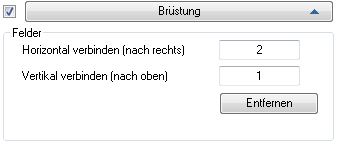
db_ath_front1_felder_bruestung
Der Schalter neben dem Aufklappmenü wird automatisch aktiviert, sobald Sie eine Brüstung definieren. Wenn Sie den Schalter deaktivieren, wird das Fassadenelement ohne Beschriftung erstellt.
| Bei Brüstungen entfällt der Fußpunktriegel. |
Um eine Brüstung zu definieren, müssen Sie in der Voransicht in ein Feld klicken. Die Brüstung wird in der Voransicht rot markiert und kann durch Eingabe von Zahlenwerten in die Eingabefelder Horizontal verbinden und Vertikal verbinden entsprechend erweitert werden.
Wenn Sie in ein Feld klicken, dessen Nachbarfeld bereits definiert wurde, erscheint ein Dialogfeld mit den folgenden Optionen:
Wenn Sie in ein Feld klicken, dessen Nachbarfeld bereits definiert wurde, erscheint ein Dialogfeld mit den folgenden Optionen:
Neu
Definiert ein neues Feld.
Verbinden
Verbindet das Feld mit dem angrenzenden Feld, das bereits definiert wurde.
Schieben
Verschiebt das zuvor definierte Feld an die gewählte Position.
Dialogfeldbereich Felder
Horizontal verbinden (nach rechts)
Verbindet die eingegebene Anzahl der Brüstungsfelder von links nach rechts.
Vertikal verbinden (nach oben)
Verbindet die eingegebene Anzahl der Brüstungsfelder von unten nach oben.
Entfernen
Löscht die gewählte Brüstung.
Aufklappmenü Kopfmauerwerk
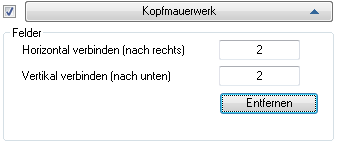
db_ath_front1_felder_kopfmauerwerk
Der Schalter neben dem Aufklappmenü wird automatisch aktiviert, sobald Sie ein Kopfmauerwerk definieren. Wenn Sie den Schalter deaktivieren, wird das Fassadenelement ohne Kopfmauerwerk erstellt.
| Beim Kopfmauerwerk entfällt der Kopfpunktriegel. |
Um ein Kopfmauerwerk zu definieren, müssen Sie in der Voransicht in ein Feld klicken. Das Kopfmauerwerk wird in der Voransicht rot markiert und kann durch Eingabe von Zahlenwerten in die Eingabefelder Horizontal verbinden und Vertikal verbinden entsprechend erweitert werden.
Wenn Sie in ein Feld klicken, dessen Nachbarfeld bereits definiert wurde, erscheint ein Dialogfeld mit den folgenden Optionen:
Wenn Sie in ein Feld klicken, dessen Nachbarfeld bereits definiert wurde, erscheint ein Dialogfeld mit den folgenden Optionen:
Neu
Definiert ein neues Feld.
Verbinden
Verbindet das Feld mit dem angrenzenden Feld, das bereits definiert wurde.
Schieben
Verschiebt das zuvor definierte Feld an die gewählte Position.
Dialogfeldbereich Felder
Horizontal verbinden (nach rechts)
Verbindet die eingegebene Anzahl der Brüstungsfelder von links nach rechts.
Vertikal verbinden (nach unten)
Verbindet die eingegebene Anzahl der Brüstungsfelder von oben nach unten.
Entfernen
Löscht das aktive Kopfmauerwerk.
Registerkarte Einstellungen
Dieser Bereich enthält folgende Aufklappmenüs:
• Bemaßung
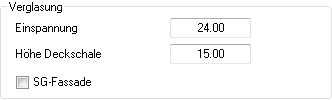
Dialogfeldbereich Verglasung
db_ath_front1_einstellungen_verglasung
Einspannung
Definiert die Dicke der Einspannung.
Höhe Deckschale
Definiert die Höhe der Deckschale.
SG-Fassade
Aktiviert die Structural-Glazing Darstellung für Pfosten und Riegel und schaltet die Darstellung der Deckschalen aus.
| Die im Bereich Verglasung definierten Einstellungen haben keine Auswirkungen auf den eingefügten Schnitt. Diese wirken nur |
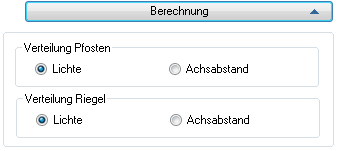
Aufklappmenü Berechnung
db_ath_front1_einstellungen_berechnung
Gibt an wie die Pfosten bzw. Riegel verteilt werden.
| Dies ist eine Voreinstellung die nur wirksam wird, wenn die Profilbreiten der Pfosten bzw. Riegel unterschiedlich sind. Die Einstellung wirkt nur, wenn Sie bei der Registerkarte Fassade im Aufklappmenü Teilung die horizontale und vertikale Teilung ändern. |
Lichte
Berechnet die Pfosten- bzw. Riegeleinteilung nach dem Lichtmaß.
Achsabstand
Berechnet die Pfosten- bzw. Riegeleinteilung nach dem Achsabstand.
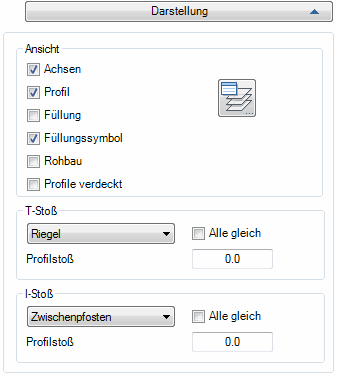
Aufklappmenü Darstellung
db_ath_front1_einstellungen_darstellung
Definiert wie das Fassadenelement in die Zeichnung eingefügt wird.
Dialogfeldbereich Ansicht
Achsen
Erstellt die Profilachsen bei der Ausgabe.
Profil
Erstellt die Profilansichten bei der Ausgabe.
Füllung
Erstellt die Füllungen bei der Ausgabe.
Füllungssymbol
Erstellt ein Füllungssymbol bei der Ausgabe. Das Füllungssymbol wird bei allen Feldern dargestellt, denen eine Füllung zugewiesen wurde.
Rohbau
Erstellt die Rohbaukontur bei der Ausgabe.
Profile verdeckt
Zeichnet die Profile in verdeckter Darstellung.
| Diese Option ist nur bei SG-Fassaden verfügbar. |

Öffnet das Dialogfeld Layerzuordnung. Weitere Informationen dazu finden Sie im Kapitel Layerzuordnung .
Dialogfeldbereich T-Stoß
Auswahlmenü
Gibt den Riegel an, für den eine Stoßfuge definiert werden soll.
Alle gleich
Verwendet für alle Riegel die gleiche Stoßfugengröße.
Stoßfuge
Gibt die Größe der Stoßfuge an.
Dialogfeldbereich I-Stoß
Auswahlmenü
Gibt den Pfosten an, für den eine Stoßfuge definiert werden soll.
Alle gleich
Verwendet für alle Pfosten die gleiche Stoßfugengröße.
Stoßfuge
Gibt die Größe der Stoßfuge an.
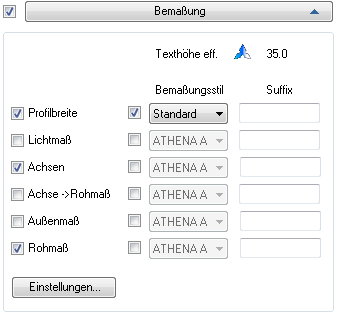
Aufklappmenü Bemaßung
db_ath_front1_einstellungen_bemaßung
Der Schalter neben dem Aufklappmenü wird automatisch aktiviert, sobald Sie Bemaßungseinstellungen vornehmen. Wenn Sie den Schalter deaktivieren, wird das Fassadenelement ohne Bemaßung erstellt.
Die effektive Texthöhe der Bemaßung, welche sich aus den aktuellen Bemaßungseinstellungen ergibt, wird oberhalb der Steuerungselemente angezeigt.
Profilbreite
Bemaßt die Ansichtsbreite der Profile.
Lichtmaß
Bemaßt die lichte Weite zwischen den Achsen.
Achsen
Bemaßt die Profilachsen.
Achse -> Rohmaß
Bemaßt die Profilachsen zum Rohbau.
Außenmaß
Bemaßt die äußeren Abmessungen des Fassadenelementes.
Rohmaß
Bemaßt den Rohbau.
Bemaßungsstil
Aktiviert die Verwendung eines separaten Bemaßungsstils für die Bemaßungsoption.
Wenn der Schalter aktiviert wurde, können Sie für die Bemaßung einen Stil aus der Liste wählen. Ansonsten wird der aktuelle Bemaßungsstil verwendet.
Wenn der Schalter aktiviert wurde, können Sie für die Bemaßung einen Stil aus der Liste wählen. Ansonsten wird der aktuelle Bemaßungsstil verwendet.
Suffix
Definiert einen Zusatztext als Suffix für die Bemaßung.
Einstellungen
Öffnet das Dialogfeld Bemaßungseinstellungen, wo Sie weitere Einstellungen zur Positionierung der Bemaßung und Maßtexte vornehmen können. Weitere Informationen dazu finden Sie im Abschnitt Bemaßungseinstellungen .
Aufklappmenü Beschriftung
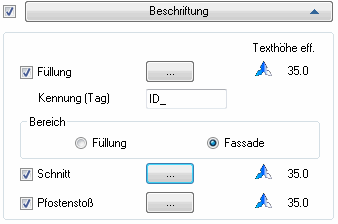
db_ath_front1_einstellungen_beschriftung
Der Schalter neben dem Aufklappmenü wird automatisch aktiviert, sobald Sie Beschriftungseinstellungen vornehmen. Wenn Sie den Schalter deaktivieren, wird das Fassadenelement ohne Beschriftung erstellt.
Füllung
Aktiviert die Beschriftung der Füllung. Wenn Sie die Schaltfläche [...] anklicken können Sie die Formateigenschaften des Beschriftungssymbols in einem Dialogfeld anpassen. Weitere Informationen finden Sie im Kapitel Führung .
Kennung (Tag)
Definiert die Kennung für die Beschriftungen. Die Kennung wird als zusätzlicher Bestandteil der Beschriftung angezeigt.
| Sie müssen Füllungen in den Feldern definieren, damit die Kennung bei der Beschriftung angezeigt wird. Die Kennung wird, bei unterschiedlichen Füllungstypen und -abmessungen automatisch hochgezählt. Wenn die Variable ATH_ELEVATIONTYPE auf 1 steht, ist dieser Bereich deaktiviert, da die Kennungen über den Befehl Einsatzelement geregelt werden. |
Füllung
Bewirkt, dass Kennungen für unterschiedliche Füllungstypen separat hochgezählt werden.
Fassade
Bewirkt, dass Kennungen trotz unterschiedlicher Füllungstypen für das ganze Fassadenelement hochgezählt werden.
Schnitt
Aktiviert die Erstellung der Schnittsymbole. Wenn Sie die Schaltfläche [...] anklicken können Sie die Formateigenschaften des Schnittsymbols in einem Dialogfeld anpassen. Weitere Informationen finden Sie im Kapitel Schnittsymbol .
Pfostenstoß
Aktiviert die Beschriftung des Pfostenstoßes. Wenn Sie die Schaltfläche [...] anklicken können Sie die Formateigenschaften des Stoßsymbols in einem Dialogfeld anpassen. Weitere Informationen finden Sie im Kapitel Führung .
Registerkarte Verwaltung
Eine ausführliche Beschreibung der Verwaltungsfunktionen finden Sie im Kapitel Verwaltung von Objekten
Programmende
OK
Speichert die Eingaben und fügt das Fassadenelement in die aktuelle Zeichnung ein, es folgt:
Eingabeaufforderung
Einfügepunkt angeben oder [?]:
Bestimmen Sie den Einfügepunkt des Fassadenelementes mit der Maus oder durch Eingabe der Koordinaten.
Mit der Option ? rufen Sie die Hilfe auf.
Abbrechen
Beendet das Dialogfeld ohne die Änderungen zu speichern.
Zugehörige Befehle
• Element
Zuletzt geändertes Datum: 20.07.2022