Einsatzelement
 | Multifunktionsleiste: | Register ATHENA > Gruppe Zeichnen > Einsatzelement |
Menü: | ATHENA > Zeichnen > Einsatzelement | |
Werkzeugkasten: | ATH Zeichnen > Einsatzelement | |
Befehlseingabe: | ath_elevation |
Auftragsbezogene Verwaltung von Einsatzelementen (Fassadenelementen und Fenster- sowie Türelementen).
In einem Dialogfeld werden alle Einsatzelemente der Zeichnung angezeigt. Sie können diese als Fertigungszeichnung oder als CAD-Position in die Zeichnung einfügen. Weiterhin können Sie hier Projekteinstellungen ändern und Auswertungen der Einsatzelemente durchführen.
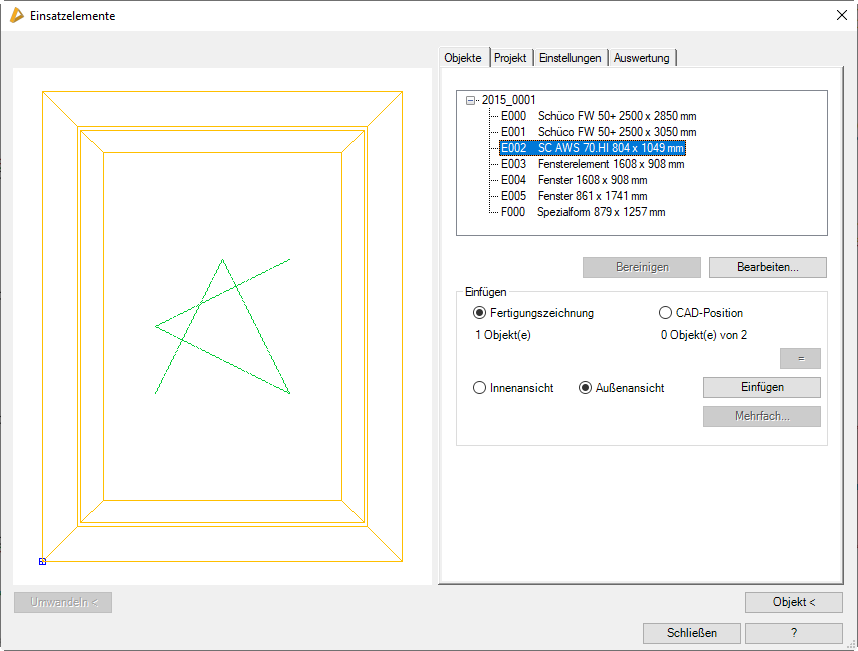
Dialogfeld Einsatzelement
db_ath_elevation
Das Dialogfeld enthält auf der linken Seite den Darstellungsbereich mit der dynamischen Vorschau.
Auf der rechten Seite des Dialogfeldes befindet sich der Bedienbereich mit den folgenden Registerkarten:
• Objekte
• Projekt
Darstellungsbereich
Die Vorschau dient der visuellen Kontrolle. Weitere Informationen dazu finden Sie im Abschnitt Objektvorschau .
Umwandeln <
Konvertiert eine Einsatzelement aus einer früheren ATHENA Version in die aktuelle Version.
Auch Einsatzelemente, die mit der Einstellung ATH_ELEVATIONTYPE=1 erstellt wurden, müssen konvertiert werden um sie mit dieser Funktion nutzen zu können.
Konvertiert eine Einsatzelement aus einer früheren ATHENA Version in die aktuelle Version.
Auch Einsatzelemente, die mit der Einstellung ATH_ELEVATIONTYPE=1 erstellt wurden, müssen konvertiert werden um sie mit dieser Funktion nutzen zu können.
Bedienbereich
Registerkarte Objekte
db_ath_elevation_objekte
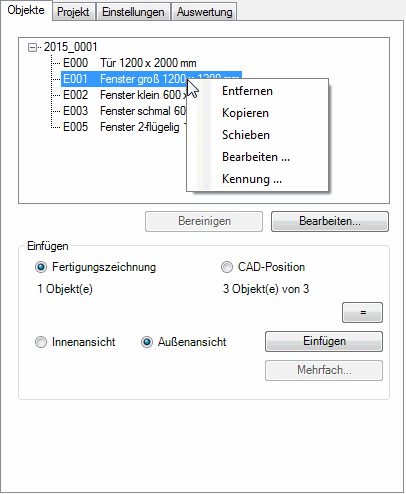
In der Liste werden die Aufträge sowie die darin enthaltenen Einsatzelemente angezeigt. Hier können Sie ein Einsatzelement markieren um dieses zu bearbeiten oder in die Zeichnung einzufügen. Wenn Sie ein Einsatzelement mit der rechten Maustaste anklicken erscheint ein Kontextmenü mit weiteren Funktionen.
Entfernen
Entfernt das markierte Einsatzelement aus der Liste und löscht alle Einfügungen aus der Zeichnung.
Kopieren
Erstellt eine Kopie des markierten Einsatzelementes. Die Kopie besitzt die gleichen Eigenschaften wie das Quellobjekt, kann jedoch einem anderen Auftrag zugeordnet werden. Dazu wird das Dialogfeld Projekte angezeigt.
Schieben
Verschiebt das markierte Einsatzelement in einen anderen Auftrag.
Bearbeiten ...
Startet abhängig vom Typ des Einsatzelements ein Dialogfeld zum Bearbeiten des Einsatzelementes.
Kennung ...
Ändert die Kennung des gewählten Einsatzelements. Dazu wird das Dialogfeld Kennung angezeigt.
Bereinigen
Entfernt unreferenzierte Einsatzelemente aus der Liste. Wenn keine unreferenzierten Objekte vorhanden sind ist der Button inaktiv.
 | Einsatzelemente sind dann unreferenziert, wenn Sie nicht als Fertigungszeichnung oder als CAD-Position in der Zeichnung vorhanden sind. |
Dialogfeldbereich Einfügen
Fertigungszeichnung
Fügt das gewählte Element als Fertigungszeichnung ein.
Die Fertigungszeichnung kann automatisch bemaßt und beschriftet werden.
Die Fertigungszeichnung kann automatisch bemaßt und beschriftet werden.
CAD-Position
Fügt das gewählte Element als CAD-Position ein.
Standardmäßig werden CAD-Positionen als Volumenkörper eingefügt. Mit dem Befehl Darstellungsmodi können die Einsatzelemente in 2D-Ansichten umgewandelt werden.
Standardmäßig werden CAD-Positionen als Volumenkörper eingefügt. Mit dem Befehl Darstellungsmodi können die Einsatzelemente in 2D-Ansichten umgewandelt werden.
[=]
Setzt die Stückzahl des markierten Einsatzelementes gleich mit der Stückzahl der eingefügten CAD-Positionen.
| Wenn Sie für ein Fensterelement sieben Stück angegeben haben aber es wurden nur sechs CAD-Positionen eingefügt, wird ein Hinweis im Dialogfeld angezeigt. Durch das Gleichsetzen wird die angegebene Stückzahl um eins reduziert und auf sechs geändert. Der Hinweis verschwindet. |
Innenansicht
Fügt vom markierten Einsatzelement eine Fertigungszeichnung als Innenansicht in die Zeichnung ein, wenn Sie die Schaltfläche Einfügen anklicken.
Außenansicht
Fügt vom markierten Einsatzelement eine Fertigungszeichnung als Außenansicht in die Zeichnung ein, wenn Sie die Schaltfläche Einfügen anklicken
Einfügen
Fügt das eingestellte Element in die Zeichnung ein. Dazu wird das Dialogfeld geschlossen und es folgt:
Eingabeaufforderung
Einfügepunkt angeben oder [?]:
Bestimmen Sie den Einfügepunkt des Einsatzelementes mit der Maus oder durch Eingabe von Koordinaten.
Mit der Option ? rufen Sie die Hilfe auf.
Mehrfach
Fügt mehrere Einsatzelemente gleichzeitig als Fertigungszeichnung in die Zeichnung ein. Dazu wird das Dialogfeld Einfügen angezeigt, wo Sie die Anordnung der Fertigungszeichnungen festlegen können.
| Es werden nur die Fertigungszeichnungen eingefügt, von denen noch keine Einfügung in der Zeichnung vorhanden ist. |
| Nach dem Einfügen der Einsatzelemente wird das Dialogfeld geschlossen! Gegebenenfalls muss der Befehl wiederholt werden um weitere Aktionen durchzuführen. |
Registerkarte Projekt
db_ath_elevation_projekt
Dialogfeldbereich Zuordnung
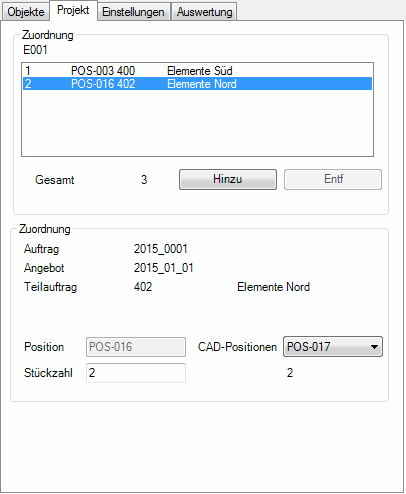
Die Liste zeigt Einsatzelemente eines Auftrages mit identischer Kennung.
| Beispiel: Sie haben fünf identische Fenster (Kennung = E001). Eines davon ist dem Teilauftrag 400 (Elemente Süd) zugeordnet und zwei davon sind dem Teilauftrag 402 (Elemente Nord) zugeordnet. |
Über der Liste wird die Kennung (E001) angezeigt.
Die Liste zeigt die Einsatzelemente mit dieser Kennung nach folgendem Format:
Stückzahl, Positions-Nr., Kennung, Teilauftrag, Bezeichnung
Stückzahl, Positions-Nr., Kennung, Teilauftrag, Bezeichnung
Unterhalb der Liste wird die Gesamtstückzahl der Einsatzelemente des Auftrages angezeigt.
Hinzu
Fügt ein neues identisches Einsatzelement in einem anderen Teilauftrag. Dazu wird das Dialogfeld Projekte angezeigt, wo Sie einen anderen Teilauftrag wählen können.
Entf
Entfernt das gewählte Einsatzelement aus der Liste. Die Gesamtmenge der identischen Einsatzelemente wird entsprechend der entfernten Objekte reduziert.
Auftrag, Angebot, Teilauftrag
Hier werden noch einmal die Auftragsdaten des gewählten Einsatzelementes angezeigt.
Position
Definiert die erste Positionsnummer für das Einsatzelement.
CAD-Position
Zeigt die Positionsnummern der eingefügten CAD-Positionen an.
| Zusammenhang Position - CAD-Position: Die Position ist eine fiktive Positionsnummer, die Sie frei vergeben können (doppelte Nummern sind nicht erlaubt und werden automatisch korrigiert). Ausgehend von der Position werden die CAD-Positionen automatisch hochgezählt. |
Stückzahl
Definiert die Stückzahl des Einsatzelementes.
Registerkarte Einstellungen
db_ath_elevation_einstellungen
Dialogfeldbereich Positionierung
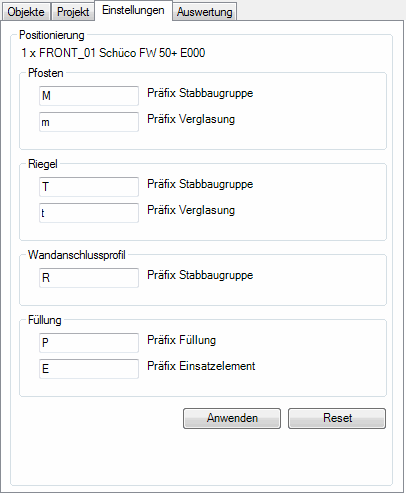
Hier definieren Sie die Präfixe für die Positionierung der verschiedenen Bestandteile der Einsatzelemente. Bei Fassadenelementen gibt es ein anderes Dialogbild als bei Fenster- und Türelementen. Der Präfix wird der Positionsnummer des jeweiligen Objektes vorangestellt.
Anwenden
Übernimmt die von Ihnen eingestellten Präfixe.
Reset
Stellt die voreingestellten Präfixe (Systemeinstellungen) wieder her.
Registerkarte Auswertung
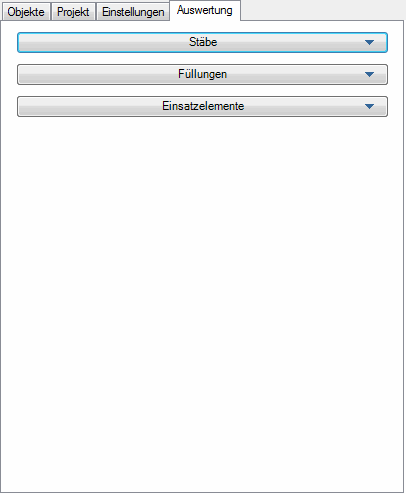
db_ath_elevation_auswertung
Hier können Sie die Bauteile der Einsatzelemente auswerten. Die Auswertungsmethoden finden Sie in den Aufklappmenüs:
• Stäbe
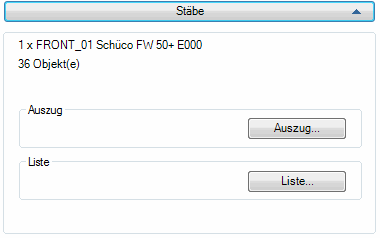
Aufklappmenü Stäbe
db_ath_elevation_auswertung_staebe
Zur Info wird der Name und die Bezeichnung des aktiven Einsatzelementes sowie die Anzahl der Profilstäbe angezeigt.
Auszug
Erstellt Auszüge (Fertigungszeichnungen) der Profilstäbe. Dazu wird das Dialogfeld Auszug Stab (auftragsbezogen) angezeigt. Weitere Informationen dazu finden Sie im Abschnitt Auszug Stab .
Liste
Erstellt Listen der Profilstäbe. Dazu wird das Dialogfeld Liste Stab angezeigt. Weitere Informationen dazu finden Sie im Abschnitt Liste Stab .
Aufklappmenü Füllungen
db_ath_elevation_auswertung_fuellungen
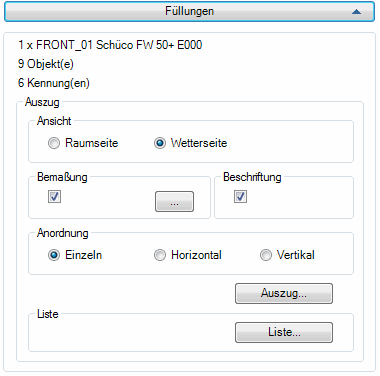
Zur Info wird der Name und die Bezeichnung des aktiven Einsatzelementes sowie die Anzahl der Profilstäbe angezeigt.
Dialogfeldbereich Auszug
Ansicht Raumseite
Erstellt Auszüge als Ansicht von innen.
Ansicht Wetterseite
Erstellt Auszüge als Ansicht von außen
Bemaßung
Bemaßt den Auszug der Füllung.
[...]
Konfiguriert die Bemaßungseinstellungen für den Auszug der Füllungen. Dazu wird das Dialogfeld Bemaßungsoptionen angezeigt. Weitere Informationen dazu finden Sie im Abschnitt Bemaßungsoptionen .
Beschriftung
Beschriftet den Auszug der Füllung.
Anordnung Einzeln
Bewirkt, dass Auszüge der Füllungen einzeln in die Zeichnung eingefügt werden oder das separate Fertigungszeichnungen erstellt werden. Beim Anklicken der Schaltfläche Auszug wird das Dialogfeld Auszug Füllung (auftragsbezogen) angezeigt. Weitere Informationen dazu finden Sie im Abschnitt Auszug Füllung .
Anordnung Horizontal
Bewirkt, dass die Auszüge der Füllungen nebeneinander von links nach rechts in der Zeichnung angeordnet werden. Wenn Sie die Schaltfläche Auszug anklicken. Es folgt eine Eingabeaufforderung.
Anordnung Vertikal
Bewirkt, dass die Auszüge der Füllungen untereinander von oben nach unten in der Zeichnung angeordnet werden, wenn Sie die Schaltfläche Auszug anklicken. Es folgt eine Eingabeaufforderung.
Auszug
Erstellt die Auszüge (Fertigungszeichnungen) der Füllungen mit den getätigten Einstellungen. Bei horizontaler oder vertikaler Anordnung folgt:
Eingabeaufforderung
Einfügepunkt angeben oder [?]:
Der erste Auszug hängt mit der linken unteren Ecke am Fadenkreuz. Bestimmen Sie den Einfügepunkt der horizontal oder vertikal angeordneten Auszüge mit der Maus oder durch Eingabe von Koordinaten.
Mit der Option ? rufen Sie die Hilfe auf.
Dialogfeldbereich Liste
Liste
Erstellt eine Liste der Füllungen. Dazu wird das Dialogfeld Liste Füllung angezeigt. Weitere Informationen dazu finden Sie im Abschnitt Liste Füllung .
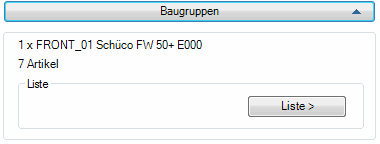
Aufklappmenü Baugruppen
db_ath_elevation_auswertung_baugruppen
Liste
Erstellt eine Liste der Baugruppen, wenn solche vorhanden sind. Dazu wird das Dialogfeld Liste Baugruppen angezeigt. Weitere Informationen dazu finden Sie im Abschnitt Liste Baugruppe .
Aufklappmenü Einsatzelemente
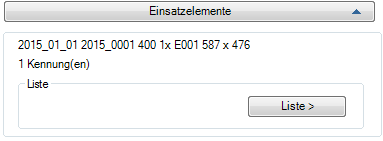
db_ath_elevation_auswertung_einsatzelemente
Zur Info wird der Name und die Bezeichnung des aktiven Einsatzelementes sowie die Anzahl der Gleichteile (Kennungen) angezeigt.
Dialogfeldbereich Liste
Liste >
Öffnet das Dialogfeld Liste Einsatzelemente, wo Sie festlegen können, welchen Listentyp Sie erstellen möchten. Weitere Informationen finden Sie im Abschnitt Liste Einsatzelemente .
Aufklappmenü Positionsmodell

db_ath_elevation_auswertung_positionsmodell
Positionsmodell >
Erstellt eine Positionsmodell eines Fassadenelementes (bei Fenster- oder Türelementen ist der Button deaktiviert). Dazu wird das Dialogfeld Positionsmodell (ohne Projektauswahl) angezeigt. Weitere Informationen dazu finden Sie im Abschnitt Positionsmodell .
Programmende
Mit Schließen wird das Dialogfeld beendet. Wenn weitere Aktionen nötig sind, muss der Befehl wiederholt werden.
Zugehörige Befehle:
Zugehörige Variablen:
Zuletzt geändertes Datum: 20.07.2022