Positionsmodell
 | Multifunktionsleiste: | Register ATHENA Modellieren > Gruppe Projekt > Positionsmodell |
Menü: | Modellieren > Auswerten > Positionsmodell | |
Werkzeugkasten: | ATH Auswerten > Positionsmodell | |
Befehlseingabe: | ath_c3d_scheme |
Erstellt ein Achsmodell eine Konstruktion und beschriftet die Achsen und Flächen mit Positionsnummern oder Kennungen.
 | Um ein Positionsmodell zu erstellen, müssen die Teile mit dem Projektbrowser einem Auftrag zugeordnet worden sein. |
Dialogfeld Positionsmodell

db_ath_c3d_scheme
Auf der linken Seite des Dialogfeldes sehen Sie in einer Baumstruktur die definierten Aufträge (erste Ebene in der Baumstruktur) und Teilaufträge (untergeordnete Ebenen in der Baumstruktur). Hier können Sie einen Auftrag/Teilauftrag wählen.
Teilaufträge (untergeordnete Auftragsebenen) können durch Anklicken des jeweiligen Auftrages/Teilauftrages ein- bzw. ausgeblendet werden.
Teilaufträge (untergeordnete Auftragsebenen) können durch Anklicken des jeweiligen Auftrages/Teilauftrages ein- bzw. ausgeblendet werden.
Unterhalb der Auftragsliste sehen Sie die Anzahl der Objekte die dem Auftrag zugewiesen wurden.
Registerschaltfläche Ausgabe

db_ath_c3d_scheme_ausgabe
Dialogfeldbereich Ausgabe
Zeigt die Daten des gewählten Auftrages/Teilauftrages an.
Dialogfeldbereich Beschriftung nach
Positionsnummern
Beschriftet die Achsen und Felder mit Positionsnummern.
Kennung
Beschriftet die Achsen und Felder mit Kennungen.
Dialogfeldbereich Einbeziehen
Stäbe
Beschriftet Stäbe je nach Einstellung mit Positionsnummern oder Kennungen.
Füllungen
Beschriftet Füllungen je nach Einstellung mit Positionsnummern oder Kennungen.
Kontur ausgeben
Fügt eine Kontur der Füllung bzw. des Einsatzelementes ein.
| Dieser Schalter sollte aktiviert werden, wenn nur Füllungen oder Einsatzelemente in das Positionsmodell einbezogen werden, da sonst die Positionen schlecht ersichtlich sind. |
Registerschaltfläche Beschriftung
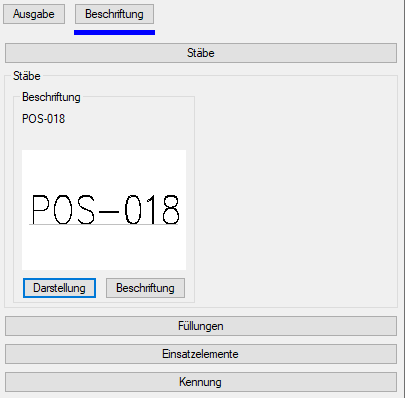
db_ath_c3d_scheme_beschriftung
Steuert die Darstellungs- und Beschriftungseigenschaften der einzelnen Elemente.
Aufklappmenü Stäbe, Füllungen und Einsatzelemente
Im Dialogfeldbereich Beschriftung wird eine Vorschau des Beschriftungstextes und des verwendeten Symboles angezeigt.
Darstellung
Öffnet das Dialogfeld Führung wo Sie die Darstellung des Beschriftungssymboles anpassen können. Weitere Informationen finden Sie im Kapitel Führung .
Beschriftung
Öffnet das Dialogfeld Beschriftung, wo Sie festlegen können welche Beschriftungstexte verwendet werden. Weitere Informationen finden Sie im Kapitel Beschriftung .
Aufklappmenü Kennung
Im Dialogfeldbereich Beschriftung wird eine Vorschau des Beschriftungstextes und des verwendeten Symboles angezeigt.
Darstellung
Öffnet das Dialogfeld Führung wo Sie die Darstellung des Beschriftungssymboles für die Kennung anpassen können. Weitere Informationen finden Sie im Kapitel Führung .
Einzeilig
Beschriftet Kennungen immer einzeilig.
Programmende
Wenn Sie das Dialogfeld mit OK schließen folgt:
Eingabeaufforderung
Basispunkt angeben oder [?]<0,0,0>:
Bestimmen Sie den Basispunkt des Achsmodells. Durch Drücken der Eingabetaste übernehmen Sie den vorgegebenen Basispunkt (Ursprung des WKS).
Einfügepunkt angeben:
Bestimmen Sie den Einfügepunkt des Positionsmodells.
Drehwinkel angeben <0>:
Bestimmen Sie den Drehwinkel des Positionsmodells. Drücken Sie die Eingabetaste um den Vorgabewinkel zu übernehmen.
Zuletzt geändertes Datum: 25.07.2022