Element bearbeiten
 | Multifunktionsleiste: | Register ATHENA Modellieren > Gruppe Daten > Element bearbeiten |
Menü: | Modellieren > Verwalten > Element bearbeiten | |
Werkzeugkasten: | ATH Verwalten > Element bearbeiten | |
Befehlseingabe: | ath_elem_edit |
Definiert und ändert Elemente (Fenster-, Türelemente). Elemente können als Bibliotheksobjekte gespeichert werden.
Verwenden Sie den Befehl Element anwenden um gespeicherte Fenster- oder Türelemente in der Zeichnung zu verwenden.
Dialogfeld Element
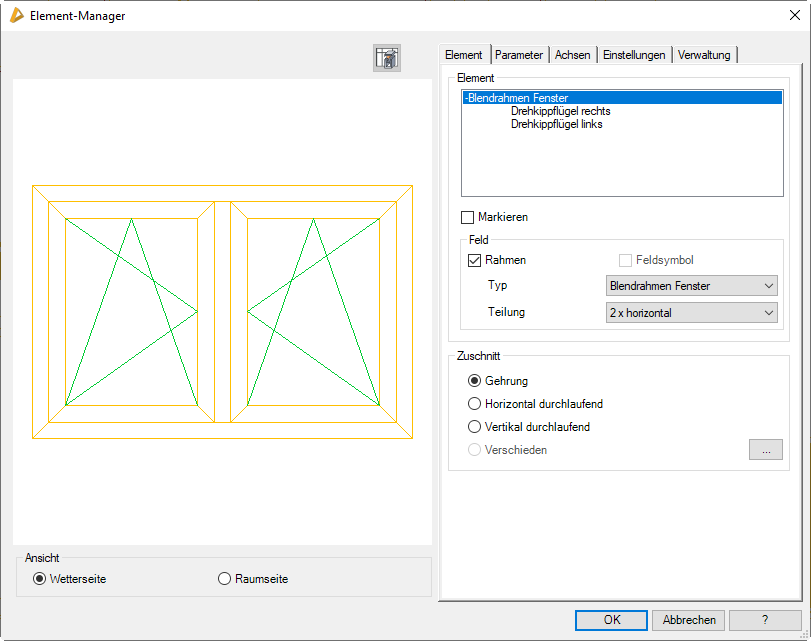
db_ath_elem
Darstellungsbereich
Das Dialogfeld enthält auf der linken Seite eine Vorschau der definierten Elementansicht. Aktive Elemente werden optional farbig markiert. Die Vorschau dient der visuellen Kontrolle, sie ändert sich, wenn Sie zwischen den Registerkarten wechseln.
Durch Klicken in die Vorschau mit dem Mausrad werden zusätzliche Funktionen aktiviert. Weitere Informationen dazu finden Sie im Abschnitt Objektvorschau .
 | Alle Maße werden relativ gespeichert und erst beim Einfügen des Elementes durch Angabe der Außenmaße bestimmt. Die Größe des Elementes in der Voransicht ist im Dialogfeld nicht änderbar. Sollte in der Vorschau ein größeres Element benötigt werden, können Sie mit dem Befehl Element eine größere Kontur wählen und den Befehl abbrechen. Die letzte Maßeingabe bestimmt die Größe des Elementes in der Vorschau. |
Dialogfeldbereich Ansicht
Wetterseite
Erstellt die Wetter- oder Außenseite eines Elementes.
Raumseite
Erstellt die Raum- oder Innenseite eines Elementes.
Bedienbereich
Auf der rechten Seite des Dialogfeldes befindet sich der Bedienbereich mit den Registerkarten:
• Element
• Achsen
Registerkarte Element
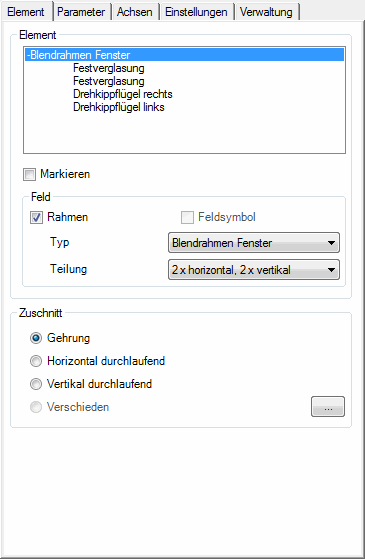
db_ath_elem_element
Dialogfeldbereich Zeichnen
Liste
Zeigt die verfügbaren Objekte des Elementes. Selektieren Sie hier das Objekt, dass Sie ändern möchten.
| Sie können das Objekt auch direkt in der Vorschau selektieren. Klicken Sie dazu mit der linken Maustaste das entsprechende Objekt an. |
Markieren
Stellt das markierte Objekt in der Vorschau farbig dar oder nicht.
Dialogfeldbereich Feld
Rahmen
Schaltet den Rahmen des selektierten Objektes ein oder aus.
Symbol
Schaltet das Dreh-/Kippsymbol des selektierten Objektes ein oder aus.
Typ
Definiert den Fenster- bzw. Türtyp für das selektierte Objekt.
Teilung
Definiert die Teilung des selektierten Objektes.
Dialogfeldbereich Zuschnitt
Gehrung
Schneidet die Profile des gewählten Objektes auf Gehrung.
Horizontal durchlaufend
Schneidet alle Profile des gewählten Objektes horizontal durchlaufend.
Vertikal durchlaufend
Schneidet alle Profile des gewählten Objektes vertikal durchlaufend.
Verschieden
Führt die Profilschnitte verschieden aus. Klicken Sie die Schaltfläche [...] um die Zuschnitte für die Profilschnitte einzeln festzulegen.
[...]
Öffnet das Dialogfeld Zuschnitt, wo Sie die Profilzuschnitte für das gewählte Objekt einzeln festlegen können.
Registerkarte Parameter
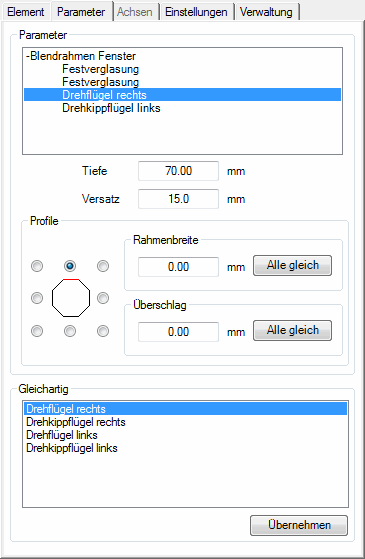
db_ath_elem_parameter
Dialogfeldbereich Parameter
In einer Baumstruktur werden die Rahmen und Flügel des Elementes aufgelistet. Markieren Sie hier ein Objekt, werden dessen Eigenschaften weiter unten im Dialogfeld angezeigt und können angepasst werden.
Tiefe
Definiert die Profiltiefe.
Versatz
Definiert den Versatz.
| Diese Werte kommen zum Tragen, wenn Sie einen Schnitt des Elementes erzeugen. |
Dialogfeldbereich Profile
Hier können Sie die Rahmenbreite und den Überschlag für das selektierte Element festlegen. Die Maße können Sie für einzelne Profile oder für alle Profile angeben.
Um die Maße für ein Profil anzugeben, können Sie mittels Optionsschalter die entsprechende Position des Oktanten (oben, rechts oben, rechts, rechts unten, unten, links unten, links, links oben) angeben:
Rahmenbreite
Definiert die Rahmenbreite für das Profil im markierten Oktanten.
Alle gleich
Übernimmt die angegebene Rahmenbreite für die Profile in allen Positionen.
Überschlag
Definiert den Überschlag für das Profil im markierten Oktanten.
Alle gleich
Übernimmt den angegebenen Überschlag für die Profile in allen Positionen.
Dialogfeldbereich Gleichartig
Zeigt eine Liste mit ähnlichen Elementtypen.
Sie können hier die Elementtypen selektieren, für die Sie die eingestellten Parameter als Vorgabe verwenden möchten. Eine Mehrfachauswahl ist mit gedrückter STRG bzw. Shift Taste möglich.
Übernehmen
Übernimmt die eingestellten Parameter für die selektierten Elementtypen.
Übernimmt die eingestellten Parameter für die selektierten Elementtypen.
| Diese Vorgabe wird für die Dauer der Zeichnungssitzung gespeichert. |
Registerkarte Achsen
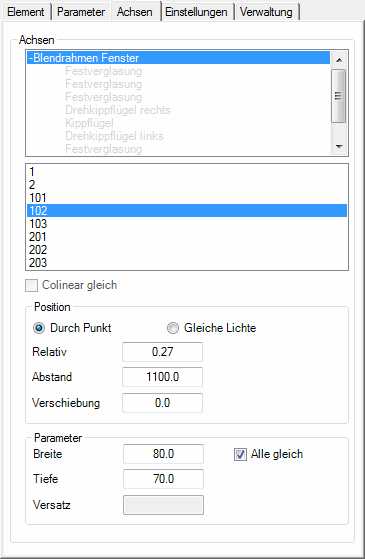
db_ath_elem_achsen
Dialogfeldbereich Achse
Die Liste zeigt die verfügbaren Achsen.
Für eine Element mit drei horizontalen und drei vertikalen Elementen werden die Achsen wie folgt aufgelistet:
• 1, 2: Vertikale Achsen, von links nach rechts.
• 101, 102, 103 und 201, 202, 203: Horizontale Achsen, jeweils von links nach rechts und von unten nach oben.
Wählen Sie aus der Liste die Achse, deren Einstellungen Sie ändern möchten. Die selektierte Achse wird in der Vorschau rot dargestellt.
| Sie können die Achse auch direkt in der Vorschau wählen. Klicken Sie dazu mit der linken Maustaste die entsprechende Achse an. |
Co-linear gleich
Bewirkt, dass identische Achsmaße für Achsen in einer Flucht verwendet werden. Deaktivieren Sie diesen Schalter, wenn Sie unterschiedliche Achsmaße einstellen möchten.
Dialogfeldbereich Position
Durch Punkt
Aktiviert die Achsverschiebung durch einen definierten Punkt. Dieser Schalter gibt Eingabefelder frei, wo Sie die Achsverschiebung definieren können.
Gleiche Lichte
Stellt gleiche lichte Maße für alle Achsen ein.
Relativ
Definiert das Verhältnis der Felder, die durch die Achse getrennt werden. Beispielsweise 0.5 für gleichgroße Felder (ergibt mittige Achslage) oder 0.75 für ein Feldverhältnis von 3/4 zu 1/4. Wenn Sie einen relativen Wert eingeben, wird der absolute Abstand automatisch berechnet.
Abstand
Definiert den absoluten Abstand der Achsverschiebung. Wenn Sie diesen Wert ändern, wird der relative Wert automatisch berechnet.
Verschiebung
Definiert die Achsverschiebung ausgehend vom definierten Abstand.
| Der Ausgangspunkt der Achsverschiebung liegt bei vertikalen Achsen links und bei horizontalen Achsen unten. |
Dialogfeldbereich Parameter
Alle gleich
Verwendet die eingegebenen Maße für alle Profilachsen.
Breite
Gibt die Breite der Achse an.
Tiefe
Gibt die Tiefe der Achse an.
Versatz
Gibt den Versatz der Achsen an.
Registerkarte Einstellungen
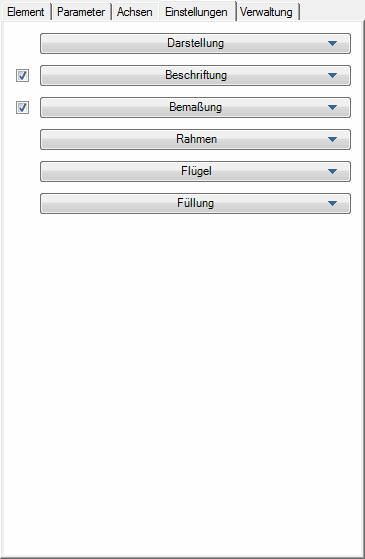
db_ath_elem_einstellung
Definiert weitere Darstellungsoptionen und Abmaße der Profile und Füllungen. Diese Parameter werden bei der Ansicht und der Schnittgenerierung verwendet.
Die Registerkarte Einstellungen beinhaltet folgende Aufklappmenüs:
• Bemaßung
• Rahmen
• Flügel
• Füllung
Die Voransicht zeigt ein Fenster- und ein Türelement (jeweils Profile und Füllungen) im Schnitt. Die Elemente des aktiven Aufklappmenüs werden rot dargestellt. Maßänderungen können somit unmittelbar nachvollzogen werden.
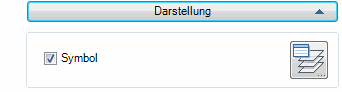
Aufklappmenü Darstellung
db_ath_elem_einstellung_darstellung
Symbol
Schaltet das Dreh-/Kippsymbol des Elementes ein oder aus.

Öffnet das Dialogfeld Layerzuordnung. Weitere Informationen dazu finden Sie im Kapitel Layerzuordnung .
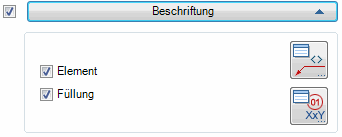
Aufklappmenü Beschriftung
db_ath_elem_einstellung_beschriftung
Element
Schaltet die automatische Beschriftung des Elementes ein oder aus.
Füllung
Schaltet die automatische Beschriftung der Füllung ein oder aus.


Öffnet das Dialogfeld Beschriftung Füllung. Weitere Informationen dazu finden Sie im Kapitel Beschriftungsformat .
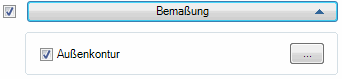
Aufklappmenü Bemaßung
db_ath_elem_einstellung_bemassung
Außenkontur
Schaltet die Bemaßung der Außenkontur des Elementes ein oder aus.
[...]
Öffnet das Dialogfeld Bemaßungsoptionen, wo Sie festlegen können, auf welche Weise das Element bemaßt werden soll. Eine genaue Beschreibung der Bemaßungsoptionen finden Sie im Kapitel Bemaßungsoptionen .
Aufklappmenü Rahmen
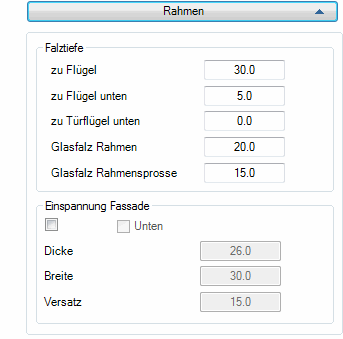
db_ath_elem_profile_rahmen
Dialogfeldbereich Falztiefe
Zu Flügel
Definiert die Falztiefe des Rahmenprofils zum Flügel.
Zu Flügel unten
Definiert die Falztiefe des Rahmenprofils zum Flügel unten.
Zu Türflügel unten
Definiert die Falztiefe des Rahmenprofils zum Türflügel unten.
Glasfalz Rahmen
Definiert den Glasfalz des Rahmenprofils.
Glasfalz Rahmensprosse
Definiert den Glasfalz der Rahmensprosse.
Dialogfeldbereich Einspannung Fassade
Aktiviert Einspannrahmenprofile für die Fensterrahmen. Es werden zusätzliche Eingabefelder freigegeben, wo Sie die zusätzlich benötigten Abmaße angeben können. Der untere Einspannrahmen muss separat aktiviert werden.
Unten
Aktiviert einen Einspannrahmen für das Rahmenprofil unten.
Dicke
Definiert die Dicke der Einspannung.
Breite
Definiert die Breite der Einspannung.
Versatz
Definiert den Abstand von der Einspannung zur Vorderkante des Rahmens.
Aufklappmenü Flügel
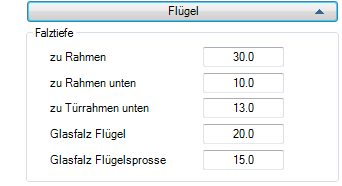
db_ath_elem_profile_fluegel
Dialogfeldbereich Falztiefe
Zu Rahmen
Definiert die Falztiefe des Flügelprofils zum Rahmen.
Zu Rahmen unten
Definiert die Falztiefe des Flügelprofils zum Rahmen unten.
Zu Türrahmen unten
Definiert die Falztiefe des Flügelprofils zum Türrahmen unten.
Glasfalz Flügel
Definiert den Glasfalz des Flügelprofils.
Glasfalz Flügelsprosse
Definiert den Glasfalz der Flügelsprosse.
Aufklappmenü Füllung
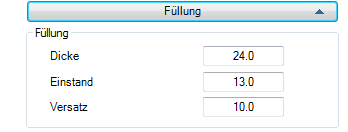
db_ath_elem_profile_fuellung
Dialogfeldbereich Füllung
Dicke
Definiert die Dicke der Füllung.
Einstand
Definiert den Einstand der Füllung in die umlaufenden Profile.
Versatz
Definiert den Abstand von der Vorderkante der Füllung zur Vorderkante der umlaufenden Profile.
Registerkarte Verwaltung
Eine ausführliche Beschreibung der Verwaltungsfunktionen finden Sie im Kapitel Verwaltung von Objekten .
Programmende
Mit OK schließen Sie das Dialogfeld und die Einstellungen werden gespeichert.
Mit Abbrechen schließen Sie das Dialogfeld und die Einstellungen werden verworfen.
Zuletzt geändertes Datum: 25.07.2022