Element
 | Multifunktionsleiste: | Register ATHENA > Gruppe Zeichnen > Element |
Menü: | ATHENA > Zeichnen > Element | |
Werkzeugkasten: | ATH Zeichnen > Element ATHENA Funktionen > Element | |
Befehlseingabe: | ath_elem |
Erstellt ein Fenster- oder Türelement mit Auftragszuordnung als Fertigungszeichnung.
Nachdem Sie die Abmaße des Elementes in der Zeichnung angegeben haben können Sie dessen Eigenschaften in einem Dialogfeld definieren. Einsatzelemente sind als Bibliotheksobjekte speicherbar.
Wenn Sie den Befehl starten folgt:
Eingabeaufforderung
Option Fläche
Punkt in der Fläche angeben oder [Eckpunkte/Objektwahl/?]:
Geben Sie einen Punkt innerhalb einer geschlossenen Fläche an um die Kontur des Elements zu bestimmen.
Wählen Sie die Option Eckpunkte, um die Eckpunkte des Elements anzugeben. Wählen Sie die Option Objektwahl, um ein Objekt zu wählen.
Mit der Option ? rufen Sie die Hilfe auf.
Option Eckpunkte
Eckpunkt angeben oder [Fläche/Objektwahl/?]:
Bestimmen Sie den ersten Eckpunkt des Elements.
Eckpunkt angeben oder [Fläche/Objektwahl/Zurück/?]:
Bestimmen Sie den zweiten Eckpunkt des Elements oder wählen Sie eine Option.
Wählen Sie die Option Zurück um die letzte Eingabeaufforderung zu wiederholen.
Eckpunkt angeben oder [Fläche/Objektwahl/Zurück/?]:
Bestimmen Sie den dritten Eckpunkt des Elements oder wählen Sie eine Option.
Eckpunkt angeben oder [Fläche/Objektwahl/Zurück/Schließen/?] <Schließen>:
Geben Sie den vierten Eckpunkt an oder wählen Sie eine Option.
Geben Sie Enter für Schließen ein um die Kontur zu schließen.
Option Objektwahl
Objekt wählen:
Wählen Sie eine geschlossene Polylinie oder Linien, die eine Kontur bilden und deren Endpunkte sich berühren, um die Kontur des Elementes zu bestimmen.
Nachdem Sie durch eine der oben beschriebenen Methoden die Kontur für das Element bestimmt haben, müssen Sie es einem Projekt zuordnen. Dazu wird das Dialogfeld Projekte angezeigt. Nach der Projektzuordnung startet ATHENA das Dialogfeld Element. Eine Beschreibung der Dialogfeldfunktionen finden Sie im Kapitel Element bearbeiten .
Programmende
Wenn Sie das Dialogfeld mit OK beenden, wird das Element mit den definierten Eigenschaften in der angegebenen Fläche erstellt.
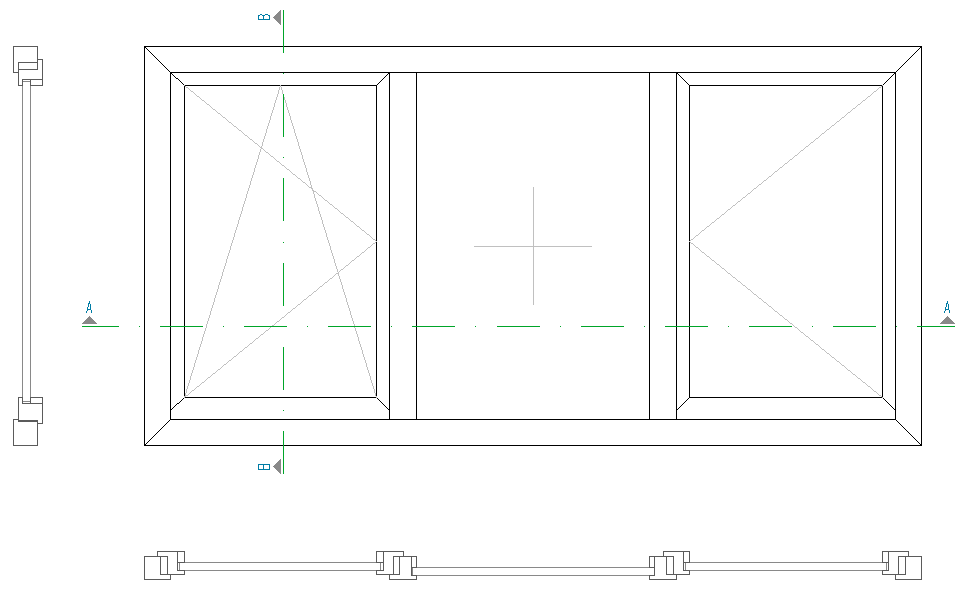
ath_elem
Abb. 3.8: Fensterelement
Anmerkungen
• Das Elements ist ein ATHENA-Objekt. Sie können die Abmaße durch Strecken ändern.
• Mit dem Befehl Objekt ändern oder mit per Doppelklickbearbeitung können Sie Elementeigenschaften ändern.
• Eine Schnittgenerierung ist mit dem Befehl Schnitt generieren aus 2D möglich. Es werden vereinfachte Profile erstellt. Weitere Informationen finden Sie im Abschnitt Schnitt generieren aus 2D .
• Wenn Sie das Element kopieren und eines der Objekte ändern, werden alle Objekte (Quellobjekt und Kopien) geändert!
Zugehörige Befehle:
Zugehörige Variablen:
Zuletzt geändertes Datum: 20.07.2022