Schnitt generieren aus 2D
 | Multifunktionsleiste: | Register ATHENA > Gruppe Zeichnen > Schnitt generieren aus 2D |
Menü: | ATHENA > Zeichnen > Schnitt generieren aus 2D | |
Werkzeugkasten: | ATH Zeichnen > Schnitt generieren aus 2D | |
Befehlseingabe: | ath_elem_cs |
Generiert einen Schnitt durch ein Fassadenelement oder ein Einsatzelement.
In der gewählten Ansicht, wird der Schnittverlauf als Schnittsymbol eingezeichnet. Neben dem Schnitt wird die Schnittbezeichnung eingefügt. Der Schnitt ist assoziativ mit der gewählten Ansicht verbunden.
 | Wenn Sie das Schnittsymbol oder die Schnittbezeichnung löschen, verliert der Schnitt die assoziative Verbindung zur Ansicht. |
Wenn Sie den Befehl starten folgt:
Eingabeaufforderung
Element wählen oder [Einstellungen/?]:
Wählen Sie ein Element, um von diesem einen Schnitt zu generieren.
Wählen Sie die Option Einstellungen, um Einstellungen des Schnittsymbols zu ändern.
Mit der Option ? rufen Sie die Hilfe auf.
Ersten Punkt der Schnittlinie angeben:
Bestimmen Sie den Startpunkt der Schnittlinie mit der Maus oder durch Koordinateneingabe.
Zweiten Punkt angeben:
Bestimmen Sie den Endpunkt der Schnittlinie mit der Maus oder durch Koordinateneingabe.
Richtung bestätigen [Umkehren/?]:
Drücken Sie die Eingabetaste um die angegebene Richtung zu übernehmen.
| Die Orientierung des Schnittes erfolgt in Abhängigkeit von der Richtung (Pfeilrichtung des Schnittsymbols beachten) und der Ansicht des Elements (Ansicht von außen oder von innen). |
Mit der Option Umkehren, ändern Sie die Ansichtsrichtung des Schnittes.
Schnitt platzieren:
Der Schnitt hängt nun am Fadenkreuz, bestimmen Sie den Einfügepunkt des Schnittes.
Option Einstellungen
Öffnet das Dialogfeld Einstellungen.
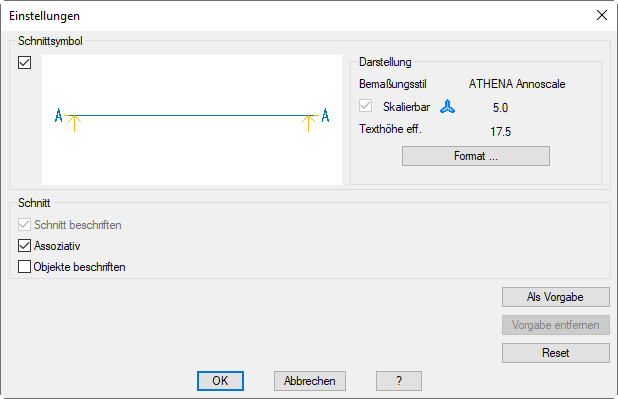
Dialogfeld Einstellungen
db_ath_elem_cs
Dialogfeldbereich Schnittsymbol
Schaltet das Schnittsymbol ein oder aus.
Dialogfeldbereich Darstellung
Zeigt die aktuellen Einstellungen für das Schnittsymbol an.
Format
Öffnet das Dialogfeld Schnittsymbol, wo Sie die Symboleinstellungen konfigurieren können. Weitere Informationen dazu finden Sie im Abschnitt Schnittsymbol .
Dialogfeldbereich Schnitt
Schnitt beschriften
Fügt die Schnittbezeichnung (z.B. A-A) neben dem Schnitt ein.
| Diese Option wird bei assoziativen Schnitten benötigt und kann nicht deaktiviert werden, solange Assoziativ eingeschaltet ist. |
Assoziativ
Erstellt einen Schnitt, der assoziativ mit der gewählten Ansicht verbunden ist.
Als Vorgabe
Speichert die aktuellen Einstellungen als Benutzervorgaben.
Vorgabe entfernen
Entfernt die Benutzervorgaben und stellt die Systemvorgaben wieder her. Die Schaltfläche ist inaktiv, wenn keine Benutzervorgaben gespeichert wurden.
Reset
Stellt die Vorgabeeinstellungen (Systemvorgaben oder Benutzervorgaben) im Dialogfeld wieder her.
Mit OK wird das Dialogfeld Einstellungen beendet und es folgt wieder die Eingabeaufforderung.
Zuletzt geändertes Datum: 20.07.2022