Fassadenelement+
Belegt die Achsen und Felder eines Fassadenelements mit Stabbaugruppen (Pfosten, Riegel, Verglasungen) und Füllungen (Gläser und Paneele).
Somit können Sie die Elemente des Fassadenelements auswerten und können Schnitte generieren.
Die grundlegenden Maße und Achsabstände des Fassadenelementes werden im Dialogfeld Fassadenelement festgelegt. Weitere Informationen dazu finden Sie im Abschnitt Fassadenelement .
Dialogfeld Fassadenelement+
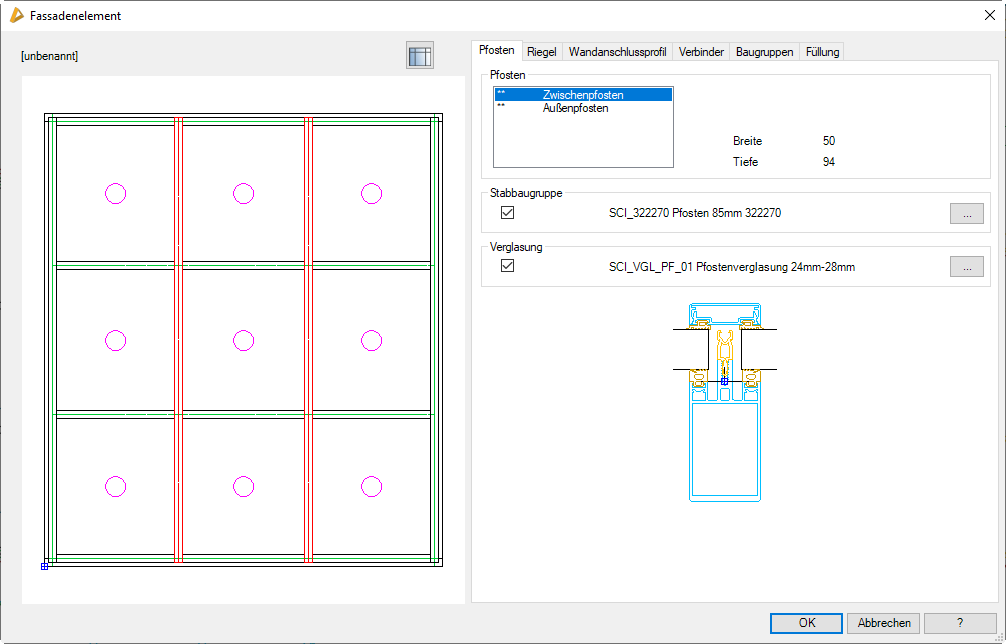
db_ath_front+
Das Dialogfeld enthält auf der linken Seite den Darstellungsbereich mit der dynamischen Vorschau.
Auf der rechten Seite des Dialogfeldes befindet sich der Bedienbereich mit den Registerkarten:
• Pfosten
• Riegel
• Füllung
Darstellungsbereich

Wechselt zum Dialogfeld Fassadenelement. Dort können Sie die Maße, Achsabstände, Felder für Füllungen sowie weitere grundlegende Eigenschaften des Fassadenelementes definieren.
Weitere Informationen dazu entnehmen Sie bitte dem Abschnitt Fassadenelement .
Weitere Informationen dazu entnehmen Sie bitte dem Abschnitt Fassadenelement .
Die Vorschau des Fassadenelementes dient einerseits der visuellen Kontrolle, bietet aber zusätzlich weitere Funktionen:
• Durch Klicken in die Vorschau mit dem Mausrad werden zusätzliche Funktionen aktiviert. Weitere Informationen dazu finden Sie im Abschnitt Objektvorschau .
• Abhängig vom aktiven werden selektierte Elemente farbig hervorgehoben.
Bedienbereich
Registerkarte Pfosten
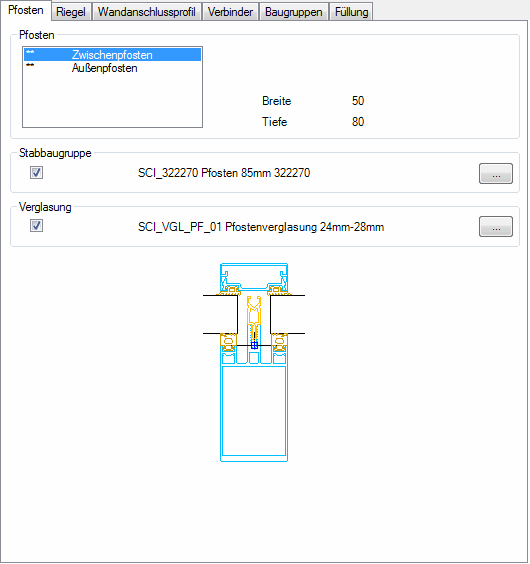
db_ath_front+_pfosten
Belegt die Pfosten mit Stabbaugruppen und Verglasungen.
Dialogfeldbereich Pfosten
Hier werden die unterschiedlichen Pfostentypen aufgelistet. Generell wird bei des Fassadenelementes zwischen Außenpfosten und Zwischenpfosten unterschieden. Wenn Sie in der Fassadenelement Pfosten mit abweichenden Maßen definiert haben, werden diese ebenfalls als separate Pfostentypen angezeigt und von links mit Pfosten 0 beginnend bezeichnet.
Dialogfeldbereich Stabbaugruppe
Aktivieren Sie den Schalter um dem markierten Pfosten eine Stabbaugruppe zuzuweisen. Hierzu wird das Dialogfeld Objekte wählen geöffnet.
[...]
Öffnet das Dialogfeld Objekte wählen, wo Sie eine Stabbaugruppe wählen können um diese dem markierten Pfosten des Fassadenelementes zuzuweisen.
Dialogfeldbereich Verglasung
Aktivieren Sie den Schalter um dem markierten Pfosten eine Verglasung zuzuweisen. Hierzu wird das Dialogfeld Objekte wählen geöffnet.
[...]
Öffnet das Dialogfeld Objekte wählen, wo Sie eine Verglasung wählen können um diese dem markierten Pfosten des Fassadenelementes zuzuweisen.
Eine Vorschau der gewählten Stabbaugruppe und Verglasung wird im unteren Bereich des Dialogfeldes angezeigt.
Registerkarte Riegel
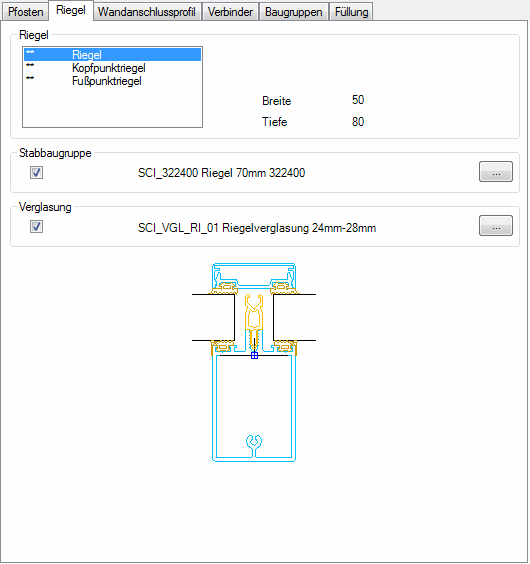
db_ath_front+_riegel
Belegt die Riegel mit Stabbaugruppen und Verglasungen.
Dialogfeldbereich Riegel
Hier werden die unterschiedlichen Riegeltypen aufgelistet. Generell wird bei des Fassadenelementes zwischen Kopfpunktriegel, Fußpunktriegel und Riegel (Zwischenriegel) unterschieden. Wenn Sie in der Fassadenelement Riegel mit abweichenden Maßen definiert haben, werden diese ebenfalls als separate Riegeltypen angezeigt und von unten mit Riegel 0 beginnend bezeichnet.
Dialogfeldbereich Stabbaugruppe
Aktivieren Sie den Schalter um dem markierten Riegel eine Stabbaugruppe zuzuweisen. Hierzu wird das Dialogfeld Objekte wählen geöffnet.
[...]
Öffnet das Dialogfeld Objekte wählen, wo Sie eine Stabbaugruppe wählen können um diese dem markierten Riegel des Fassadenelementes zuzuweisen.
Dialogfeldbereich Verglasung
Aktivieren Sie den Schalter um dem markierten Riegel eine Verglasung zuzuweisen. Hierzu wird das Dialogfeld Objekte wählen geöffnet.
[...]
Öffnet das Dialogfeld Objekte wählen, wo Sie eine Verglasung wählen können um diese dem markierten Riegel des Fassadenelementes zuzuweisen.
Eine Vorschau der gewählten Stabbaugruppe und Verglasung wird im unteren Bereich des Dialogfeldes angezeigt.
Registerkarte Wandanschlussprofil
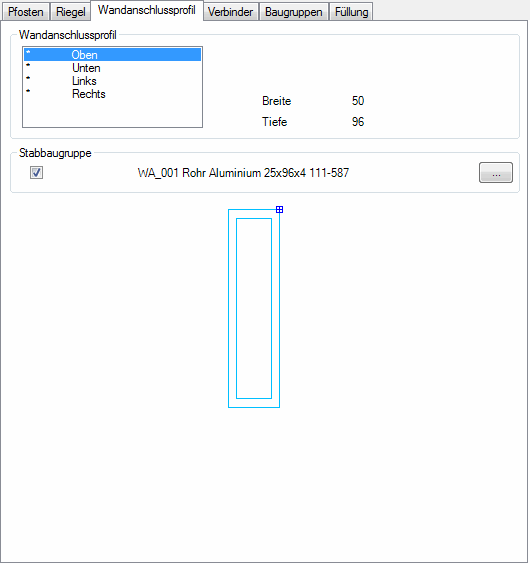
db_ath_front+_anschlussprofil
Belegt die Wandanschlussprofile (wenn vorhanden) mit Stabbaugruppen.
 | Dieser Dialogfeldbereich ist nur aktiv, wenn Sie in der Fassadenelement Wandanschlussprofile definiert haben. |
Dialogfeldbereich Wandanschlussprofil
Hier werden Wandanschlussprofile aufgelistet. Es gibt bis zu vier verschiedene Wandanschlussprofile (oben, unten, links, rechts).
Dialogfeldbereich Stabbaugruppe
Aktivieren Sie den Schalter um dem markierten Wandanschlussprofil eine Stabbaugruppe zuzuweisen. Hierzu wird das Dialogfeld Objekte wählen geöffnet.
[...]
Öffnet das Dialogfeld Objekte wählen, wo Sie eine Stabbaugruppe wählen können um diese dem markierten Wandanschlussprofil des Fassadenelementes zuzuweisen.
Eine Vorschau der gewählten Stabbaugruppe wird im unteren Bereich des Dialogfeldes angezeigt.
Registerkarte Verbinder
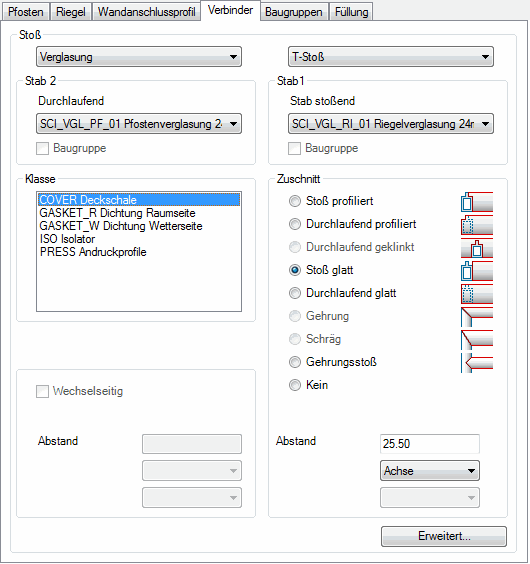
db_ath_front+_verbinder
Definiert die Stabverbindungen der Pfosten und Riegel in den Knotenpunkten.
Eine ausführliche Beschreibung der Elemente des Dialogfeldes finden Sie im Kapitel Stabverbindung bearbeiten .
Erweitert ...
Öffnet das Dialogfeld Stabverbindung, wo Sie weitere Einstellungen für die Stabverbindung vornehmen können. Dort können Sie der Verbindung beispielsweise einen Stoßverbinder zuweisen.
Registerkarte Baugruppen
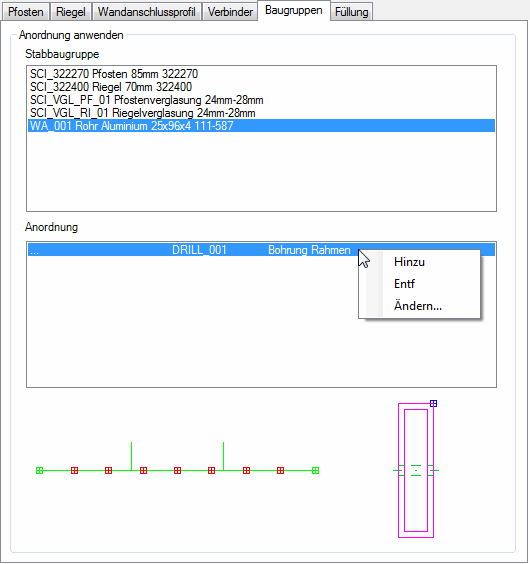
db_ath_front+_baugruppen
Hier können Sie den Stabbaugruppen des Fassadenelementes Baugruppen (Bearbeitungen oder zusätzliche Bauteile) nach Regeln zuweisen.
Stabbaugruppen
Listet die vorhandenen Stabbaugruppen auf. Hier können Sie eine Stabbaugruppe markieren um eine Baugruppenanordnung zu erstellen.
Anordnung
Listet vorhandene Baugruppenanordnungen auf. Wenn Sie in dieses Feld mit der rechten Maustaste klicken, erscheint ein Kontextmenü mit Funktionen zum Hinzufügen, Entfernen und Bearbeiten von Anordnungen.
Funktionen des Kontextmenüs:
Hinzu
Erstellt eine neue Baugruppenanordnung für die gewählte Stabbaugruppe. Dazu wird das Dialogfeld Stabverbindung geöffnet, wo sie die Regeln der Anordnung definieren können.
Entf
Löscht die markierte Baugruppenanordnung vom Stab und entfernt diese aus der Liste.
Ändern
Ändert die markierte Baugruppenanordnung. Dazu wird das Dialogfeld Stabverbindung geöffnet, wo sie die Regeln der Anordnung definieren können.
Registerkarte Füllung
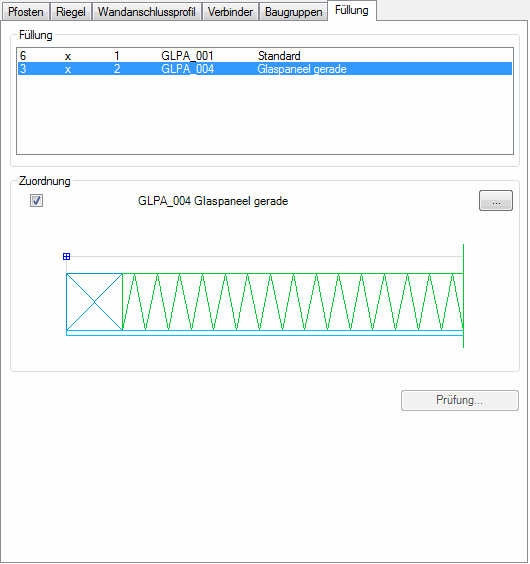
db_ath_front+_fuellung
Weist den Feldern des Fassadenelementes Füllungen zu.
| Dieser Dialogfeldbereich ist nur aktiv, wenn Sie im Fassadenelement Füllungen als Einsatzelemente definiert haben. |
Dialogfeldbereich Füllung
Hier werden die verschiedenen Füllungstypen aufgelistet. Die Anzahl der verschiedenen Typen ist abhängig von der Definition im Fassadenelement.
Dialogfeldbereich Zuordnung
Aktivieren Sie den Schalter um eine Füllung dem markierten Füllungstypen zuzuordnen. Hierzu wird das Dialogfeld Füllung anwenden geöffnet.
Programmende
OK
Speichert die Eingaben weist die zugeordneten Pfosten, Riegel, Wandanschlussprofile, Verbindungen und Füllungen den Bestandteilen des Fassadenelementes zu.
Abbrechen
Beendet das Dialogfeld ohne die Änderungen zu speichern.
Zuletzt geändertes Datum: 20.07.2022