Stabeinteilung
 | Multifunktionsleiste: | Register ATHENA > Gruppe Beschriften > Stabeinteilung |
Menü: | ATHENA > Zeichnen > Stabeinteilung | |
Werkzeugkasten: | ATH Zeichnen > Stabeinteilung ATHENA Funktionen > Stabeinteilung | |
Befehlseingabe: | ath_banister |
Erzeugt eine regelmäßige Einteilung von Stäben, bestehend aus einem Normteil oder Halbzeug als 2D-Projektion in einer Fläche.
Um eine Stabeinteilung zu erstellen, müssen Sie die eine Fläche bestimmen. Alle weiteren Parameter werden in einem Dialogfeld festgelegt.
Wenn Sie den Befehl ausführen folgt:
Eingabeaufforderung
Punkt in der Fläche angeben oder [Objekt/?] <Objekt>:
Geben Sie einen Punkt innerhalb einer geschlossenen Fläche für die Stabeinteilung an.
Wählen Sie die Option Objekt um eine Kontur zu wählen.
Mit der Option ? rufen Sie die Hilfe auf.
Option Objekt
Kontur wählen oder [?]:
Wählen Sie eine geschlossene Polylinie, um die Fläche für die Stabeinteilung zu bestimmen.
Nachdem die Fläche bestimmt wurde erscheint das Dialogfeld Stabeinteilung, wo Sie alle weiteren Parameter festlegen können.
Dialogfeld Stabeinteilung
Im Dialogfeld Stabeinteilung sehen Sie auf der linken Seite den Darstellungsbereich mit der dynamischen Vorschau. Auf der rechten Seite befindet sich der Bedienbereich mit den Registerkarte Eigenschaften und Verwaltung.
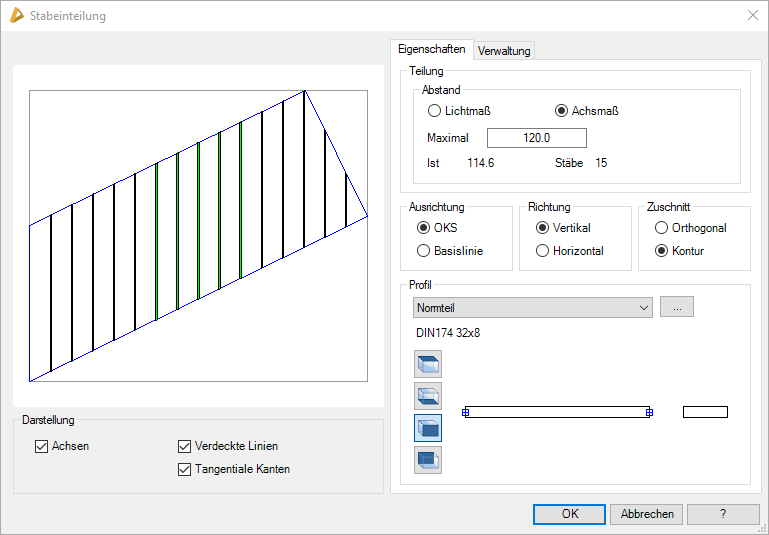
db_ath_banister
Darstellungsbereich
Die Voransicht zeigt die gewählte Fläche mit der Stabeinteilung. Dies dient der visuellen Kontrolle der vorgenommenen Einstellungen.
Dialogfeldbereich Darstellung
Achsen
Schaltet die Achsen der Stäbe ein oder aus.
Verdeckte Linien
Schaltet verdeckte Linien ein oder aus.
Tangentiale Kanten
Schaltet tangentiale Kanten für Profile ein oder aus. Dieser Schalter zeigt nur bei Profilen mit Rundungen eine Wirkung. Beispielsweise wenn Sie die Draufsicht eines U-Stahls einfügen.
Bedienbereich
Registerkarte Eigenschaften
Dialogfeldbereich Teilung
Lichtmaß
Berechnet die Abstände zwischen den Stäben nach dem lichten Maß.
Achsmaß
Berechnet die Abstände zwischen den Stäben nach dem Achsmaß.
Maximal
Definiert den maximalen Abstand (Lichtmaß oder Achsmaß) zwischen den Stäben. Aus diesem Wert und der Größe der Fläche wird der Ist-Abstand berechnet.
Ist
Zeigt den berechneten, tatsächlichen Abstand zwischen den Stäben an. Der Ist-Abstand ist der größtmögliche Abstand zwischen den Stäben unterhalb des definierten Maximalabstands.
Stäbe
Zeigt die berechnete Anzahl der Stäbe an. Sie ergibt sich aus dem definierten Abstand und der Größe der Fläche
Dialogfeldbereich Ausrichtung
BKS (OKS)
Richtet die Stäbe nach dem Benutzerkoordinatensystem (BKS) aus. Beim Editieren wird statt dem BKS das Objektkoordinatensystem (OKS) der Kontur angezeigt. Dieses entspricht dem BKS welches beim Erstellen der Stabeinteilung aktiv war.
Basislinie
Richtet die Stäbe nach einer Basislinie der Kontur aus. Sie können die Basislinie direkt in der Vorschau anklicken. Die gewählte Basislinie wird rot dargestellt.
Dialogfeldbereich Richtung
Vertikal
Richtet die Stäbe vertikal zum BKS (OKS) bzw. zur Basislinie aus.
Horizontal
Richtet die Stäbe horizontal zum BKS (OKS) bzw. zur Basislinie aus.
Dialogfeldbereich Zuschnitt
Orthogonal
Erzeugt Stäbe mit orthogonalem Zuschnitt.
Kontur
Erzeugt Stäbe mit Zuschnitt an der Außenkontur der umgrenzenden Fläche.
Dialogfeldbereich Profil
Hier können Sie das Profil für die Stabeinteilung wählen. Mögliche Profile sind Normteile und Halbzeuge.
[...]
Öffnet je nach Auswahl das Dialogfeld Normteile oder das Dialogfeld Halbzeug, wo Sie das gewünschte Profil wählen können.
Mit den Ansichtsbuttons können Sie wählen ob die Stäbe als Draufsicht, Untersicht, Ansicht von rechts oder Ansicht von links eingefügt werden. Die gewählte Ansicht sehen Sie direkt in der Profilvorschau.
Weitere Informationen finden Sie im Abschnitt Objektansichten .
Registerkarte Verwaltung
Eine ausführliche Beschreibung des Verwaltungsbereiches finden Sie im Kapitel Verwaltung von Objekten .
Programmende
Klicken Sie OK, um das Dialogfeld zu beenden. Die Stabeinteilung wird direkt in die gewählte Fläche eingefügt.
Mit Abbrechen wird das Dialogfeld beendet und alle Einstellungen werden verworfen.
Stabeinteilung editieren
Um Änderungen an der Aufteilung durchzuführen, können Sie eine vorhandene Stabeinteilung doppelklicken oder mit dem Befehl Objekt ändern wählen. Änderungen können daraufhin im Dialogfeld Stabeinteilung durchgeführt werden.
Auswertung der Stäbe
Um eine Auswertung der Stäbe (Stabauszüge oder Listen) vorzunehmen, müssen Sie folgende beiden Schritte durchführen:
 | Diese Umwandlung sollte nur erfolgen, wenn keine weiteren Änderungen mehr vorgenommen werden, da sie wieder rückgängig gemacht wird, sobald Sie diese modifizieren (z.B. per Doppelklick). |
2. Ursprung ATHENA
Mit diesem Befehl wird die Stabeinteilung in einzelne Stäbe (3D) aufgelöst. Diese Stäbe können Sie nun, wie andere Stäbe auch, mit den folgenden Befehlen auswerten:
Mit diesem Befehl wird die Stabeinteilung in einzelne Stäbe (3D) aufgelöst. Diese Stäbe können Sie nun, wie andere Stäbe auch, mit den folgenden Befehlen auswerten:
– Kennungen zuweisen (optional)
Zuletzt geändertes Datum: 20.07.2022