Rasteraufteilung
 | Multifunktionsleiste: | Register ATHENA > Gruppe Zeichnen > Rasteraufteilung |
Menü: | ATHENA > Zeichnen > Rasteraufteilung | |
Werkzeugkasten: | ATH Zeichnen > Rasteraufteilung ATHENA Funktionen > Rasteraufteilung | |
Befehlseingabe: | ath_grid |
Teilt eine Fläche mit einem rechteckigen Raster auf, beispielsweise um einen Verlegeplan zu erstellen. Die Rasteraufteilung wird in der definierten Fläche eingefügt, optional mit Beschriftung und Bemaßung.
Zusätzlich kann eine Liste sowie die Konturen, auch vollständig bemaßt und positioniert, in die Zeichnung eingefügt werden.
Wenn Sie den Befehl starten folgt:
Eingabeaufforderung
Punkt in der Fläche angeben oder [Objekte/?] <Objekte>:
Geben Sie einen Punkt innerhalb der Fläche an, die mit einem Raster geteilt werden soll.
Wählen Sie die Option Objekte, um Konturen zu wählen.
Mit der Option ? rufen Sie die Hilfe auf.
Startpunkt angeben oder [?]:
Bestimmen Sie den Startpunkt für die Rasteraufteilung.
Objekte
Konturen wählen
Objekte wählen:
Wählen Sie die Konturen, die mit einem Raster geteilt werden sollen. Innenkonturen werden als Inseln erkannt und ausgespart.
Sobald Sie die Eingabeaufforderung beendet haben, wird das Dialogfeld Rasteraufteilung geöffnet, wo Sie die Einstellungen der Rasteraufteilung vornehmen können.
Dialogfeld Rasteraufteilung
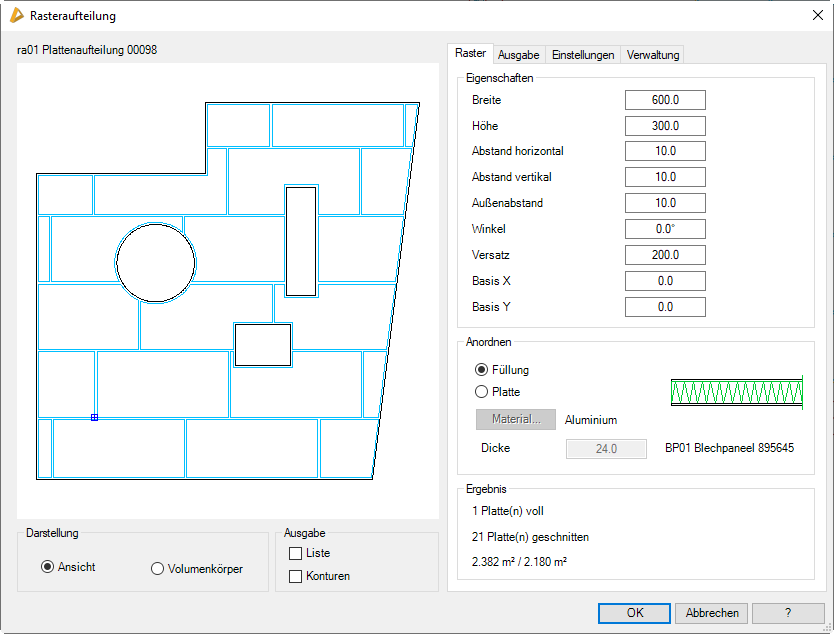
Das Dialogfeld enthält auf der linken Seite eine Vorschau auf die Rasteraufteilung. Die Vorschau dient der visuellen Kontrolle. Durch Klicken in die Vorschau mit dem Mausrad werden zusätzliche Funktionen aktiviert. Weitere Informationen dazu finden Sie im Abschnitt Objektvorschau .
Auf der rechten Seite des Dialogfeldes befindet sich der Bedienbereich mit den Registerkarten:
Auf der rechten Seite des Dialogfeldes befindet sich der Bedienbereich mit den Registerkarten:
• Raster
• Ausgabe
db_ath_grid
Darstellungsbereich
Dialogfeldbereich Darstellung
Ansicht
Stellt die Platten der Rasteraufteilung als zweidimensionale Ansicht dar.
Volumenkörper
Stellt die Platten der Rasteraufteilung als 3D-Volumenkörper dar.
Dialogfeldbereich Ausgabe
Liste
Aktiviert oder deaktiviert die Listenausgabe.
Konturen
Aktiviert oder deaktiviert die Konturenausgabe.
Bedienbereich
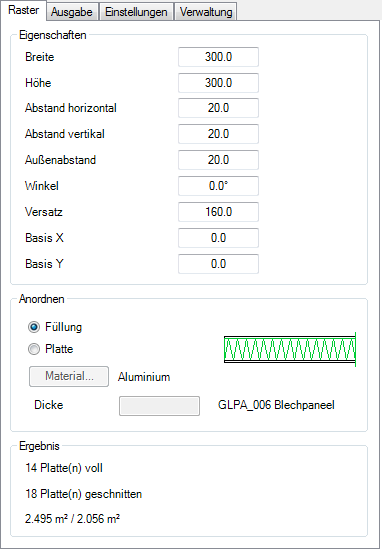
Registerkarte Raster
db_ath_grid_raster
Dialogfeldbereich Eigenschaften
Breite
Definiert die Breite einer Platte.
Höhe
Definiert die Höhe einer Platte.
Abstand horizontal
Definiert den Abstand zwischen den horizontalen Platten.
Abstand vertikal
Definiert den Abstand zwischen den vertikalen Platten.
Außenabstand
Definiert den Abstand zwischen den Platten und der gewählten Kontur.
Winkel
Definiert den Winkel der Plattenausrichtung.
Versatz
Definiert den Versatz zwischen den Platten.
 | Bei einem Winkel von 0° ergibt sich ein horizontaler Versatz, bei einem Winkel von 90° ergibt sich ein vertikaler Versatz. |
Basis X
Verschiebt den Basispunkt der ersten Platte in X-Richtung.
Basis Y
Verschiebt den Basispunkt der ersten Platte in Y-Richtung.
Dialogfeldbereich Anordnen
Füllung
Definiert eine gespeicherte Füllung (z.B. ein Paneel) für die Platten der Rasteraufteilung. Wenn Sie diese Option aktivieren wird das Dialogfeld Wählen von Objekten angezeigt, wo Sie eine Füllung wählen können.
Platte
Definiert die Platten für die Rasteraufteilung durch ein Material und eine Dicke.
Material
Öffnet das Dialogfeld Materialauswahl, wo Sie ein Material auswählen können. Weitere Hinweise zu Materialien finden Sie in den Kapiteln Material und Materialauswahl .
Dicke
Definiert die Plattendicke. Das Eingabefeld ist nur verfügbar, wenn Sie die Option Platte verwenden.
Dialogfeldbereich Ergebnis
Zeigt an wie viele vollständige und geschnittene Platten für die gewählte Kontur benötigt werden. Des weiteren wird die Fläche der gewählten Kontur sowie die Gesamtfläche aller Platten angezeigt.
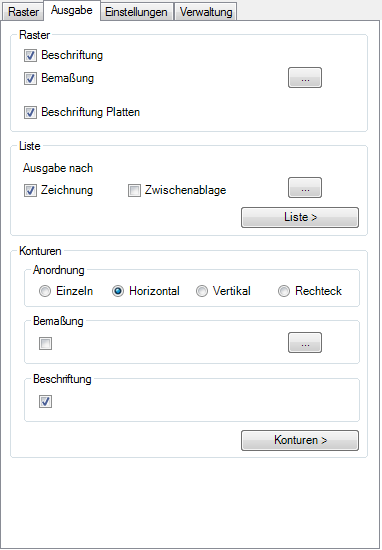
Registerkarte Ausgabe
db_ath_grid_ausgabe
Dialogfeldbereich Raster
Beschriftung
Gibt die Überschrift für die Rasteraufteilung aus.
Die Überschrift kann unter der Registerkarte Einstellungen konfiguriert werden.
Die Überschrift kann unter der Registerkarte Einstellungen konfiguriert werden.
Bemaßung
Bemaßt die Rasteraufteilung.
[...]
Öffnet das Dialogfeld Bemaßungsoptionen, wo Sie die Art der Bemaßung festlegen können. Informationen dazu siehe "Dialogfeld Bemaßungsoptionen".
Beschriftung Platten
Beschriftet die Platten der Rasteraufteilung.
Sie können die Plattenbeschriftung unter der Registerkarte Einstellungen konfigurieren.
Sie können die Plattenbeschriftung unter der Registerkarte Einstellungen konfigurieren.
Dialogfeldbereich Liste
Zeichnung
Erstellt eine Liste, die in die Zeichnung eingefügt wird. Alternativ kann auch eine vorhandene Liste aktualisiert werden. Zum Einfügen der Liste folgt eine Eingabeaufforderung.
Zwischenablage
Kopiert die Liste in die Zwischenablage. Dieser Schalter ist standardmäßig deaktiviert.
[...]
Öffnet das Dialogfeld Einstellungen Tabelle, wo Sie die Liste konfigurieren können. Weitere Informationen dazu finden Sie im Abschnitt Tabelle .
Liste >
Fügt die Liste in die Zeichnung ein. Das Dialogfeld wird geschlossen und es folgt:
Eingabeaufforderung
Einfügepunkt angeben oder [?]:
Bestimmen Sie den Einfügepunkt der Liste.
Mit der Option ? rufen Sie die Hilfe auf.
Dialogfeldbereich Konturen
Einzeln
Ordnet die Platten bei der Ausgabe einzeln an. Sie müssen für jede Platte den Einfügepunkt angeben.
Horizontal
Ordnet die Platten bei der Ausgabe horizontal an. Sie müssen nur einen Einfügepunkt angeben. Basispunkt der Einfügung ist die linke untere Ecke der ersten Platte, alle weiteren Platten werden rechts daneben horizontal angeordnet.
Vertikal
Ordnet die Platten bei der Ausgabe vertikal an. Sie müssen nur einen Einfügepunkt angeben. Basispunkt der Einfügung ist die linke untere Ecke der ersten Platte, alle weiteren Platten werden vertikal darunter angeordnet.
Rechteck
Ordnet die Platten bei der Ausgabe rechteckig an. Sie müssen nur einen Einfügepunkt angeben. Basispunkt der Einfügung ist die linke untere Ecke der ersten Platte, alle Weiteren werden nach rechts unten rechteckig angeordnet.
Bemaßung
Aktiviert die Bemaßung der einzelnen Konturen.
[...]
Öffnet das Dialogfeld Bemaßungsoptionen, wo Sie festlegen können wie die Konturen bemaßt werden sollen. Informationen dazu siehe "Dialogfeld Bemaßungsoptionen".
Beschriftung
Beschriftet die einzelnen Konturen.
Sie können die Konturenbeschriftung unter der Registerkarte Einstellungen konfigurieren.
Sie können die Konturenbeschriftung unter der Registerkarte Einstellungen konfigurieren.
Konturen >
Fügt die Konturen entsprechend der getätigten Einstellungen in die Zeichnung ein. Das Dialogfeld wird geschlossen und es folgt:
Eingabeaufforderung
Einfügepunkt angeben oder [?]:
Bestimmen Sie den Einfügepunkt der Liste.
Mit der Option ? rufen Sie die Hilfe auf.
Diese Eingabeaufforderung wird solange wiederholt, bis Sie alle Konturen in der Zeichnung platziert haben.
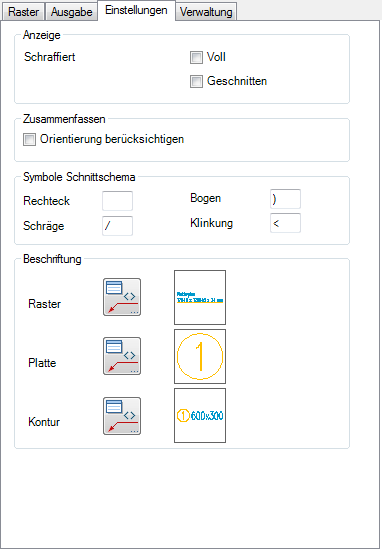
Registerkarte Einstellungen
db_ath_grid_settings
Dialogfeldbereich Anzeige
Schraffiert
Voll
Füllt alle vollen Platten mit einem Schraffurmuster.
Geschnitten
Füllt alle Platten, die zugeschnitten werden mit einem Schraffurmuster.
Dialogfeldbereich Zusammenfassen
Orientierung berücksichtigen
Verwendet verschiedene Positionsnummern für gleiche Teile, wenn diese unterschiedlich ausgerichtet sind.
Dialogfeldbereich Symbole Schnittschema
Rechteck
Definiert das Kennzeichen für rechteckige Platten.
Bogen
Definiert das Kennzeichen für Platten mit Bögen.
Schräge
Definiert das Kennzeichen für schräg geschnittene Platten.
Klinkung
Definiert das Kennzeichen für Platten mit Klinkung.
Dialogfeldbereich Beschriftung
Der Schalter aktiviert oder deaktiviert die Beschriftung der Ausgabe.
Beschriftung
Öffnet das Dialogfeld Beschriftung, wo Sie die Einstellungen für die Positionsbeschriftung ändern können. Weitere Informationen dazu finden Sie im Kapitel Beschriftung .
Die aktuellen Einstellungen für Bemaßungsstil, Texthöhe und Layer werden zur Information angezeigt und können geändert werden, indem Sie die Schaltfläche Format anklicken.
Format
Öffnet das Dialogfeld Führung, wo Sie die Beschriftungssymbole formatieren können. Weitere Informationen finden Sie im Kapitel Führung Abschnitt Symbol/Rahmen .
Dialogfeldbereich Ausgabe
Volle Platten einbeziehen
Legt fest, dass auch vollständige Platten in der Tabellenausgabe aufgeführt werden.
Dialogfeldbereich Spalte
Zeichnung
Erstellt eine Liste, die in die Zeichnung eingefügt wird. Alternativ kann auch eine vorhandene Liste aktualisiert werden. Zum Einfügen der Liste folgt eine Eingabeaufforderung.
Zwischenablage
Kopiert die Liste in die Zwischenablage. Dieser Schalter ist standardmäßig deaktiviert.
Einstellungen ...
Öffnet das Dialogfeld Einstellungen Tabelle, wo Sie die Liste konfigurieren können. Weitere Informationen dazu finden Sie im Abschnitt Tabelle .
Rechteck
Definiert das Kennzeichen für rechteckige Platten.
Schräge
Definiert das Kennzeichen für schräg geschnittene Platten.
Bogen
Definiert das Kennzeichen für Platten mit Bögen.
Klinkung
Definiert das Kennzeichen für Platten mit Klinkung.
Dialogfeldbereich Text
Texthöhe
Definiert die Texthöhe der Liste. Als Vorgabe wird die aktuelle Maßzahlhöhe verwendet.
Vorgabe
Stellt die Vorgabetexthöhe der Liste wieder her.
Dialogfeldbereich Ausgabe
Volle Platten einbeziehen
Gibt auch vollständige Platten als Kontur aus.
Dialogfeldbereich Erzeugen
Schraffur
Schraffiert die Konturen bei der Ausgabe. Für die Schraffur werden die Schraffureinstellungen des Objektes verwendet.
Bemaßung
Bemaßt die Konturen bei der Ausgabe. Für die Maße werden die aktuellen Bemaßungseinstellungen verwendet.
Die Schaltfläche öffnet das Dialogfeld Bemaßungsoptionen. Informationen dazu siehe "Dialogfeld Bemaßungsoptionen".
Die Schaltfläche öffnet das Dialogfeld Bemaßungsoptionen. Informationen dazu siehe "Dialogfeld Bemaßungsoptionen".
Dialogfeldbereich Beschriftung
Raster
Platte
Kontur

Öffnet jeweils das Dialogfeld Beschriftung wo Sie die Beschriftungsoptionen für die einzelnen Komponenten beeinflussen können.
Weitere Informationen dazu finden Sie im Kapitel Beschriftung .
Weitere Informationen dazu finden Sie im Kapitel Beschriftung .
Registerkarte Verwaltung
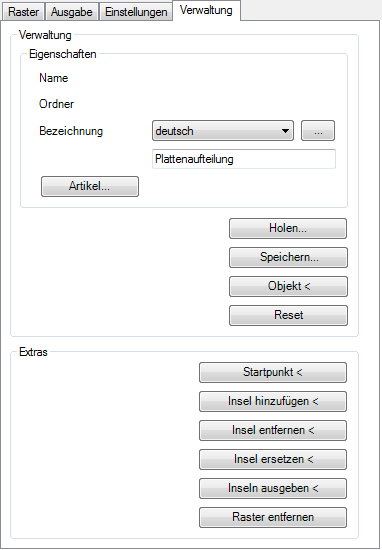
db_ath_grid_verwaltung
Dialogfeldbereich Verwaltung
Eine ausführliche Beschreibung der allgemeinen Verwaltungsfunktionen finden Sie im Kapitel Verwaltung von Objekten .
Dialogfeldbereich Extras
Startpunkt <
Definiert einen neuen Startpunkt der Rasteraufteilung. Dazu wird das Dialogfeld vorübergehend geschlossen und es erscheint:
Definiert einen neuen Startpunkt der Rasteraufteilung. Dazu wird das Dialogfeld vorübergehend geschlossen und es erscheint:
Eingabeaufforderung
Startpunkt angeben oder [?]:
Definieren Sie den Startpunkt der Rasteraufteilung mit der Maus oder durch Eingabe von Koordinaten.
Mit der Option ? rufen Sie die Hilfe auf.
Insel hinzufügen <
Definiert einen weitere Innenkontur in der Rasteraufteilung. Dazu wird das Dialogfeld vorübergehend geschlossen und es erscheint:
Eingabeaufforderung
Kontur wählen oder [?]:
Wählen Sie eine weitere Innenkontur für die Rasteraufteilung. Sie können nur eine Kontur wählen. Wenn Sie weitere Konturen ergänzen möchten muss der Aufruf wiederholt werden.
Mit der Option ? rufen Sie die Hilfe auf.
Insel entfernen <
Entfernt eine Insel aus der Rasteraufteilung.
Eingabeaufforderung
Punkt in der Fläche angeben oder [?]:
Klicken Sie mit dem Cursor in die Fläche der Insel, die Sie entfernen möchten.
Kontur wählen oder [?]:
Wählen Sie die neue Kontur für die Insel.
Mit der Option ? rufen Sie die Hilfe auf.
Insel ersetzen <
Tauscht die Kontur einer vorhandenen Insel gegen eine Neue aus. Dazu wird das Dialogfeld vorübergehend geschlossen und es folgt:
Eingabeaufforderung
Punkt in der Fläche angeben oder [?]:
Klicken Sie mit dem Cursor in die Fläche der Insel, deren Kontur getauscht werden soll.
Kontur wählen oder [?]:
Wählen Sie die neue Kontur für die Insel.
Mit der Option ? rufen Sie die Hilfe auf.
Inseln ausgeben <
Zeichnet die Inseln als neue Konturen. Das könnte nötig sein, wenn Sie die Inseln zwischenzeitlich gelöscht haben. Es folgt kein Hinweis, die Inseln werden im Hintergrund neu gezeichnet.
Raster entfernen
Entfernt das Raster aus der Zeichnung. Es erscheint noch eine Sicherheitsabfrage. Wenn Sie diese mit Ja beantworten wird das Dialogfeld geschlossen und das Raster entfernt.
| Der Button Raster entfernen ist nur beim Editieren von vorhandenen Rasteraufteilungen freigeschaltet. |
Programmende
Wenn Sie das Programm mit OK beenden, wird die Rasteraufteilung und gegebenenfalls die Liste sowie die Konturen in der Zeichnung erstellt.
Die Rasteraufteilung wird als Objekt in die Zeichnung eingefügt.
Auswertung der Platten
Um eine Listenauswertung der Platten (Listen) vorzunehmen, müssen Sie die Rasteraufteilung einem Auftrag zuordnen. Anschließend können Sie eine Liste der Platten ausgeben. Folgende Funktionen werden dazu benötigt:
• Kennungen zuweisen (optional)
Anmerkungen
• Sie können das Raster per Doppelklickbearbeitung editieren. Listen und bemaßte Konturen werden nicht automatisch aktualisiert.
• Innerhalb einer Fläche eingeschlossene Umgrenzungen (Inseln) werden erkannt.
• Sollte eine Insel vollständig in einer Rasterfläche eingeschlossen sein, wird diese an der Stelle der Insel nicht bearbeitet.
Zuletzt geändertes Datum: 20.07.2022