Baugruppe bearbeiten erweitert
 | Multifunktionsleiste: | Register ATHENA Modellieren > Gruppe Daten > Baugruppe bearbeiten erweitert |
Menü: | Modellieren > Verwalten > Baugruppe bearbeiten erweitert | |
Werkzeugkasten: | ATH Verwalten > Baugruppe bearbeiten erweitert | |
Befehlseingabe: | ath_bgr_edit |
Mit dieser Funktion können Sie Baugruppen erstellen, editieren, auswerten und abspeichern. Baugruppen sind strukturierbare Zusammenschlüsse von Volumenkörpern und Abzugsvolumen die einzeln oder über Verteilungsregeln an Stabbaugruppen angebracht werden können.
Das Dialogfeld erlaubt die Zusammenstellung aus extrudierten oder rotierten Konturen, Normteilen, Bohrungen, Blechen, 3D-Bauteilen, und referenzierten Baugruppen. Neue Objekte können während der Definition erstellt werden. Es können beliebig viele und beliebig tiefe Gruppierungen gebildet werden. Das bedeutet, dass mehrere Elemente logisch zu einer Gruppe oder zu einem Einzelteil zusammengefasst und in eine größere Struktur eingebunden werden können.
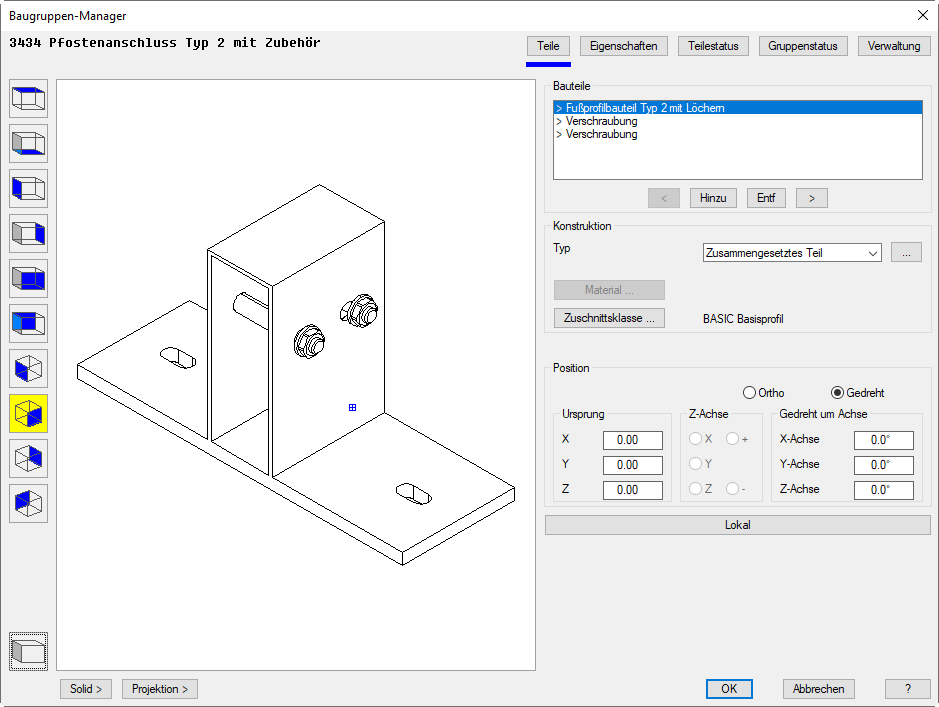
Dialogfeld Baugruppen-Manager
db_ath_bgr_edit
Darstellungsbereich
Das Dialogfeld enthält auf der linken Seite eine Vorschau der aktuellen Baugruppe.
Ändern der Ansicht
Mit den Schaltflächen auf der linken Seite können Sie zwischen verschiedenen fest definierten Ansichten auf die Baugruppe umschalten. Neben der Drahtkörperdarstellung ist auch eine verdeckte Darstellung möglich.
 | Die aktuelle Einstellung wird farbig hervorgehoben. |

Draufsicht
Zeigt die Baugruppe aus der Sicht von oben.

Seitenansicht von links
Zeigt die Baugruppe aus der Seitenansicht von links.

Seitenansicht von rechts
Zeigt die Baugruppe aus der Seitenansicht von rechts.

Vorderansicht
Zeigt die Baugruppe aus der Sicht von vorn.

Rückansicht
Zeigt die Baugruppe aus der Sicht von hinten.

ISO-Ansicht SW
Zeigt die Baugruppe aus der isometrischen Sicht aus Südwest.

ISO-Ansicht SO
Zeigt die Baugruppe aus der isometrischen Sicht aus Südost.

ISO-Ansicht NO
Zeigt die Baugruppe aus der isometrischen Sicht aus Nordost.

ISO-Ansicht NW
Zeigt die Baugruppe aus der isometrischen Sicht aus Nordwest.

Verdeckte Ansicht
Blendet in der aktuellen Ansicht die verdeckten Körperkanten der Baugruppe aus.
Solid >
Fügt die Baugruppe als Solid in die Zeichnung ein.
Projektion >
Fügt eine Projektion der Baugruppe in die Zeichnung ein. Für die 2D-Projektion gilt die aktuell eingestellte Ansichtsoption.
Wenn Sie einen Solid oder Projektion in die Zeichnung einfügen, wird das Dialogfeld vorübergehend geschlossen und es erscheint folgende Eingabeaufforderung:
Eingabeaufforderung
Einfügepunkt angeben oder [?]:
Bestimmen Sie den Punkt der Einfügung mit der Maus oder über Koordinateneingabe. Mit der Option ? rufen Sie die Hilfe auf.
Drehwinkel angeben oder [?] <0>:
Geben Sie den Drehwinkel um die Z-Achse an oder bestätigen Sie den Vorgabewinkel mit Rechtsklick oder ENTER. Mit der Option ? rufen Sie die Hilfe auf.
Bedienbereich
Auf der rechten Seite des Dialogfeldes befindet sich der Bedienbereich mit Registerschaltflächen für folgende Bereiche:
• Verwaltung
Eine Beschreibung der Registerschaltflächen folgt weiter unten in diesem Abschnitt. Der Bereich Verwaltung dient unter anderem dem Speichern und Laden von Baugruppen und ist bei anderen Objekten identisch. Eine ausführliche Beschreibung der Verwaltungsfunktionen finden Sie im Kapitel Verwaltung von Objekten .
Registerkarte Teile
db_ath_bgr_edit_teile
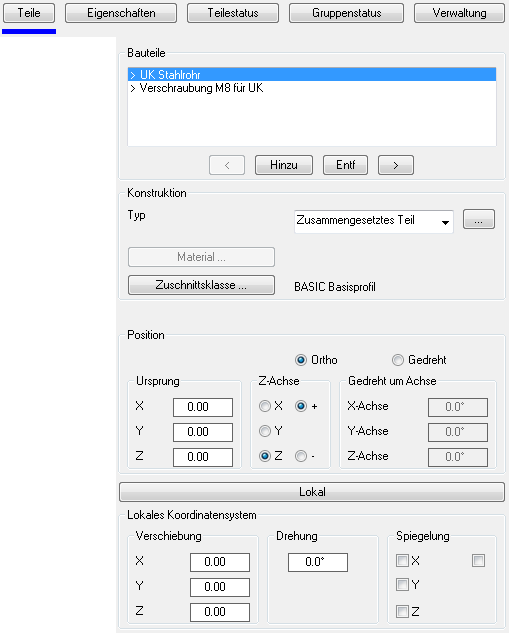
Dialogfeldbereich Bauteile
Bauteilliste
Zeigt alle Bauteile der aktuellen Baugruppe. Hier können Sie ein Bauteil selektieren um dessen Eigenschaften zu ändern. Das selektierte Bauteil wird in der Voransicht rot dargestellt.
<
Aktiviert das vorhergehende Bauteil in der Liste. Das aktive Bauteil wird in der Vorschau rot dargestellt.
Hinzu
Fügt ein neues Bauteil zur Liste hinzu. Falls die Baugruppe schon Teile enthält, wird eine Kopie des markierten Bauteils erstellt.
Entf
Entfernt das aktive Bauteil aus der Liste.
>
Aktiviert das nächste Bauteil in der Liste. Das aktive Bauteil wird in der Vorschau rot dargestellt.
Dialogfeldbereich Konstruktion
Typ
Bestimmt den Inhalt eines Bauteils der Gruppe durch Beschreiben eines neuen Bauteils oder durch Referenzieren eines bestehenden Bauteils. Zur Verfügung stehen folgende Bauteiltypen:
• Rotation
• Extrusion abgewinkelt
• Normteil
• Bohrung
• Blech
• Gitter
• Zählteil
• Gruppe
Die Wahl des Bauteiltyp entscheidet über den weiteren Weg der Beschreibung.
Die weitere Beschreibung des Bauteiles erfolgt über die Registerkarte Eigenschaften. Weiter Informationen finden Sie im Abschnitt Bauteiltypen.
[...]
Ändert die Eigenschaften des Bauteils. Je nach gewähltem Bauteiltyp wird das entsprechende Dialogfeld gestartet. Weiter Informationen finden Sie im Abschnitt Bauteiltypen.
Material
Öffnet das Dialogfeld Materialauswahl, wo Sie ein Material auswählen können. Weitere Hinweise zu Materialien finden Sie in den Kapiteln Material und Materialauswahl .
Zuschnittsklasse
Öffnet das Dialogfeld Zuschnittsklasse, wo Sie dem Bauteil eine Zuschnittsklasse zuweisen können.
Mit der Zuordnung einer Zuschnittsklasse werden Operationen wie Vereinigung, Differenz und Schnitt mit Elementen möglich. Weitere Informationen finden Sie in den Abschnitten Zuschnittsklasse und Stabverbindung bearbeiten .
Mit der Zuordnung einer Zuschnittsklasse werden Operationen wie Vereinigung, Differenz und Schnitt mit Elementen möglich. Weitere Informationen finden Sie in den Abschnitten Zuschnittsklasse und Stabverbindung bearbeiten .
Dialogfeldbereich Position
In diesem Bereich wird die Position und Orientierung des Bauteil-Koordinatensystems beschrieben. Alle Angaben werden relativ zum Koordinatensystem der Gruppe bestimmt.
Die Position dieses Koordinatensystems wird im Unterbereich Ursprung relativ zum Bezugssystem bestimmt. Die Orientierung dieses Koordinatensystems kann orthogonal oder gedreht zum Bezugssystem bestimmt werden. Die orthogonale Angabe bedeutet, alle Achsen bleiben parallel zum Bezugssystem, lediglich die Achsdefinitionen (+/-X, +/-Y, +/-Z) ändern sich. Die gedrehte Angabe bedeutet: das Koordinatensystems wird in seinem Ursprung um die Koordinatenachsen gedreht.
Dialogfeldbereich Lokales Koordinatensystem
In diesem Bereich wird die Position und Orientierung des Bauteiles in seinem Koordinatensystem beschrieben. Alle Angaben werden relativ zum Bauteil-Koordinatensystem beschrieben. Zur Verfügung stehen Koordinatenangaben, Drehwinkel und Spiegelung.
Registerkarte Eigenschaften
Die Bauteileigenschaften sind bei den verschiedenen Bauteiltypen sehr unterschiedlich. Aus diesem Grund ist der Bereich Eigenschaften dynamisch und zeigt jeweils die Eigenschaften des aktiven Bauteiltyps an.
Weitere Informationen finden Sie im Abschnitt Bauteiltypen .
Registerkarte Teilestatus
db_ath_bgr_edit_teilestatus
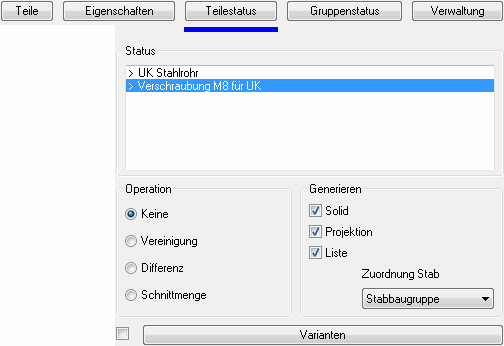
Dialogfeldbereich Status
Bauteilliste
Zeigt alle Bauteile der aktuellen Baugruppe. Hier können Sie ein Bauteil selektieren um dessen Eigenschaften zu ändern. Das selektierte Bauteil wird in der Voransicht rot dargestellt.
Dialogfeldbereich Operation
Eine wählbare Operation legt das Verhalten zu räumlich benachbarten Bauteilen fest.
Keine
Legt fest, dass keine Operation zwischen den Bauteilen erfolgt.
Vereinigung
Legt fest, dass das Bauteil mit einem anderen Bauteil vereinigt wird.
Differenz
Legt fest, dass das Bauteil als Differenz (z.B. Bohrung) auf andere Bauteile wirkt.
Schnittmenge
Legt fest, das aus der Überlappung der Bauteile die Schnittmenge gebildet wird.
| Für alle Operationen ist die Übereinstimmung der Zuschnittsklassen der operierenden Bauteile zu beachten. |
Dialogfeldbereich Generieren
Steuert die generell möglichen Auswertungen des Bauteils.
Solid
Legt fest, dass eine Auswertung als Volumenkörper (Solid) erfolgt.
Projektion
Legt fest, dass eine Auswertung als Schnittansicht (Projektion) erfolgt.
Liste
Legt fest, dass eine Auswertung als Kalkulation (Liste) erfolgt.
Zuordnung Stab
Legt die Zuordnung des Bauteils bei einer strukturierten Auswertung fest.
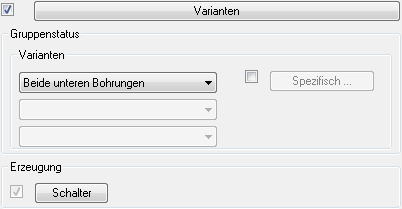
Aufklappmenü Varianten
db_ath_bgr_edit_teilestatus_variants
Dialogfeldbereich Gruppenstatus
Varianten
Zeigt die Variante der Baugruppe durch Auswahl eines Kriteriums.
Spezifisch
Zeigt die Variante der Baugruppe durch Aktivieren von Schaltern. Dazu wird das Dialogfeld Schalterzuweisung geöffnet.
Dialogfeldbereich Erzeugung
Schalter
Öffnet das Dialogfeld Schalterzuweisung, wo Sie dem aktuellen Bauteil einen definierten Schalter zuweisen können.
| Die entsprechenden Schalter und Kriterien für die Varianten der Baugruppe müssen zuvor unter der Registerkarte Gruppenstatus definiert worden sein. Weitere Informationen finden Sie im Kapitel Baugruppenvarianten . |
Registerkarte Gruppenstatus
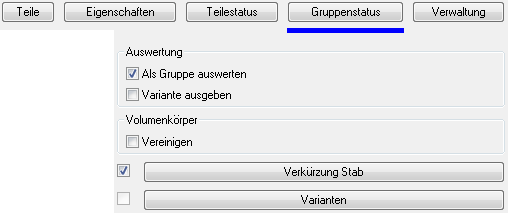
db_ath_bgr_edit_gruppenstatus
Dialogfeldbereich Auswertung
Diese Optionen gelten für die strukturierte Auswertung der 3D-Baugruppe zum Beispiel im XML-Format.
Als Gruppe auswerten
Bewirkt die Auswertung aller einzelnen Elemente einer Gruppierung in der Baugruppe.
Variante ausgeben
Gibt die Kennung für die aktuelle Variante ausgegeben. Dies ist nur wirksam, wenn Varianten definiert sind.
Dialogfeldbereich Volumenkörper
Vereinigen
Führt alle Operationen der Teile aus (Differenz, Vereinigung...) und behandelt die Baugruppe als ein Teil.
Aufklappmenü Verkürzung Stab
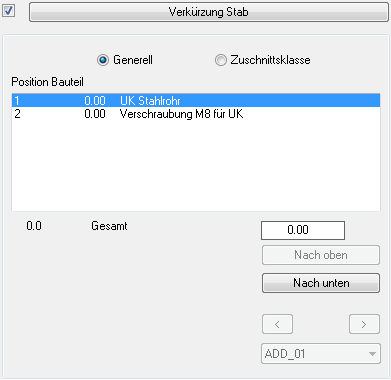
db_ath_bgr_edit_gruppenstatus_verkürzung
Hier können Sie die Verkürzungen eines Stabes definieren, wenn die Baugruppe einem solchen zugeordnet wird.
Generell
Bewirkt eine Verkürzung aller Zuschnittsklassen (Bauteile) des Stabes.
| Existieren Einträge für mehrere Bauteile, so werden diese aufaddiert. Nachfolgende Bauteile werden um den entsprechenden Betrag verschoben. |
Bewirkt eine Verkürzung der Zuschnittsklassen (Bauteile) des Stabes.
Die Liste enthält automatisch alle Elemente der 3D-Baugruppe. Jedem Element kann eine eigene Verkürzung zugeordnet werden, welche auf ihren Nachfolger wirkt.
Nach oben
Schiebt das gewählte Bauteil um eine Position nach oben.
Nach unten
Schiebt das gewählte Bauteil um eine Position nach unten.
| Die Reihenfolge der Bauteile spielt eine Rolle, wenn die Definitionsreihenfolge nicht mit der räumlichen Anordnung in der 3D-Baugruppe übereinstimmt. Diese Schaltflächen sind nur dann aktiv, wenn die Option Generell gewählt wurde. |
[<]
Ergänzt die im Listenfeld gewählte Zuschnittsklasse in der Liste.
[>]
Entfernt die in der Liste gewählte Zuschnittsklasse.
| Mit diesen Optionen haben Sie die Möglichkeit eine Verkürzung mehrerer Zuschnittsklassen zu bewirken. Diese Schaltflächen sind nur dann aktiv, wenn die Option Zuschnittsklasse gewählt wurde. |
Aufklappmenü Varianten
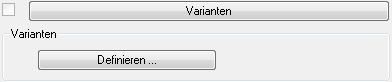
db_ath_bgr_edit_gruppenstatus_variants
Definieren
Öffnet das Dialogfeld Variantendefinition, wo Sie Schalter und Kriterien für Baugruppenvarianten definieren können. Weitere Informationen finden Sie im Kapitel Baugruppenvarianten .
Zuletzt geändertes Datum: 25.07.2022