Baugruppe bearbeiten
 | Multifunktionsleiste: | Register ATHENA Modellieren > Gruppe Daten > Baugruppe bearbeiten |
Menü: | Modellieren > Verwalten > Baugruppe bearbeiten | |
Werkzeugkasten: | ATH Verwalten > Baugruppe bearbeiten | |
Befehlseingabe: | ath_bgr_edit_std |
Diese Funktion dient dem Anlegen und Editieren von gebräuchlichen Baugruppen. Diese können als räumliches 3D-Teil oder als 2D-Projektion direkt in der Zeichnung verwendet werden. Mit Anordnung anwenden kann eine Baugruppe durch Regeln mit einem Stab verbunden werden.
Gebräuchliche Baugruppen sind beispielsweise:
Gebräuchliche Baugruppen sind beispielsweise:
• T-Verbinder
• Unterkonstruktionen für Fassaden
• Ankerplatten
Wenn Sie den Befehl ausführen wird ein Dialogfeld geöffnet, in dem Sie Baugruppen erstellen und bearbeiten können.
Dialogfeld Baugruppen Editor
In der Titelzeile wird die Bezeichnung der aktuellen Baugruppe angezeigt.
Unterhalb der Titelzeile befindet sich der Schnellzugriffsbereich mit wichtigen Verwaltungsfunktionen.
Auf der linken Seite sehen Sie den Darstellungsbereich mit der Vorschau.
Rechts befindet sich der Bedienbereich mit der Bauteilliste und Feldern zum Ändern der Eigenschaften.
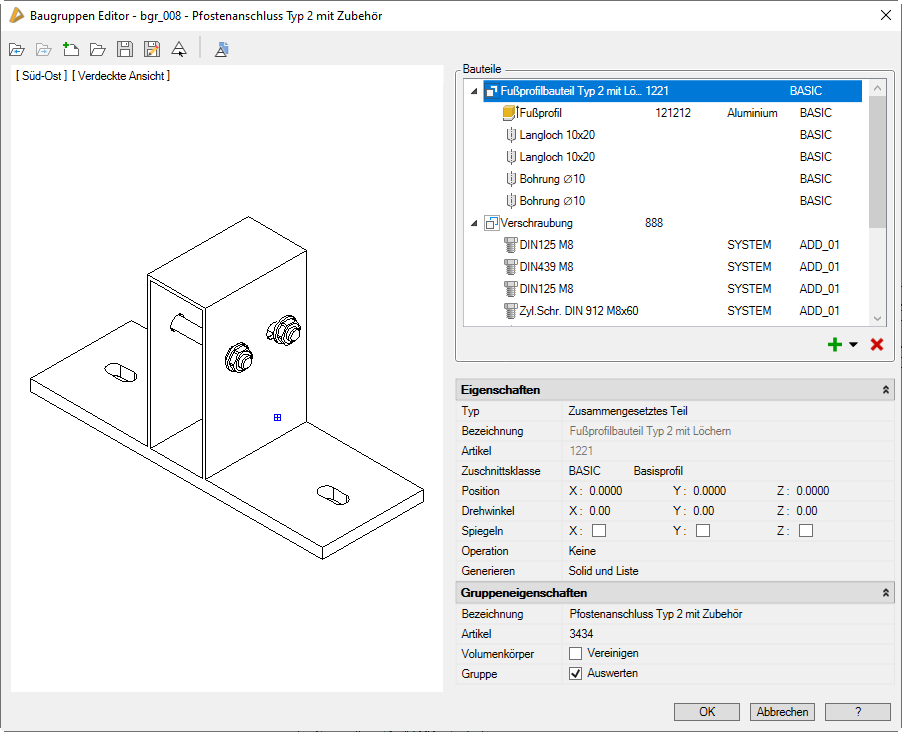
db_ath_bgr_edir_std
Schnellzugriffsbereich

Vorherige Öffnen
Öffnet die vorherige Baugruppe in der Öffnungsreihenfolge.

Nächste Öffnen
Öffnet die nächste Baugruppe in der Öffnungsreihenfolge.

Neu
Erstellt eine neue Baugruppe. Sollte die aktuelle Baugruppe geändert worden sein, werden Sie zuerst aufgefordert diese zu speichern.

Öffnen
Öffnet eine vorhandene Baugruppe im Editor.
Dazu wird das Dialogfeld Objekte wählen angezeigt, wo Sie ein gespeichertes Objekt laden können. Siehe Wählen von Objekten .

Objekt wählen
Holt ein Objekt aus der Zeichnung in den Editor. Dazu wird das Dialogfeld vorübergehend geschlossen und es folgt:
Eingabeaufforderung
Baugruppe wählen:
Wählen Sie die Baugruppe, die Sie im Editor bearbeiten möchten.

Speichern
Speichert eine benannte Baugruppe, ohne dass ein neuer Name angegeben werden muss. Wenn Sie eine unbenannte Baugruppe speichern, wird das Dialogfeld Speichern angezeigt. Informationen dazu finden Sie im Abschnitt Speichern von Objekten .

Speichern unter
Speichert die Baugruppe unter einem neuen Namen ab. Dazu wird das Dialogfeld Speichern angezeigt. Informationen dazu finden Sie im Abschnitt Speichern von Objekten .

Testbaugruppe in die Zeichnung einfügen
Fügt die Baugruppe in die Zeichnung ein, um deren Funktionalität zu testen. Es folgt:
Eingabeaufforderung
Baugruppe einfügen [Projektion/Solid] <Solid>: Mit der Option Solid (Vorgabe), wird die Baugruppe als 3D-Solid eingefügt. Wählen die Option Projektion, um eine 2D-Projektion der aktuellen Darstellung in die Zeichnung einzufügen.
Einfügepunkt angeben oder [?]: Bestimmen Sie den Einfügepunkt der Baugruppe.
Drehwinkel angeben oder [?] <0>:
Bestimmen Sie den Drehwinkel der Baugruppe.
Mit der Option ? rufen Sie die Hilfe auf.
 | Da die Testbaugruppe unbenannt in die Zeichnung eingefügt wird, sollte diese Methode wirklich nur für Testzwecke verwendet werden. Testbaugruppen können beispielsweise nicht aktualisiert werden. Verwenden Sie den Befehl Baugruppe anwenden um benannte Baugruppen mit all deren Möglichkeiten in die Zeichnung einzufügen. |
Darstellungsbereich
Im Darstellungsbereich befindet sich die Vorschau.
Die Ansicht der Baugruppe in der Vorschau kann mittels Flyoutmenüs wie folgt angepasst werden:
Ansichtssteuerung
Hier steuern Sie die Ansicht auf die Baugruppe. Weitere Informationen dazu finden Sie im Abschnitt Objektansichten .
Die Ansichtssteuerung hat auch Einfluss auf das Einfügen der Projektion einer Testbaugruppe in die Zeichnung.
Ansichtstyp Drahtkörper
In diesem Modus werden alle Bauteile dargestellt, ohne deren Operationsmethode zu berücksichtigen.
Alle Bestandteile werden in der Farbe des jeweiligen Materiallayers angezeigt. Selektierte Objekte werden farbig hervorgehoben. Die Hervorhebung erfolgt standardmäßig in rot, kann aber im Dialogfeld Optionen Anzeige geändert werden.
Ansichtstyp Verdeckt
In der verdeckten Darstellung werden die Operationsmethoden berücksichtigt.
Die Darstellung in diesem Modus ist monochrom.
Bedienbereich
Im Bedienbereich sehen Sie die Bauteilliste sowie Listen mit verschiedenen Eigenschaften.
Selektieren Sie ein Bauteil in der Liste, können Sie auf die Eigenschaften zugreifen um Änderungen vorzunehmen.
Wenn Sie durch Drücken der Strg- oder Umschalttaste mehrere Bauteile selektieren können Sie deren Eigenschaften gleichzeitig ändern. Da nicht alle Eigenschaften gleichzeitig änderbar sind, wird die Liste der Eigenschaften entsprechend reduziert.
Weitere Funktionen erhalten Sie in einem Kontextmenü, das beim anklicken mit der rechten Maustaste eingeblendet wird.
Dialogfeldbereich Bauteile
Die Bauteilliste beinhaltet die Bestandteile der Baugruppe in Tabellenform.
Die Bauteiltabelle hat folgende Spalten:
• Bauteilsymbol des Objekttyps
• Bezeichnung
• Artikelnummer
• Material
• Zuschnittsklasse
Hinzufügen und Entfernen von Bauteilen
Mit den Icons unterhalb der Liste, können Sie Bauteile zur Baugruppe hinzufügen oder selektierte Bauteile entfernen.

Hinzufügen (aus der Zeichnung)
Erstellt neue Bauteile aus Zeichnungsobjekten. Das können sein:
• Kreise, geschlossene Polylinienkonturen, Normprofile (diese Konturen werden mit der Höhe -5 extrudiert).
• Bohrung
• Eingefügte Baugruppe
Zum Wählen der Zeichnungsobjekte wird das Dialogfeld vorübergehend geschlossen und es folgt:
Eingabeaufforderung
Bauteile wählen [?]:
Wählen Sie die Bauteile oder Konturen, die Sie zur Baugruppe hinzufügen möchten.
Basispunkt der Baugruppe angeben [?]:
Bestimmen Sie den Basispunkt der Baugruppe.
Sie können Bauteile auch erstellen ohne diese vorher in der Zeichnung abgelegt zu haben. Drücken Sie dazu den Pfeil neben dem Plus und wählen Sie den Bauteiltyp aus.
Bauteiltypen

Extrusion
Erstellt eine rechteckige Extrusion mit den Maßen 100 x 50 x -5 erstellt. Die Maße und weitere Eigenschaften können Sie nachträglich anpassen.

Bohrung
Erstellt eine Bohrung. Dazu wird das Dialogfeld Bohrung geöffnet, wo Sie deren Eigenschaften anpassen können.

Normteil
Erstellt ein Normteil (Verbindungselement). Dazu wird das Dialogfeld Normteile geöffnet, wo Sie dessen Eigenschaften anpassen können.

Verschraubung
Erstellt eine Verschraubung (Verbindungselement). Dazu wird das Dialogfeld Verschraubung geöffnet, wo Sie diese definieren können.

Kappebene
Erstellt eine Kappebene.

Zusammengesetztes Teil
Erstellt ein Zusammengesetztes Teil. Das ist die Referenz auf eine vorhandene Baugruppe. Die Operationen (Keine, Vereinigung, Differenz, Schnittmenge) werden innerhalb des Teils ausgeführt.

Gruppe
Erstellt eine Gruppe. Das ist die Referenz auf eine vorhandene Baugruppe.
Alle Teile der referenzierten Baugruppe werden in die vorhandene Baugruppe eingegliedert, bevor Operationen (Keine, Vereinigung, Differenz, Schnittmenge) ausgeführt werden.
Aufklappmenü Eigenschaften
Typ
Ändert den Typ des Bauteils. Verfügbare Typen siehe Abschnitt Bauteiltypen weiter oben.
Bezeichnung
Definiert die Bauteilbezeichnung in mehreren Sprachen. Sie können die Bezeichnung in der aktuellen Landessprache direkt in die Eingabezeile schreiben.
Wenn Sie die Bezeichnung in anderen Sprachen angeben möchten, müssen Sie den Button [...] anklicken. Es wird das Dialogfeld Bezeichnung geöffnet, wo Sie die Bezeichnung in mehreren Sprachen festlegen können.
| Bei den meisten Objekttypen, wird die Bezeichnung vom Objekt übernommen. In diesem Fall ist sie an dieser Stelle nicht änderbar. |
Artikel
Definiert die Artikelnummer eines Bauteils. Dazu wird das Dialogfeld Artikel geöffnet.
Zuschnittsklasse
Definiert die Zuschnittsklasse eines Bauteils.
Die verfügbaren Zuschnittsklassen werden im Pulldownmenü aufgelistet. Weitere Zuschnittsklassen können Sie im Dialogfeld Zuschnittsklasse ergänzen, wenn Sie Bearbeiten... wählen.
Als Standard wird die Zuschnittsklasse BASIC verwendet.
Weitere Informationen dazu finden Sie im Abschnitt Zuschnittsklasse .
Material
Definiert das Material des Bauteils. Dazu wird das Dialogfeld Materialauswahl geöffnet.
Position
Verschiebt Bauteile in X-, Y- oder Z-Richtung.
Sie können den Verschiebewert direkt in das jeweilige Eingabefeld schreiben oder durch Anklicken des Buttons [<] in der Zeichnung bestimmen. Dazu wird das Dialogfeld vorübergehend geschlossen und es folgt:
Eingabeaufforderung
Objekt schieben oder [Drehen/Spiegeln/Ausrichten/Basispunkt/BKS/ofangZAus]:
Verschiebt das Bauteil um die angegebene Distanz.
Bestimmen Sie den Punkt der Verschiebung mit der Maus oder wählen Sie eine Option.
Option Drehen
Objekt drehen oder [Verschieben/Spiegeln/Ausrichten/Basispunkt/basisWInkel/BKS]:
Dreht das Bauteil um den angegebenen Winkel.
Bestimmen Sie den Drehwinkel mit der Maus oder wählen Sie eine Option.
Option basisWInkel
Basiswinkel angeben oder [BKS]:
Bestimmen Sie einen neuen Basiswinkel für das Drehen oder wählen Sie eine Option.
Option Spiegeln
Ersten Punkt der Spiegelachse angeben oder [Verschieben/Drehen/Ausrichten/BKS/ofangZAus]:
Bestimmen Sie den ersten Punkt der Spiegelachse oder wählen Sie eine Option.
Zweiten Punkt der Spiegelachse angeben oder [Verschieben/Drehen/Spiegeln/Ausrichten/BKS]:
Bestimmen Sie den zweiten Punkt der Spiegelachse oder wählen Sie eine Option.
Sobald Sie den zweiten Punkt bestimmt haben, wird das Bauteil gespiegelt.
Option Ausrichten
Richtet das Bauteil durch Angabe von mehreren Ausgangs- und Zielpunkten neu aus.
Richtet das Bauteil durch Angabe von mehreren Ausgangs- und Zielpunkten neu aus.
Ersten Ausgangspunkt definieren oder [Verschieben/Drehen/Spiegeln/BKS/ofangZAus]:
Geben Sie den ersten Ausgangspunkt an oder wählen Sie eine Option.
Ersten Zielpunkt definieren oder [Verschieben/Drehen/Spiegeln/Ausrichten/BKS/ofangZAus]:
Geben Sie den ersten Zielpunkt an oder wählen Sie eine Option.
Zweiten Ausgangspunkt definieren oder [Verschieben/Drehen/Spiegeln/Ausrichten/BKS/ofangZAus]:
Geben Sie den zweiten Ausgangspunkt an oder wählen Sie eine Option.
Zweiten Zielpunkt definieren oder [Verschieben/Drehen/Spiegeln/Ausrichten/BKS/ofangZAus]:
Geben Sie den zweiten Zielpunkt an oder wählen Sie eine Option.
Dritten Ausgangspunkt definieren oder [Verschieben/Drehen/Spiegeln/Ausrichten/BKS]:
Geben Sie den dritten Ausgangspunkt an oder wählen Sie eine Option.
Dritten Zielpunkt definieren oder [Verschieben/Drehen/Spiegeln/Ausrichten/BKS]:
Geben Sie den dritten Zielpunkt an oder wählen Sie eine Option.
Option Basispunkt
Basispunkt angeben oder [BKS/ofangZAus]:
Bestimmen Sie einen neuen Basispunkt oder wählen Sie eine Option.
Option BKS
Ursprung des neuen BKS angeben oder [FLäche/bENannt/Objekt/VOrher/ANsicht/Welt/X/Y/Z/ZAchse] <Welt>:
Bestimmt ein neues Benutzerkoordinatensystem. Weitere Hinweise dazu finden Sie in der AutoCAD Hilfe.
Option ofangZAus/ofangZEin
Schaltet den OFang der Z-Ebene aus oder ein. Es erscheint eine jeweilige Meldung.
OFang Z ist ausgeschaltet
Sie können das Bauteil in allen drei Ebenen verschieben.
OFang Z ist eingeschaltet
Sie können das Bauteil nur in der X-Y Ebene verschieben.
| Alle Optionen werden wiederholt. Drücken Sie die Eingabetaste um die Positionsänderung abzuschließen und zum Dialogfeld zurückzukehren. |
Drehwinkel
Dreht Bauteile.
Sie können den Drehwinkel direkt in das Eingabefeld schreiben oder durch Anklicken des Buttons [<] in der Zeichnung angeben. Dazu wird das Dialogfeld vorübergehend geschlossen und es folgt:
Eingabeaufforderung
Objekt drehen oder [Verschieben/Spiegeln/Ausrichten/Basispunkt/basisWInkel/BKS]:
Die Optionen sind identisch mit denen der Positionsänderung.
Spiegeln
Spiegelt Bauteile in X-, Y- oder Z-Richtung.
Operation
Hier legen Sie die Wirkung der Bauteile fest.
| Abhängig vom Bauteiltyp, werden Operationsmethoden vorgegeben. So werden Bohrungen beispielsweise standardmäßig als Differenz verwendet. |
• Keine
Führt keine Bauteiloperation aus.
Führt keine Bauteiloperation aus.
• Vereinigung
Vereinigt Bauteile durch Addition.
Vereinigt Bauteile durch Addition.
• Differenz
Verwendet Bauteile als Abzugskörper.
Verwendet Bauteile als Abzugskörper.
• Schnittmenge
Bildet die Schnittmenge mit überlappenden Bauteilen.
Bildet die Schnittmenge mit überlappenden Bauteilen.
Generieren
Steuert die Generierung von Bauteilen.
• Nicht generieren
Das Bauteil wird nicht als Solid generiert und nicht in Listen ausgewertet.
Das Bauteil wird nicht als Solid generiert und nicht in Listen ausgewertet.
• Nur Liste
Das Bauteil wird in Listen ausgewertet aber nicht als Solid generiert.
Das Bauteil wird in Listen ausgewertet aber nicht als Solid generiert.
• Nur Solid
Das Bauteil wird als Solid generiert aber nicht in Listen ausgewertet.
Das Bauteil wird als Solid generiert aber nicht in Listen ausgewertet.
• Solid und Liste
Das Bauteil wird als Solid generiert und in Listen ausgewertet.
Das Bauteil wird als Solid generiert und in Listen ausgewertet.
Aufklappmenü Spezielle Eigenschaften
Die speziellen Eigenschaften sind nur bei Extrusionen verfügbar.
Region
Definiert die Quelle der Extrusion. Verfügbar sind:
• Benutzerdefiniert
Verwendet eine benutzerdefinierte Kontur aus der Zeichnung. Dafür wird das Dialogfeld vorübergehend geschlossen und es folgt:
Verwendet eine benutzerdefinierte Kontur aus der Zeichnung. Dafür wird das Dialogfeld vorübergehend geschlossen und es folgt:
Eingabeaufforderung
Konturen wählen [?]:
Wählen Sie die Konturen für das Bauteil mit der Maus. Innenliegende Konturen werden automatisch als Differenz für umgebenden Konturen verwendet.
Basispunkt des Bauteils angeben [?]:
Bestimmen Sie den Basispunkt des Bauteils.
Mit der Option ? rufen Sie die Hilfe auf.
• Normteil
Verwendet die Kontur eines Normprofils für die Extrusion. Dafür wird das Dialogfeld Normteile geöffnet. Dort können Sie das gewünschte Normprofil wählen.
Verwendet die Kontur eines Normprofils für die Extrusion. Dafür wird das Dialogfeld Normteile geöffnet. Dort können Sie das gewünschte Normprofil wählen.
• Halbzeug
Verwendet die Kontur eines Halbzeugs für die Extrusion. Dafür wird das Dialogfeld Halbzeug geöffnet. Dort können Sie das gewünschte Halbzeug definieren.
Verwendet die Kontur eines Halbzeugs für die Extrusion. Dafür wird das Dialogfeld Halbzeug geöffnet. Dort können Sie das gewünschte Halbzeug definieren.
• Dichtung
Verwendet die Kontur einer Dichtung für die Extrusion. Dafür wird das Dialogfeld Eigenschaften Dichtung geöffnet. Dort können Sie die gewünschte Dichtung definieren.
Verwendet die Kontur einer Dichtung für die Extrusion. Dafür wird das Dialogfeld Eigenschaften Dichtung geöffnet. Dort können Sie die gewünschte Dichtung definieren.
• Klotz
Verwendet die Kontur eines Klotzes für die Extrusion. Dafür wird das Dialogfeld Eigenschaften Klotz geöffnet. Dort können Sie den gewünschten Klotz definieren.
Verwendet die Kontur eines Klotzes für die Extrusion. Dafür wird das Dialogfeld Eigenschaften Klotz geöffnet. Dort können Sie den gewünschten Klotz definieren.
• Kontur
Verwendet eine Kontur für die Extrusion. Dafür wird das Dialogfeld Kontur geöffnet. Dort können Sie die gewünschte Kontur definieren.
Verwendet eine Kontur für die Extrusion. Dafür wird das Dialogfeld Kontur geöffnet. Dort können Sie die gewünschte Kontur definieren.
Länge
Definiert die Extrusionslänge des Bauteils
Verjüngung
Definiert einen Winkel für die Verjüngung des Bauteils.
Aufklappmenü Gruppeneigenschaften
Bezeichnung
Definiert die Baugruppenbezeichnung in mehreren Sprachen. Sie können die Bezeichnung in der aktuellen Landessprache direkt in die Eingabezeile schreiben.
Wenn Sie die Bezeichnung in anderen Sprachen angeben möchten, müssen Sie den Button [...] anklicken. Es wird das Dialogfeld Bezeichnung geöffnet, wo Sie die Bezeichnung in mehreren Sprachen festlegen können.
Artikel
Definiert die Artikelnummer der Baugruppe. Dazu wird das Dialogfeld Artikel geöffnet.
Volumenkörper vereinigen
Wenn Sie den Schalter aktivieren, werden alle Operationen der Teile ausgeführt. Die Baugruppe wird als ein Teil behandelt.
Gruppe auswerten
Wenn Sie diesen Schalter deaktivieren, wird die Baugruppe bei Auswertungen, z.B. in Listen, nicht berücksichtigt.
Programmende
OK
Schließt das Dialogfeld. Wenn Sie Änderungen durchgeführt haben, werden Sie aufgefordert die Baugruppe zu speichern. Auch wenn Sie die Baugruppe nicht speichern, wird der letzte Zustand im Dialogfeld erhalten.
Abbrechen
Beendet das Dialogfeld.
Zuletzt geändertes Datum: 25.07.2022