Profilblech
 | Multifunktionsleiste: | Register ATHENA > Gruppe Zeichnen > Profilblech |
Menü: | ATHENA > Blech > Profilblech | |
Werkzeugkasten: | ATH Blech > Profilblech | |
Befehlseingabe: | ath_trapez |
Mit diesem Befehl können Sie Profilbleche (Trapez- oder Wellbleche) erstellen. Es stehen verschiedene Hersteller und deren Produkte zur Auswahl.
Dialogfeld Profilblech
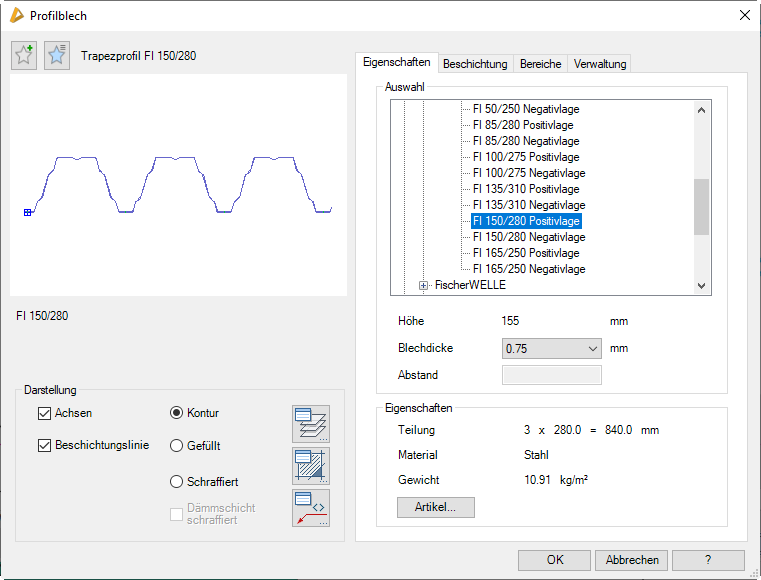
Im Dialogfeld finden Sie auf der linken Seite den Darstellungsbereich mit der Vorschau. Auf der rechten Seite sehen Sie den Bedienbereich mit den Registerkarten Eigenschaften, Beschichtung, Bereiche und Verwaltung.
db_ath_trapez
Darstellungsbereich
Links oben gibt es zwei Buttons für Favoriten. Weitere Informationen dazu finden Sie im Abschnitt Favoriten speichern und verwenden .
Die Vorschau dient in erster Linie der visuellen Kontrolle und zeigt das Teil mit den eingestellten Eigenschaften. Weitere Informationen zur dynamischen Vorschau finden Sie im Abschnitt Objektvorschau . Unterhalb der Vorschau steht die Bezeichnung des angezeigten Profilbleches.
Dialogfeldbereich Darstellung
Achsen
Schaltet die Verschraubungsachsen ein oder aus.
Beschichtungslinie
Stellt die Beschichtungslinie des Profilblech dar, wenn eine Oberfläche zugewiesen wurde.
Kontur
Erzeugt ein Profilblech ohne Füllung (nur Außenkontur).
Gefüllt
Erzeugt ein vollständig ausgefülltes Profilblech.
Schraffiert
Erzeugt ein Profilblech mit Schraffurfüllung. Standardmäßig wird die materialabhängige Schraffur verwendet. Sie können das Schraffurmuster ändern, indem Sie den Button Schraffur anklicken.
Dämmschicht schraffiert
Schraffiert die Dämmschicht sowie die Stoßdichtungen bei Sandwichelementen. Dieser Schalter ist nur bei Profilblechtypen des Typs Sandwich verfügbar.
 | Für die Dämmschicht wird das aktuelle Schraffurmuster der Dämmung verwendet (nicht die Füllung, also Schlangenlinien oder Zick-Zack-Linien). Sie können das Schraffurmuster ändern, indem Sie im Dialogfeld Dämmung den Schraffurbutton anklicken und dort das gewünschte Schraffurmuster einstellen. Für Stoßdichtungen wird das aktuelle Schraffurmuster der Dichtung verwendet. Sie können das Schraffurmuster ändern, indem Sie im Dialogfeld Eigenschaften Dichtung den Schraffurbutton anklicken und dort das gewünschte Schraffurmuster einstellen. |

Öffnet das Dialogfeld Layerzuordnung. Weitere Informationen dazu finden Sie im Kapitel Layerzuordnung .

Öffnet das Dialogfeld Schraffurzuordnung. Weitere Informationen dazu finden Sie im Kapitel Schraffurzuordnung .

Bedienbereich
Registerkarte Eigenschaften
Dialogfeldbereich Auswahl
Liste
Zeigt die verfügbaren Hersteller und deren Produkte in einer Baumstruktur. Wählen Sie hier das gewünschte Produkt des jeweiligen Hersteller mit der Maus. Geschlossene Zweige der Baumstruktur werden mit + gekennzeichnet. Geöffnete Zweige werden mit - gekennzeichnet.
Optional können Sie mit den Pfeiltasten der Tastatur durch die Liste navigieren. Mit den Tasten Pfeil nach unten/oben navigieren Sie einen Schritt vor bzw. zurück. Pfeil nach rechts öffnet einen Zweig, Pfeil nach links schließt den Zweig.
Höhe
Gibt die Höhe des aktuellen Profilbleches an.
Blechdicke
Bestimmt die Materialdicke des gewählten Blechs. Nur die verfügbaren Materialdicken des jeweiligen Typs werden angeboten.
Abstand
Definiert den Abstand zwischen zwei Profilblechen. Damit kann der Abstand zwischen Profilblechen vergrößert werden um beispielsweise Toleranzen auszugleichen. Die Abstandseingabe ist nur bei Profilblechtypen möglich, die ineinander geschoben werden ohne sich zu verhaken.
| Die Größe des Abstandes wird vom Programm nicht eingeschränkt und liegt im Ermessen des Anwenders. |
Dialogfeldbereich Eigenschaften
Zeigt die Eigenschaften des definierten Produktes an.
• Teilung: Profilbleche sind in bestimmten Teilungen und Profilbreiten lieferbar. Die Breite des eingefügten Profilbleches ist immer teilbar durch die angegebene Teilung. Wenn die Breite größer ist als die angegebene Profilbreite, werden automatisch Profilstöße (Überlappungen) erzeugt.
• Material: Hier wird das Material angezeigt aus dem das Profilbleches gefertigt wird. Auch bei Sandwichelementen wird nur das Material des Bleches angezeigt.
• Gewicht: Das Gewicht wird in kg/m² angegeben. Nicht für alle Produkte sind Materialien hinterlegt.
Artikel
Öffnet das Dialogfeld Artikel, wo Sie eine Artikelnummer angeben können. Eine ausführliche Erklärung zu Artikeln finden Sie im Kapitel Artikel .
Registerkarte Beschichtung
db_ath_trapez_beschichtung
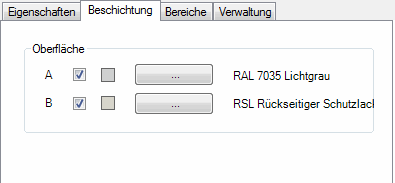
Dialogfeldbereich Oberfläche
A und B
Aktiviert eine Oberflächenangabe für die Seite A bzw. B.
| In der Regel ist die A-Seite die Sichtseite, die farbig beschichtet wird, während die B-Seite als Rückseite einen Schutzlack erhält. Erkundigen Sie sich beim Hersteller nach verfügbare Oberflächen für die jeweilige Seite. |
Die Oberfläche als Beschichtungslinie angezeigt, wenn aktiviert. Außerdem wird sie bei der Beschriftung ausgegeben und in der Liste ausgewertet.
Registerkarte Bereiche
db_ath_trapez_bereiche
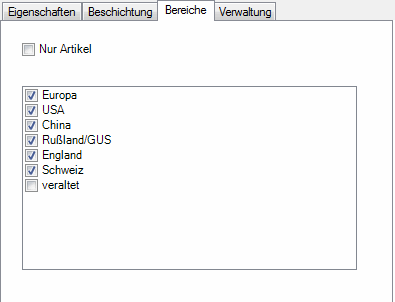
Nur Artikel
Zeigt nur die Profilbleche, denen eine Artikelnummer zugewiesen ist.
Bereich
Listet alle verfügbaren Bereiche auf. Hier können Sie mittels Schaltern steuern, aus welchen Bereichen die Produkte angezeigt werden sollen.
Registerkarte Verwaltung
Eine ausführliche Beschreibung der Verwaltungsfunktionen finden Sie im Kapitel Verwaltung von Objekten .
Programmende
Mit OK wird das Dialogfeld geschlossen und Sie können das gewählte Profilblech in die Zeichnung einfügen. Es folgt:
Eingabeaufforderung
Startpunkt angeben:
Bestimmen Sie den Startpunkt des Profilblechs mit der Maus oder durch Koordinateneingabe.
Endpunkt angeben:
Bestimmen Sie den Endpunkt des Profilblechs mit der Maus oder durch Koordinateneingabe.
Seite angeben:
Bestimmen Sie die Seite auf der das Profilblech erstellt werden soll mit der Maus oder durch Koordinateneingabe.
Das Profilblech wird nun in der Zeichnung erstellt, wobei zusammenhängende Profilbleche gruppiert werden. Jedes Profilblech der Gruppe ist zwar ein einzelnes Teil aber nur das erste und letzte Blech der Gruppe besitzt einen Griff zum Strecken. Mit Gruppe Ursprung können Sie die gruppierten Profilbleche in Einzelteile auflösen.
Anmerkungen
• Um die Eigenschaften (z.B. Dicke) eine Profilbleches zu ändern, verwenden Sie den Befehl Objekt ändern oder klicken Sie mit der Maus doppelt auf das Profilblech.
• Verwenden Sie Teile beschriften um das Profilblech mit einer Führung zu beschriften.
• Profilbleche können an jeder beliebigen Stelle mit dem Befehl Objekte kappen gekürzt werden. Das Profilblech kann nach dem Kappen nicht mehr weiter mit Griffen bearbeitet (gestreckt) werden.
• Bleche einer Gruppe können mit Gruppe Ursprung in einzelne Profilbleche aufgelöst werden.
Zugehörige Befehle
Zuletzt geändertes Datum: 20.07.2022