Schweißnahtquerschnitt
 | Multifunktionsleiste: | Register ATHENA > Gruppe Zeichnen > Schweißnahtquerschnitt |
Menü: | ATHENA > Zeichnen > Schweißnahtquerschnitt | |
Werkzeugkasten: | ATH Zeichnen > Schweißnahtquerschnitt ATHENA Zeichnen > Schweißnahtquerschnitt | |
Befehlseingabe: | ath_weld_cs |
Erstellt Querschnitte von Schweißnähten.
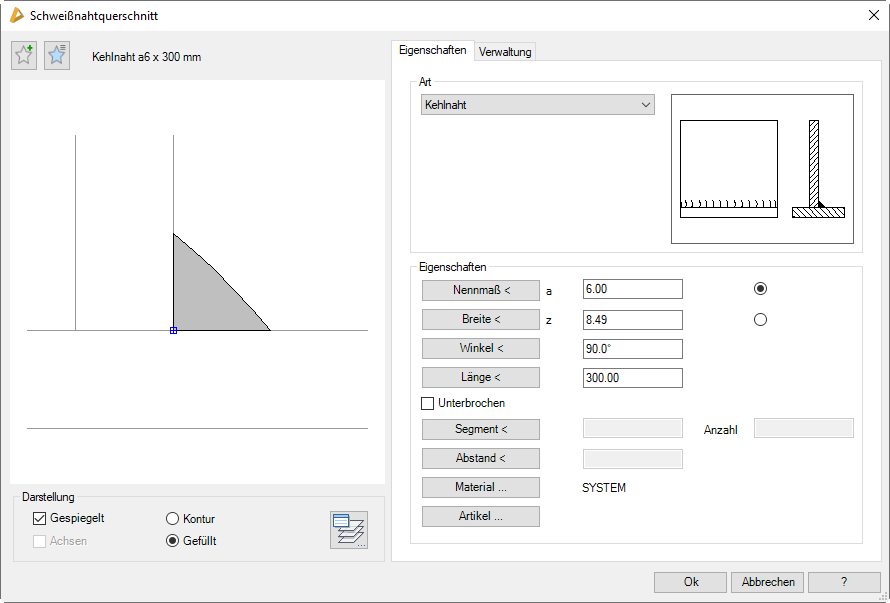
Sie können die Nahtart wählen sowie deren Eigenschaften festlegen. Dazu wird das folgende Dialogfeld angezeigt:
Sie können die Nahtart wählen sowie deren Eigenschaften festlegen. Dazu wird das folgende Dialogfeld angezeigt:
Dialogfeld Schweißnahtquerschnitt
Im Dialogfeld finden Sie auf der linken Seite den Darstellungsbereich mit der dynamischen Vorschau. Auf der rechten Seite sehen Sie den Bedienbereich mit den Registerkarte Eigenschaften und Verwaltung.
db_ath_weld_cs
Darstellungsbereich
Links oben gibt es zwei Buttons für Favoriten. Weitere Informationen dazu finden Sie im Abschnitt Favoriten speichern und verwenden .
Die Vorschau dient in erster Linie der visuellen Kontrolle und zeigt die Schweißnaht im Querschnitt mit den aktuell eingestellten Eigenschaften.
Durch Klicken in die Vorschau mit dem Mausrad werden zusätzliche Funktionen aktiviert. Weitere Informationen dazu finden Sie im Abschnitt Objektvorschau .
Dialogfeldbereich Darstellung
Gespiegelt
Erstellt einen Schweißnahtquerschnitt, die um die Y-Achse gespiegelt ist.
Achsen
Schaltet Mittelachsen bei symmetrischen Schweißnahtquerschnitten (z.B. Punktnaht oder Liniennaht) an oder aus.
Kontur
Erzeugt eine Schweißnahtquerschnitt ohne Füllung.
Gefüllt
Erzeugt einen gefüllten Schweißnahtquerschnitt.

Öffnet das Dialogfeld Layerzuordnung. Weitere Informationen dazu finden Sie im Kapitel Layerzuordnung .
 | Die verfügbaren Darstellungsoptionen variieren in Abhängigkeit von der Art der Schweißnaht, daher sind nicht immer alle Optionen aktiv. |
Bedienbereich
Registerkarte Eigenschaften
Dialogfeldbereich Art
Das Listenfeld zeigt die verfügbaren Schweißnahtarten an. Wählen Sie dort die gewünschte Schweißnaht aus.
Alternativ können Sie auch das Bild neben der Liste anklicken. Es öffnet sich dann das Dialogfeld Übersicht der Schweißnähte wo Sie ebenfalls die benötigte Nahtart wählen können.
Dialogfeldbereich Eigenschaften
Nennmaß < a
Definiert das Nennmaß der Schweißnahtquerschnitte. Wenn Sie ein Nennmaß eingeben, wird die Dicke berechnet.
Das Aktivieren der Option bewirkt, dass das Nennmaß a beim Beschriften angezeigt wird.
Durch Anklicken des Buttons wird das Dialogfeld vorübergehend geschlossen und Sie können das Nennmaß durch Angabe von zwei Punkten festlegen.
Das Aktivieren der Option bewirkt, dass das Nennmaß a beim Beschriften angezeigt wird.
Durch Anklicken des Buttons wird das Dialogfeld vorübergehend geschlossen und Sie können das Nennmaß durch Angabe von zwei Punkten festlegen.
Dicke < z
Definiert die Nahtdicke des Schweißnahtquerschnitts. Wenn Sie eine Dicke eingeben, wird das Nennmaß berechnet.
Das Aktivieren der Option bewirkt, dass das Dicke z beim Beschriften angezeigt wird.
Durch Anklicken des Buttons wird das Dialogfeld vorübergehend geschlossen und Sie können die durch Angabe von zwei Punkten festlegen.
Das Aktivieren der Option bewirkt, dass das Dicke z beim Beschriften angezeigt wird.
Durch Anklicken des Buttons wird das Dialogfeld vorübergehend geschlossen und Sie können die durch Angabe von zwei Punkten festlegen.
Winkel <
Definiert den Winkel des Schweißnahtquerschnitts.
Durch Anklicken des Buttons wird das Dialogfeld vorübergehend geschlossen und Sie können den Winkel durch Angabe von zwei Punkten festlegen.
Durch Anklicken des Buttons wird das Dialogfeld vorübergehend geschlossen und Sie können den Winkel durch Angabe von zwei Punkten festlegen.
Länge <
Definiert die Länge des Schweißnahtquerschnitts.
Durch Anklicken des Buttons wird das Dialogfeld vorübergehend geschlossen und Sie können die Länge durch Angabe von zwei Punkten festlegen.
Durch Anklicken des Buttons wird das Dialogfeld vorübergehend geschlossen und Sie können die Länge durch Angabe von zwei Punkten festlegen.
Unterbrochen
Erzeugt unterbrochene Schweißnähte. Wenn Sie diesen Schalter aktivieren, müssen Sie die Segmentlänge und die Anzahl der Segmente angeben.
Segment <
Definiert die Segmentlänge der unterbrochenen Schweißnaht.
Durch Anklicken des Buttons wird das Dialogfeld vorübergehend geschlossen und Sie können die Segmentlänge durch Angabe von zwei Punkten festlegen.
Durch Anklicken des Buttons wird das Dialogfeld vorübergehend geschlossen und Sie können die Segmentlänge durch Angabe von zwei Punkten festlegen.
Anzahl
Definiert die Anzahl der Schweißnahtsegmente.
Abstand <
Definiert den Abstand zwischen den Segmenten.
Durch Anklicken des Buttons wird das Dialogfeld vorübergehend geschlossen und Sie können den Abstand durch Angabe von zwei Punkten festlegen.
Durch Anklicken des Buttons wird das Dialogfeld vorübergehend geschlossen und Sie können den Abstand durch Angabe von zwei Punkten festlegen.
| Die Unterbrechung (Segmentierung) der Schweißnaht beeinflusst die Beschriftung, hat jedoch keine Auswirkungen auf die Darstellung des Schweißnahtquerschnitts. |
| Die verfügbaren Eigenschaften variieren in Abhängigkeit von der Art der Schweißnaht, daher sind nicht immer alle Eigenschaften aktiv. |
Material ...
Öffnet das Dialogfeld Materialauswahl, wo Sie ein Material auswählen können. Weitere Hinweise zu Materialien finden Sie in den Kapiteln Material und Materialauswahl .
Artikel ...
Öffnet das Dialogfeld Artikel, wo Sie eine Artikelnummer angeben können. Eine ausführliche Erklärung zu Artikeln finden Sie im Kapitel Artikel .
Programmende
Eingabeaufforderung
Einfügepunkt angeben oder [?]:
Bestimmen Sie den Einfügepunkt des Schweißnahtquerschnitts mit der Maus oder durch Eingabe von Koordinaten.
Sie können zwischen verschiedenen Einfügepunkten wechseln, indem Sie die Tasten Shift+Strg mehrfach drücken.
| Als Einfügepunkt können die Griffe des jeweiligen Schweißnahtquerschnitts verwendet werden. Der durch Shift+Strg aktivierte Einfügepunkt gilt nur für die Dauer der Einfügung. |
Drehwinkel angeben <0>:
Bestimmen Sie den Drehwinkel mit der Maus oder durch Eingabe eines Winkels. Drücken Sie die Eingabetaste um den Vorgabewinkel zu übernehmen.
Zugehörige Befehle
• Griffe, Griffbearbeitung: Hier finden Sie Informationen zu den Funktionen der Griffe.
• Teile beschriften: Sie können damit den Schweißnahtquerschnitt mit einem Schweißnahtsymbol beschriften. Die Eigenschaften der Schweißnaht werden übernommen.
• Schweißnahtsymbol: Damit können Sie Schweißnahtraupen erstellen.
Zuletzt geändertes Datum: 20.07.2022