Wand bearbeiten
 | Multifunktionsleiste: | Register ATHENA Modellieren > Gruppe Daten > Wand bearbeiten |
Menü: | Modellieren > Verwalten > Wand bearbeiten | |
Werkzeugkasten: | ATH Verwalten > Wand bearbeiten | |
Befehlseingabe: | ath_wall_edit |
Definiert eine Wand, die aus einer oder mehreren Schichten besteht.
Verwenden Sie den Befehl Wand anwenden um gespeicherte Wände in der Zeichnung zu verwenden.
Dialogfeld Wand-Manager
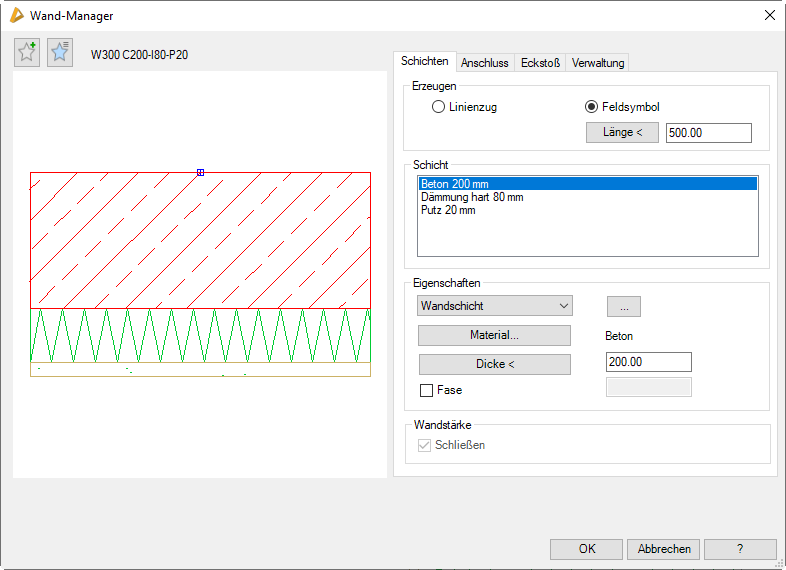
db_ath_wall
Darstellungsbereich
Das Dialogfeld enthält auf der linken Seite eine Vorschau des definierten Wandquerschnittes. Diese dient einerseits der visuellen Kontrolle, bietet aber zusätzlich eine weitere Funktion: Durch Klicken in die Vorschau mit dem Mausrad werden zusätzliche Funktionen aktiviert. Weitere Informationen dazu finden Sie im Abschnitt Objektvorschau .

Bedienbereich
Auf der rechten Seite des Dialogfeldes befindet sich der Bedienbereich mit den Registerkarten:
• Eckstoß
Registerkarte Schichten
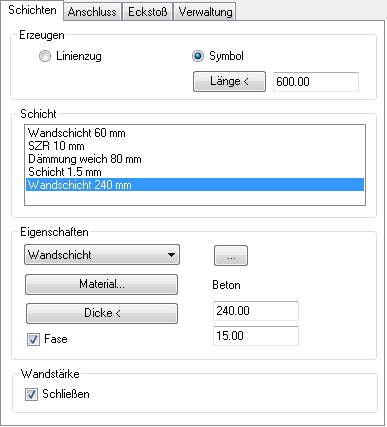
db_ath_wall_schichten
Dialogfeldbereich Erzeugen
Linienzug
Erstellt die Wand als Linienzug, der durch Angabe von Punkten zu bestimmen ist.
Symbol
Erstellt die Wand als Abschnitt mit fester Länge.
Länge <
Definiert die Länge des Wandabschnittes.
Dialogfeldbereich Schicht
Listet die bereits definierten Wandschichten auf. Sie können hier Wandschichten selektieren um deren Eigenschaften zu ändern. Die selektierte Schicht wird in der Voransicht rot angezeigt.
Bei Rechtsklick in die Liste wird ein Kontextmenü mit verschiedenen Optionen angezeigt. Funktionen des Kontextmenüs:
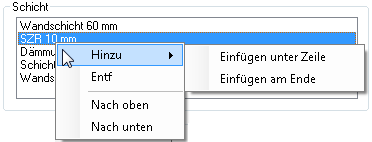
db_ath_wall_kontextmenu
Hinzu
Fügt eine neue Schicht zur Liste hinzu. Wenn bereits Schichten vorhanden sind, wird eine Kopie der selektierten Schicht erstellt.
Einfügen unter Zeile
Fügt eine neue Schicht unterhalb der selektierten Schicht ein. Diese Option erscheint nur, wenn schon mindestens eine Schicht vorhanden ist.
Einfügen am Ende
Fügt eine neue Schicht am Ende der Liste ein. Diese Option erscheint nur, wenn schon mindestens eine Schicht vorhanden ist.
Entf
Entfernt die selektierte Schicht aus der Liste.
Nach oben
Schiebt die selektierte Schicht um eine Position nach oben.
Nach unten
Schiebt die selektierte Schicht um eine Position nach unten.
Dialogfeldbereich Eigenschaften
Definiert die Eigenschaften der selektierten Schicht.
Im Auswahlmenü können Sie einen Schichttyp wählen. Folgende Schichttypen können verwendet werden:
Im Auswahlmenü können Sie einen Schichttyp wählen. Folgende Schichttypen können verwendet werden:
• Dämmung
• Folie
• Blech (Blechquerschnitt)
• SZR (Schichtzwischenraum)
[...]
Öffnet ein weiteres Dialogfeld, abhängig vom Schichttyp, wo Sie weitere Einstellungen vornehmen können.
Material
Öffnet das Dialogfeld Materialauswahl, wo Sie ein Material auswählen können. Weitere Hinweise zu Materialien finden Sie in den Kapiteln Material und Materialauswahl .
Dicke
Bestimmt die Dicke der selektierten Schicht. Sie können die Dicke direkt in das Eingabefeld. Wenn Sie den Button anklicken können Sie die Dicke aus der Zeichnung abgreifen. Dazu wird das Dialogfeld vorübergehend geschlossen und es folgt eine Eingabeaufforderung.
Fase
Aktiviert eine umlaufende Fase für die selektierte Schicht. Der Fasenabstand ist im Eingabefeld zu definieren.
Dialogfeldbereich Wandstärke
Schließen
Schließt die unterste Schicht des Wandaufbaus.
Schließt die unterste Schicht des Wandaufbaus.
Registerkarte Anschluss
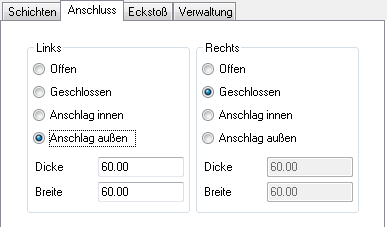
db_ath_wall_anschluss
Dialogfeldbereich Links/Rechts
Bestimmt die Anschlussart auf der rechten bzw. linken Seite der Wand.
Offen
Öffnet die Wand auf der entsprechenden Seite, beispielsweise für eine abgerissene Darstellung.
Geschlossen
Schließt die Wand auf der entsprechenden Seite.
Anschlag innen
Stellt einen Anschlag auf der Innenseite der Wand mit der eingegebenen Dicke und Breite dar.
Anschlag außen
Stellt einen Anschlag auf der Außenseite der Wand mit den eingegebenen der eingegebenen Dicke und Breite dar.
Dicke
Definiert die Dicke des Anschlages.
Breite
Definiert die Breite des Anschlages.
Registerkarte Eckstoß
 | Der Inhalt dieser Registerkarte ist nur aktiv, wenn in der Registerkarte Schichten die Option Linienzug aktiviert wurde. |
Aufklappmenü Schicht
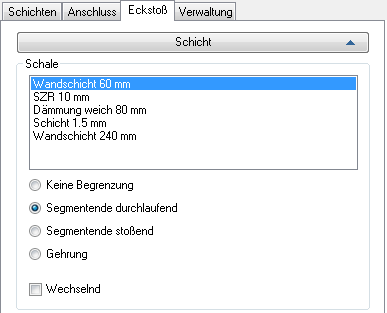
db_ath_wall_eckstoss_schicht
Gibt an wie die einzelnen Wandschichten in den Ecken verbunden werden. Wählen Sie die Schicht aus der Liste, für die Sie die Eckverbindung bestimmen möchten.
Keine Begrenzung
Erstellt eine durchlaufende Wandschicht. Die Ecken sind offen, es wird kein Stoß gezeichnet.
Segmentende durchlaufend
Erstellt eine Wandschicht, deren Ende durchläuft.
Segmentende stoßend
Erstellt eine Wandschicht, deren Ende gegen das nächste Segment stößt.
Gehrung
Erstellt Wandschichten die auf Gehrung verbunden werden.
Wechselnd
Erstellt abwechseln durchlaufende und stoßende Segmente.
| Dieser Schalter wirkt zusammen mit den Optionen Segmentende durchlaufend oder Segmentende stoßend. |
Aufklappmenü Segment
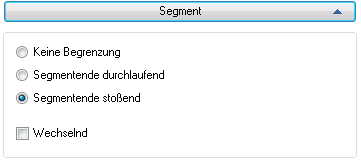
db_ath_wall_eckstoss_segment
Gibt an wie die Wandsegmente in den Ecken verbunden werden.
Keine Begrenzung
Erstellt durchlaufende Wandsegmente. Die Ecken sind offen, es wird kein Stoß gezeichnet.
Segmentende durchlaufend
Erstellt Wandsegmente, deren Enden durchlaufen.
Segmentende stoßend
Erstellt Wandsegmente, deren Enden jeweils gegen das nächste Wandsegment stößt.
Gehrung
Erstellt Wandsegmente die auf Gehrung verbunden werden.
Wechselnd
Erstellt abwechseln durchlaufende und stoßende Wandsegmente.
| Dieser Schalter wirkt zusammen mit den Optionen Segmentende durchlaufend oder Segmentende stoßend. |
Programmende
Wenn Sie das Dialogfeld mit OK beenden werden die Einstellungen gespeichert.
Zugehörige Befehle:
• Wand
Zuletzt geändertes Datum: 25.07.2022