Füllelemente
 | Multifunktionsleiste: | Register ATHENA > Gruppe Beschriften > Füllelemente |
Menü: | ATHENA > Zeichnen > Füllelemente | |
Werkzeugkasten: | ATH Zeichnen > Füllelemente ATHENA Funktionen > Füllelemente | |
Befehlseingabe: | ath_bgla |
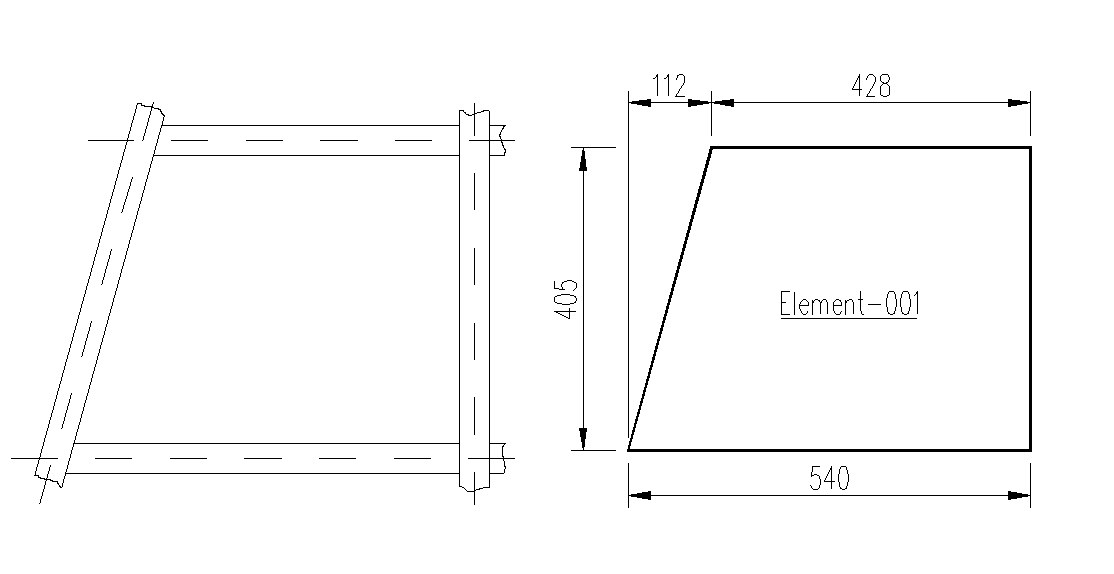
Mit dieser Routine können Sie Füllungen (Gläser, Paneele...) als 2D-Ansicht in die Zeichnung einfügen. Die Füllungen werden mit einer Positionsnummer und den Abmessungen versehen und können optional komplett bemaßt werden.
Sie können Füllungen auch qualifizieren, d.h. eine gespeicherte Füllung wählen und diese direkt einem Auftrag zuordnen. Solche Füllungen besitzen die gleichen Eigenschaften wie 3D-Füllungen, sind mit Liste Füllung und Auszug Füllung auswertbar und werden beim generieren von Schnitten berücksichtigt.
Dialogfeld Füllelemente
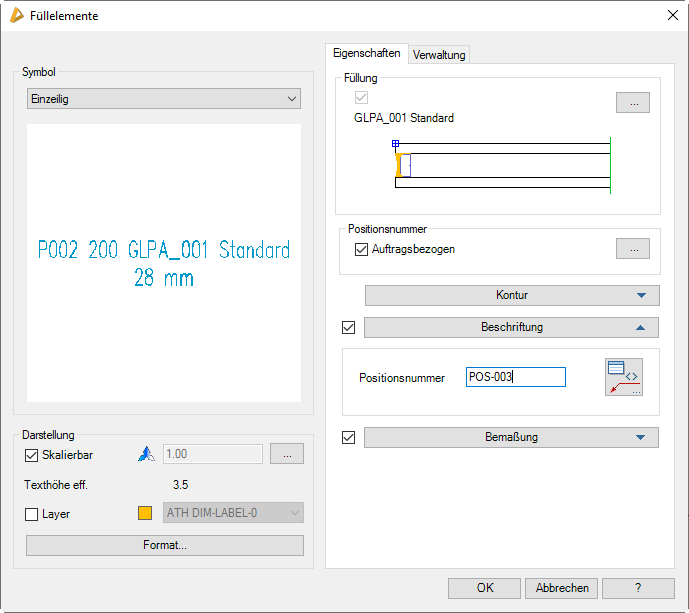
Im Dialogfeld finden Sie auf der linken Seite den Darstellungsbereich mit der Vorschau. Auf der rechten Seite sehen Sie den Bedienbereich. Mit Registerschaltflächen können Sie die einzelnen Funktionsbereiche aktivieren.
Dialogfeld Füllelemente
db_ath_bgla
Darstellungsbereich
Dialogfeldbereich Symbol
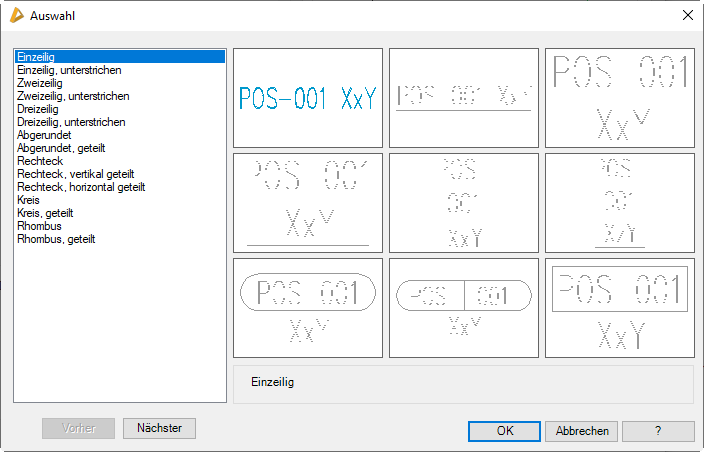
Oberhalb der Vorschau gibt es ein Auswahlmenü, wo Sie zwischen verschiedenen Positionssymbolen wählen können. Sie können ein Symbol entweder direkt aus der Liste wählen oder durch Klicken der Symbolvoransicht das Dialogfeld Auswahl öffnen, um dort ein Symbol auszuwählen.
Dialogfeldbereich Darstellung
Skalierbar
Aktiviert die Skalierbarkeit der Beschriftung. Weitere Informationen dazu finden Sie im Abschnitt Skalierbarkeit (Beschriftungsobjekte) .
Texthöhe eff.
Zeigt die tatsächliche Texthöhe an. Diese wird aus der aktuellen Texthöhe und dem Skalierfaktor berechnet.
Layer
Zeigt den Vorgabelayer der Beschriftung an. Wenn Sie den Schalter aktivieren, wird das Auswahlmenü aktiviert, in dem Sie den Vorgabelayer ändern können.
Format ...
Öffnet ein Dialogfeld wo Sie die Symboleinstellungen anpassen können. Weitere Informationen finden Sie im Kapitel Formateinstellungen für Beschriftungen .
Bedienbereich
Registerschaltfläche Eigenschaften
Dialogfeldbereich Füllung
Wenn Sie den Schalter aktivieren, können Sie die Füllung qualifizieren indem Sie eine gespeicherte Füllung verwenden.
[...]
Klicken Sie die Schaltfläche an um das Dialogfeld Objekte wählen zu öffnen. Hier werden die in der Zeichnung definierten Kastenpaneele angezeigt. Wählen Sie ein Kastenpaneel aus und schließen Sie das Dialogfeld mit OK.
Die Bezeichnung des gewählten Paneeles wird im Dialogfeld angezeigt.
Die Bezeichnung des gewählten Paneeles wird im Dialogfeld angezeigt.
Dialogfeldbereich Positionsnummer
Auftragsbezogen
Weißt die Füllung direkt einem Auftrag zu. Wenn Sie den Haken aktivieren, wird das Dialogfeld Projektmanager gestartet. Dort können Sie einen Auftrag wählen.
[...]
Klicken Sie die Schaltfläche an um das Dialogfeld Projektmanager zu öffnen. Dort können Sie einen den Auftrag für die Füllungen ändern. Weitere Informationen finden Sie im Abschnitt Projektmanager .
 | Sie können Füllelemente nur dann einem Auftrag zuordnen, wenn diese qualifiziert wurden, also wenn Sie eine gespeicherte Füllung gewählt haben! |
Aufklappmenü Kontur
Wetterseite
Erstellt Füllelemente als Außenansicht.
Raumseite
Erstellt Füllelemente als Innenansicht.
Einstand
Bestimmt den Einstand der Füllung. Sie können den Einstand auch mit der Maus zeigen. Dazu klicken Sie mit der Maus die Schaltfläche Einstand <.
Einstand variabel
Schaltet den variablen Einstand ein. Sie können nun allen Kanten der Füllung unterschiedliche Einstände zuweisen.
Layer
Hier können Sie bestimmen auf welchem Layer die Kontur eingefügt wird.
Kontur auch an Ursprungsposition zeichnen
Bewirkt, dass die Kontur, ohne Bemaßung zusätzlich an der ursprünglich angegebenen Position gezeichnet wird.
| Diese Option ist nicht verfügbar, wenn Sie den Schalter Füllung aktiviert haben. |
Dialogfeldbereich Beschriftung
Aktiviert die Beschriftung der Füllung in Form eines Positionssymbols.
Original zusätzlich beschriften
Erstellt zusätzlich eine Beschriftung am Ursprung der Füllung.
Dialogfeldbereich Text
Schaltet die Beschriftung ein oder aus.
Bezeichnung
Definiert den Namen der Füllung als festen Bestandteil der Füllungsbeschriftung.
Hochzählen
Aktiviert das Hochzählen der variablen Erweiterung der Füllungsbeschriftung.
Start
Gibt die variable Erweiterung der Füllungsbeschriftung an. Sie können sowohl Zahlen als auch Buchstaben eingeben. Sonderzeichen sind nicht zulässig.
Abmaße
Gibt die Abmaße auf der Füllungsbeschriftung aus.
Dialogfeldbereich Bemaßung
Schaltet die Bemaßung ein oder aus.
Einstellungen
Öffnet das Dialogfeld Bemaßungsoptionen. In diesem können Sie durch Schalter festlegen, auf welche Weise die Füllungen bemaßt werden sollen. Eine genaue Beschreibung der Bemaßungsoptionen finden Sie im Kapitel Bemaßungsoptionen .
Registerschaltfläche Verwaltung
Eine ausführliche Beschreibung der Verwaltungsfunktionen finden Sie im Kapitel Verwaltung von Objekten .
Dialogfeld Auswahl
db_ath_bgla_symbol
Programmende
Schließen Sie das Dialogfeld Füllelemente mit OK erscheint folgende Eingabeaufforderung:
Eingabeaufforderung
Option Fläche
Punkt in der Fläche angeben oder [Eckpunkte/?]:
Klicken Sie mit der Maus innerhalb einer geschlossenen Fläche
Mit der Option ? rufen Sie die Hilfe auf.
Die folgenden Eingabeaufforderungen zum Einstand erscheinen nur, wenn der Schalter Einstand variabel im Dialogfeld Füllelemente gesetzt ist.
Einstand angeben oder [folgendeGleich/?] <14>:
Geben Sie den Einstand für die erste Seite der Füllung an. Mit Enter übernehmen Sie den Vorgabeeinstand.
Mit der Option folgendeGleich wird der Vorgabeeinstand für alle folgenden Seiten übernommen.
Einstand angeben oder [Zurück/folgendeGleich/?] <14>:
Geben Sie den Einstand für die nächste Seite der Füllung an. Mit Enter übernehmen Sie den Vorgabeeinstand.
Mit der Option Zurück können Sie den Einstand der vorherigen Seite ändern.
Diese Eingabeaufforderung wird für alle Seiten der Füllung wiederholt. Nach der letzten Seite folgt:
Einfügepunkt angeben <Ok>:
Bestimmen Sie den Einfügepunkt der Füllung mit der Maus oder durch Eingabe von Koordinaten.
Punkt in der Fläche angeben oder [Eckpunkte/?]:
Diese Abfrage wird wiederholt, bis der Befehl mit Enter oder Rechtsklick beendet wird.
Option Eckpunkte
Eckpunkt angeben oder [Fläche/?]:
Geben Sie den ersten Eckpunkt der Kontur mit der Maus an.
Mit der Option Fläche können Sie einen Punkt in der Fläche der Kontur zeigen.
Eckpunkt angeben oder [Fläche/Zurück/?]:
Geben Sie den nächsten Eckpunkt der Kontur mit der Maus an.
Mit der Option Zurück können Sie den letzten Eckpunkt korrigieren.
Eckpunkt angeben oder [Fläche/Zurück/?]:
Geben Sie den nächsten Eckpunkt der Kontur mit der Maus an. Wenn Sie den letzten Eckpunkt bestimmt haben, gelangen Sie durch Enter oder Rechtsklick zur nächsten Eingabeaufforderung.
Einfügepunkt angeben <Ok>:
Bestimmen Sie den Einfügepunkt der Füllung mit der Maus oder durch Eingabe von Koordinaten.
Punkt in der Fläche angeben oder [Eckpunkte/?]:
Diese Eingabeaufforderung wird wiederholt, bis Sie den Befehl mit Enter oder Rechtsklick beenden.
ath_bgla
Abb. 3.9: Glasbemaßung
Anmerkungen
• Die Bemaßung der Füllelemente erfolgt generell ohne Nachkommastellen.
• Für die Bemaßung werden die aktuellen Bemaßungseinstellungen (Layer.....) verwendet.
Zuletzt geändertes Datum: 20.07.2022