Füllung anwenden
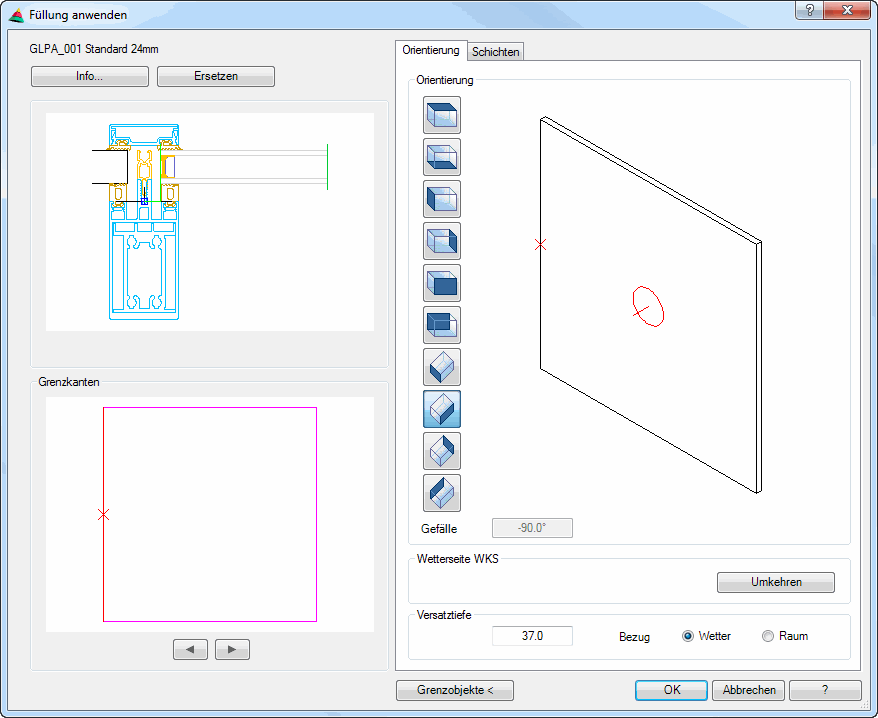
Das Dialogfeld Füllung anwenden erscheint, wenn Sie eine Füllung in die Zeichnung einsetzen (siehe Befehl Füllung anwenden ) oder wenn Sie vorhandene Füllungen ändern, beispielsweise mit Doppelklick.
Dialogfeld Füllung anwenden
Auf der linken Seiten des Dialogfeldes befindet sich der Darstellungsbereich. Auf der rechten Seite der Bedienbereich mit den Registerkarten Orientierung und Schichten
db_ath_st3d_panel_edit
Darstellungsbereich
Info
Zeigt den Schichtaufbau der aktuellen Füllung. Dazu wird das Dialogfeld Info Füllung angezeigt.
Ersetzen
Ersetzt die vorhandene Füllung. Die neue Füllung können Sie im Dialogfeld Füllung anwenden auswählen.
Das Vorschaubild zeigt den Querschnitt der Füllung an der aktuellen Grenzkante. Hier wird auch die Einspannung angezeigt, wenn eine solche vorhanden ist.
Dialogfeldbereich Grenzkanten
Zeigt die Grenzkanten der Füllung. Die aktuelle Grenzkante wird rot dargestellt und mit einem X markiert. Um die Grenzkante zu wechseln, können Sie diese direkt in der Vorschau anklicken.
[<]
Markiert die nächste Kante im Gegenuhrzeigersinn.
[>]
Markiert die nächste Kante im Uhrzeigersinn.
Bedienbereich
Registerkarte Orientierung
Die Vorschau zeigt die Füllung in ihrer Lage im Weltkoordinatensystem.
Durch Klicken in die Vorschau mit dem Mausrad werden zusätzliche Funktionen aktiviert. Weitere Informationen dazu finden Sie im Abschnitt Objektvorschau .
Durch Klicken in die Vorschau mit dem Mausrad werden zusätzliche Funktionen aktiviert. Weitere Informationen dazu finden Sie im Abschnitt Objektvorschau .
Links von der Voransicht sind Schaltflächen angebracht, mit denen Sie die Voransicht einstellen können. Weitere Informationen dazu finden Sie ebenfalls im Abschnitt Objektansichten .
Unterhalb der Vorschau wird das Gefälle der Füllung in Grad (°) angezeigt.
Wetterseite WKS
Umkehren
Wechselt die Wetterseite. Die Auswirkungen sind in den Symbolen ersichtlich.
Versatztiefe
Bestimmt den Abstand der Bezugsseite der Füllung zum Einfügepunkt der Grenzobjekte (z.B. Stäbe). Mit den Optionsfeldern Wetter und Raum legen Sie die Bezugsseite der Füllung fest.
Registerkarte Schichten
Hier werden alle Schichten der Füllung von der Wetterseite (oben) zur Raumseite (unten) angezeigt. Klicken Sie eine Schicht an um diese zu markieren.
Dialogfeldbereich Überstand
Definiert einen Wert für den Überstand, um ein Stufenglas zu erstellen. Der Überstand gilt zuerst nur für die markierte Schicht der aktiven Seite (in der Voransicht rot markiert).
Alle Schichten gleich
Übernimmt den angegebenen Überstand für alle Schichten der Füllung.
Alle Grenzkanten gleich
Übernimmt den angegebenen Überstand für alle Grenzkanten, welche die Füllung umgeben.
Dialogfeldbereich Einstand
Bestimmt den Einstand von der äußersten Kante des Grenzobjektes (umschließendes Rechteck) zur Füllung.
Alle Grenzkanten gleich
Übernimmt den eingegebene Einstand für alle Grenzkanten, welche die Füllung umgeben.
Dialogfeldbereich Randverbund
Aktiviert den Randverbund. Sie können hier für jede Seite einen anderen Randverbund festlegen.
Wählen Sie im Auswahlmenü Isolierglas um einen vordefinierten Randverbund für Isolierglas zu verwenden. Klicken Sie [...] um einen Isolierglasrandverbund im Dialogfeld Randverbund zu wählen.
Wählen Sie Klotz um einen rechteckigen Randverbund zu verwenden. Klicken Sie [...] um die Eigenschaften des Klotzes anzupassen. Weitere Informationen finden Sie im Kapitel Klotz .
Wählen Sie Profil um ein frei definiertes Profil als Randverbund zu verwenden. Die Profildefinition erfolgt im Dialogfeld Stabbaugruppen-Manager. Weitere Informationen finden Sie im Kapitel Stabbaugruppe bearbeiten (erweitert) .
Wählen Sie Klotz um einen rechteckigen Randverbund zu verwenden. Klicken Sie [...] um die Eigenschaften des Klotzes anzupassen. Weitere Informationen finden Sie im Kapitel Klotz .
Wählen Sie Profil um ein frei definiertes Profil als Randverbund zu verwenden. Die Profildefinition erfolgt im Dialogfeld Stabbaugruppen-Manager. Weitere Informationen finden Sie im Kapitel Stabbaugruppe bearbeiten (erweitert) .
Dialogfeldbereich Kantung
Aktiviert Kantungen bei Blechschichten. Sie können für jede Seite andere Kantungen festlegen.
Wenn Sie den Schalter aktivieren, wird das Dialogfeld Objekte wählen geöffnet, wo Sie eine Kantungsfolge wählen können.
Wenn Sie den Schalter aktivieren, wird das Dialogfeld Objekte wählen geöffnet, wo Sie eine Kantungsfolge wählen können.
 | Wenn Sie Kantungen von rechteckigen, einschichtigen Blechpaneelen editieren, können Sie diese Änderungen auf weitere rechteckige Blechpaneele des gleichen Typs übertragen. Dazu erscheint nach dem Schließen des Dialogfeldes eine Eingabeaufforderung zur Objektwahl. |
Aufsichtsseite
Kehrt die Aufsichtsseite des Bleches um. Diese Funktion ist nicht verfügbar, wenn ein Blech mit Kantungen in einer äußeren Schicht (Wetter- oder Raumseite) verwendet wird.
[...]
Öffnet das Dialogfeld Objekte wählen, wo Sie eine gespeicherte Kantungsfolge laden können. Siehe Wählen von Objekten .
Dialogfeldbereich Kastenpaneel
Dieser Bereich ist bei Kastenpaneelen aktiv. Sie können die Neigung und die Aufnahmetiefe je Seite ändern.
Tiefe der Aufnahme
Definiert den Abstand von der Blechkante zur ersten Kantung.
Definiert den Abstand von der Blechkante zur ersten Kantung.
Neigung
Definiert den Neigungswinkel der Ausbuchtung.
Grenzobjekte <
Weist der aktuellen Füllung neue Grenzobjekte zu. Es erscheint ein Abfrage.
Schließen Sie diese Sicherheitsabfrage mit Nein nehmen Sie keine Änderungen an Grenzobjekten vor. Wählen Sie Ja erscheint folgende Eingabeaufforderung.
Schließen Sie diese Sicherheitsabfrage mit Nein nehmen Sie keine Änderungen an Grenzobjekten vor. Wählen Sie Ja erscheint folgende Eingabeaufforderung.
Eingabeaufforderung
Grenzobjekt wählen oder [?]:
Wählen Sie das erste Grenzobjekt mit der Maus.
Grenzobjekt wählen oder [Zurück/?]:
Wählen Sie das nächste Grenzobjekt mit der Maus. Diese Eingabeaufforderung wird wiederholt. Drücken Sie nach der Wahl des letzten Grenzobjektes die Eingabetaste um die neuen Grenzobjekte zuzuweisen. Es erscheint wieder das Dialogfeld Füllung anwenden.
Programmende
Verlassen Sie das Dialogfeld mit OK um die Änderungen zu übernehmen.
Bei Abbrechen werden die Änderungen nicht übernommen.
Zuletzt geändertes Datum: 20.07.2022