Treppe
 | Multifunktionsleiste: | Register ATHENA > Gruppe Zeichnen > Treppe |
Menü: | ATHENA > Zeichnen > Treppe | |
Werkzeugkasten: | ATH Zeichnen > Treppe | |
Befehlseingabe: | ath_stair |
Programm zum Konstruieren von Treppen. Alle Treppenparameter sind in einem Dialogfeld festzulegen. Komplett bemaßte Stufen sowie Grundriss, 3D-Modell, Stufendiagramme und Wangen/Holme können Sie in die aktuelle Zeichnung einfügen.
Grundlage für die Treppenberechnung ist die DIN 18065 (Gebäudetreppen).
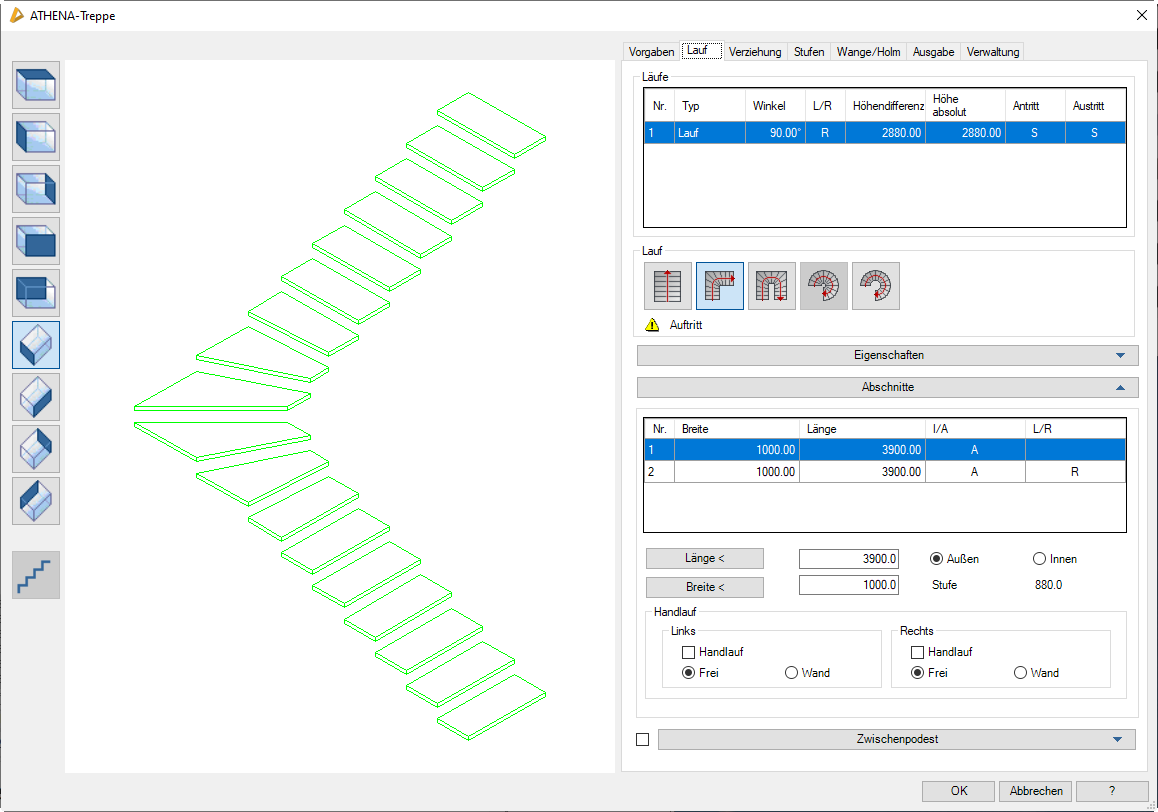
Dialogfeld ATHENA-Treppe
db_ath_stair
Darstellungsbereich
Das Dialogfeld enthält auf der linken Seite eine Vorschau der Treppe. Die Vorschau dient in erster Linie der visuellen Kontrolle, bietet aber noch weitere Funktionen:
Durch Klicken in die Vorschau mit dem Mausrad werden zusätzliche Funktionen aktiviert. Weitere Informationen dazu finden Sie im Abschnitt Objektvorschau .
Links von der Voransicht sind Schaltflächen angebracht, mit denen Sie sowohl die Voransicht als auch die Einfügung der Projektion in die Zeichnung einstellen können. Weitere Informationen dazu finden Sie im Abschnitt Objektansichten .
Bedienbereich
Auf der rechten Seite des Dialogfeldes befindet sich der Bedienbereich mit den Registerkarten:
• Vorgaben
• Lauf
• Stufen
• Ausgabe
Die einzelnen Registerkarten wiederum enthalten Aufklappmenüs mit den entsprechenden Einstellungsoptionen.
Eine Beschreibung der Registerkarten und Aufklappmenüs finden Sie weiter unten in diesem Abschnitt.
Der Bereich Verwaltung ist bei anderen Objekten identisch. Eine ausführliche Beschreibung des Verwaltungsbereiches finden Sie im Kapitel Verwaltung von Objekten .
Der Bereich Verwaltung ist bei anderen Objekten identisch. Eine ausführliche Beschreibung des Verwaltungsbereiches finden Sie im Kapitel Verwaltung von Objekten .
Registerkarte Vorgaben
Dieser Bereich enthält folgende Aufklappmenüs:
• Stufen
• Podest
• Wange
• Handlauf
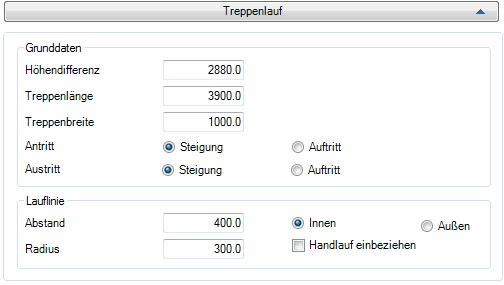
Aufklappmenü Treppenlauf
db_ath_stair_vorgaben_treppenlauf
Dialogfeldbereich Grunddaten
Höhendifferenz
Gibt die Höhendifferenz an, welche die Treppe überwindet.
 | Die Höhendifferenz entspricht nicht zwangsläufig der Höhe der Treppe. Für die Berechnung der Treppenhöhe werden noch andere Parameter, wie z.B. Antritt und Austritt berücksichtigt. |
Treppenlänge
Gibt die horizontale Länge der Treppe an.
Treppenbreite
Gibt die Breite der Treppe an.
| Bei Wangentreppen wird hier die Breite inklusive Wangen angegeben. |
Antritt
Legt fest ob der Treppenantritt mit einer Steigung oder einem Auftritt beginnt.
Austritt
Legt fest ob der Treppenaustritt mit einer Steigung oder einem Auftritt beginnt.
Dialogfeldbereich Lauflinie
Abstand
Definiert den Abstand der Lauflinie zur Außen- oder Innenseite der Treppe.
Radius
Definiert den Radius der Lauflinie bei 1/4 oder 1/2 gewendelten Treppen.
Innen
Der Abstand der Lauflinie wird von der Innenseite der Treppe angegeben.
Außen
Der Abstand der Lauflinie wird von der Außenseite der Treppe angegeben.
Handlauf einbeziehen
Misst den Abstand der Lauflinie von der Mitte des Handlauf.
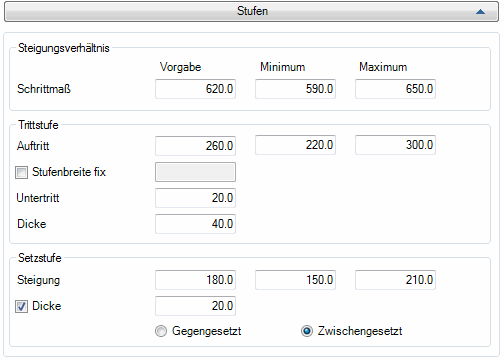
Aufklappmenü Stufen
db_ath_stair_vorgaben_stufen
Dialogfeldbereich Steigungsverhältnis
Schrittmaß
Definiert das vorgegebene sowie das kleinste und das größte zulässige Schrittmaß.
Dialogfeldbereich Trittstufe
Auftritt
Definiert den vorgegebenen sowie den kleinsten und den größten zulässigen Auftritt.
Stufenbreite fix
Aktiviert eine feste Breite für die Trittstufe. Das Breitenmaß der Stufe ist im Eingabefeld festzulegen.
Untertritt
Gibt das Maß für den Untertritt an.
Dicke
Gibt das Dickenmaß der Trittstufe an.
Dialogfeldbereich Setzstufe
Steigung
Definiert die vorgegebene sowie die kleinste und die größte zulässige Steigung.
Dicke
Aktiviert die Setzstufe. Das Dickenmaß der Setzstufe ist im Eingabefeld festzulegen.
Gegengesetzt
Bewirkt, dass die Setzstufen von hinten gegen die Trittstufen gesetzt werden.
Zwischengesetzt
Bewirkt, dass die Setzstufe zwischen die Trittstufen gesetzt werden.
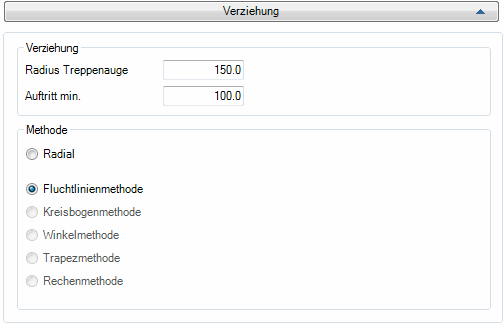
Aufklappmenü Verziehung
db_ath_stair_vorgaben_verziehung
Dialogfeldbereich Verziehung
Radius
Gibt bei der Radialmethode den Radius der Verziehung an.
Gibt bei der Fluchtlinienmethode den Radius des Treppenauges an.
Gibt bei der Fluchtlinienmethode den Radius des Treppenauges an.
Auftritt min.
Gibt das Mindestmaß für den Auftritt bei der Fluchtlinienmethode an.
Dialogfeldbereich Methode
Radial
Berechnet die Stufenverziehung von gewendelten Treppen nach der Radialmethode.
Fluchtlinienmethode
Berechnet die Stufenverziehung von gewendelten Treppen nach der Fluchtlinienmethode.
Aufklappmenü Gewendelt
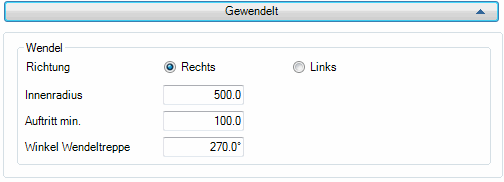
db_ath_stair_vorgaben_gewendelt
Dialogfeldbereich Wendel
Richtung
Rechts
Ändert die Vorgaberichtung für gewendelte Treppen auf rechts.
Links
Ändert die Vorgaberichtung für gewendelte Treppen auf links.
Innenradius
Gibt den Vorgabeinnenradius für Wendeltreppen an.
Auftritt min.
Gibt das Mindestmaß für den Auftritt der Trittstufen an.
Winkel Wendeltreppe
Gibt den Vorgabewinkel für Wendeltreppen an.
Aufklappmenü Podest
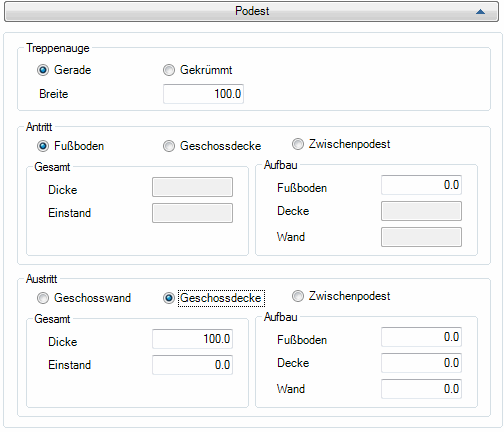
db_ath_stair_vorgaben_podest
Dialogfeldbereich Treppenauge
Gerade
Stellt ein gerades Treppenauge als Vorgabe ein. Die Breite des Treppenauges kann im Eingabefeld definiert werden.
Gekrümmt
Stellt ein gekrümmtes Treppenauge als Vorgabe ein. Der Radius des Treppenauges kann im Eingabefeld definiert werden.
Breite/Radius
Definiert die Breite bzw. den Radius des Treppenauges.
Dialogfeldbereich Antritt
Fußboden
Legt fest, dass der Treppenantritt am Fußboden beginnt.
Die Höhe des Fußbodenaufbaus kann im entsprechenden Eingabefeld definiert werden.
Die Höhe des Fußbodenaufbaus kann im entsprechenden Eingabefeld definiert werden.
Geschossdecke
Legt fest, dass der Treppenantritt an einer Geschossdecke beginnt.
Die Deckenmaße können in den entsprechenden Eingabefeldern definiert werden.
Die Deckenmaße können in den entsprechenden Eingabefeldern definiert werden.
Zwischenpodest
Legt fest, dass der Treppenantritt an einem Zwischenpodest beginnt.
Dialogfeldbereich Gesamt
Dicke
Definiert die Gesamtdicke der Geschossdecke.
Einstand
Definiert den Einstand der Geschossdecke unter dem Treppenantritt.
Dialogfeldbereich Aufbau
Fußboden
Definiert die Höhe des Fußbodenaufbaus.
Decke
Definiert die Dicke der Geschossdecke.
Wand
Definiert die Wandstärke.
Dialogfeldbereich Austritt
Analog zum Antritt sind hier die entsprechenden Voreinstellungen für den Austritt festgelegt. Die Beschreibung dazu finden Sie im Dialogfeldbereich Antritt .
Aufklappmenü Wange
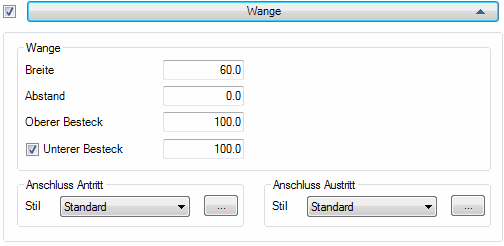
db_ath_stair_vorgaben_wange
Dialogfeldbereich Wange
Breite
Definiert die Wangenbreite (Materialstärke).
Abstand
Legt den Abstand zwischen Treppe und Wange fest.
Oberer Besteck
Definiert den Abstand von der Vorderkante einer Trittstufe bis zur Oberkante der Wange.
Unterer Besteck/Höhe
Je nach Schalterstellung definieren Sie hier entweder die Höhe der Wange oder den Abstand von der Hinterkante der Trittstufe bis zur Unterkante der Wange.
Dialogfeldbereich Anschluss Antritt
Definiert die Anschlussart der Wange im Antritt. Sie können wählen zwischen: Standard, Horizontal und Vertikal.
| Die angeboten Auswahlmöglichkeiten richten sich nach dem gewählten Deckenanschluss des Antritts im Aufklappmenü Podest. |
[...]
Abhängig von der gewählten Anschlussart öffnet sich ein Unterdialogfeld, in dem Sie zusätzliche Anschlussparameter einstellen können. Weitere Informationen dazu finden Sie im Abschnitt Wangenanschluss Antritt .
Dialogfeldbereich Anschluss Austritt
Definiert die Anschlussart der Wange im Austritt. Sie können wählen zwischen: Standard, Geklinkt, Horizontal und Vertikal.
| Die angeboten Auswahlmöglichkeiten richten sich nach dem gewählten Deckenanschluss des Austritts im Aufklappmenü Podest. |
[...]
Abhängig von der gewählten Anschlussart öffnet sich ein Unterdialogfeld, in dem Sie zusätzliche Anschlussparameter einstellen können. Weitere Informationen dazu finden Sie im Abschnitt Wangenanschluss Austritt .
Aufklappmenü Holm/Unterzug
Noch nicht verfügbar.
Aufklappmenü Leiterholm
Noch nicht verfügbar.
Aufklappmenü Handlauf
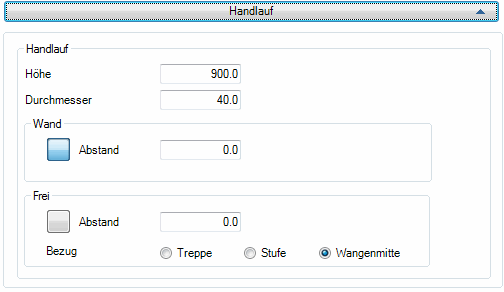
db_ath_stair_vorgaben_handlauf
Dialogfeldbereich Handlauf
Höhe
Definiert die Höhe des Handlaufs.
Durchmesser
Definiert den Durchmesser des Handlaufs.
Dialogfeldbereich Wand
Abstand
Gibt den Abstand von der Wand zur Mitte des Handlaufs an.
Dialogfeldbereich Frei
Abstand
Gibt den Abstand von der Mitte des Handlaufs wahlweise zur Treppe, Stufe oder Wand an. Welcher Abstand tatsächlich gilt ist mit den folgenden Optionsfeldern festzulegen:
Treppe
Gibt den Abstand zur Außenseite der Treppe an.
Stufe
Gibt den Abstand zur Außenseite der Treppenstufe an.
Wangenmitt
Gibt den Abstand zur Mitte der Treppenwange an.
Registerkarte Lauf
Der Inhalt dieser Registerkarte ist dynamisch und ändert sich in Abhängigkeit vom aktivem Treppentyp, welcher in der Tabelle Läufe selektiert wird.
Wenn ein Treppenlauf selektiert wird, werden Schaltflächen zum Ändern des Laufes angezeigt. Des Weiteren werden folgende Aufklappmenüs mit weiteren Einstellmöglichkeiten eingeblendet:
Wenn Sie in der Tabelle ein Treppenpodest selektieren, werden Schaltflächen zum Ändern des Podestes angezeigt. Außerdem werden zusätzliche Dialogfeldbereiche mit weiteren Einstellmöglichkeiten angezeigt.
Dialogfeldbereich Läufe
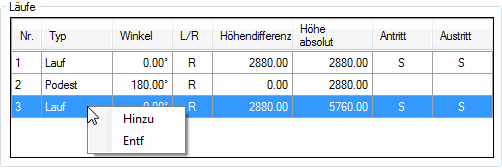
db_ath_stair_lauf_laeufe
Hier werden die vorhandenen Treppenläufe und Podeste mit ihren Eigenschaften in tabellarischer Form angezeigt. Die Eigenschaften des jeweiligen Laufes sind nicht direkt in der Tabelle änderbar. Änderungen können in den Eingabefeldern weiter unten vorgenommen werden. Selektieren Sie dazu den zu ändernden Lauf in der Tabelle.
Wenn Sie einen Lauf mit der rechten Maustaste anklicken erscheint ein Kontextmenü mit folgenden Optionen:
Hinzu
Ergänzt einen neuen Lauf am Tabellenende.
Entf
Löscht den selektierten Treppenlauf aus der Tabelle.
| Treppenlauf und Podest wechseln sich immer ab. Aufeinanderfolgende Treppenläufe oder aufeinanderfolgende Treppenpodeste sind nicht möglich. |
Treppenlauf
Wenn Sie einen Lauf selektieren, sieht das Dialogfeld so aus:
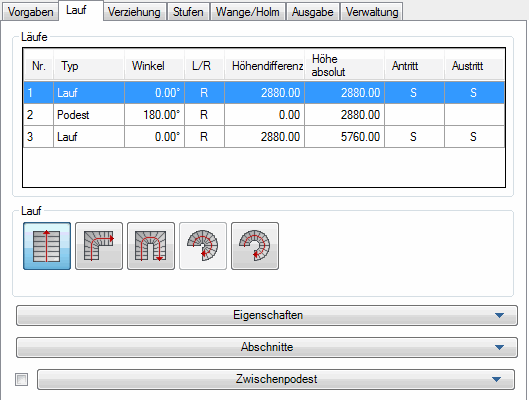
db_ath_stair_lauf_treppenlauf
Dialogfeldbereich Lauf
Durch anklicken der entsprechenden Schaltfläche können Sie den gewünschten Treppenlauf einstellen.

Erstellt einen geraden Treppenlauf.


Erstellt einen viertelgewendelten Treppenlauf.
| Der zulässige Winkelbereich dieser Treppenlaufform beträgt ist 1° bis 90°. |


Erstellt einen halbgewendelten Treppenlauf.
| Der zulässige Winkelbereich dieser Treppenlaufform 91° bis 180°. |


Diese Option ist noch nicht freigeschaltet.


Erstellt eine Wendeltreppe.
| Der zulässige Winkelbereich dieser Treppenlaufform 1° bis 360°. |
| Wenn Sie eine der Schaltflächen wiederholt anklicken, wird die Richtung (rechts/links) gewechselt. |
Aufklappmenü Eigenschaften
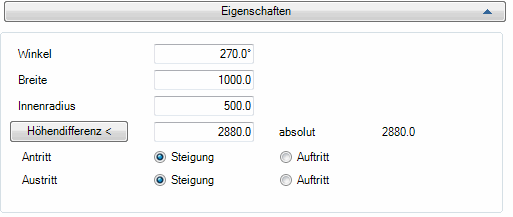
db_ath_stair_lauf_treppenlauf_eigenschaften
Winkel
Gibt den Winkel bei viertelgewendelten, halbgewendelten und gewendelten Treppen an.
| Bei geraden Treppenläufen ist dieses Eingabefeld deaktiviert. |
Breite
Gibt die Breite für Wendeltreppen an.
| Dieses Eingabefeld wird bei den anderen Treppentypen nicht angezeigt. Deren Breite wird im Aufklappmenü Abschnitte definiert. |
Innenradius
Definiert den Innenradius bei Wendeltreppen.
| Dieses Eingabefeld wird bei den anderen Treppentypen nicht angezeigt. |
Höhendifferenz
Gibt die Höhendifferenz an, welche die Treppe überwindet.
| Die Höhendifferenz entspricht normalerweise der Geschosshöhe (OKF bis OKF der folgenden Etage). |
Mit der Schaltfläche Höhendifferenz < können Sie diese durch anklicken von zwei Punkten in der Zeichnung abgreifen. Dazu wird das Dialogfeld vorübergehend geschlossen und es erscheint die Eingabeaufforderung:
Eingabeaufforderung
Höhendifferenz angeben oder [?] <2880>:
Geben Sie den ersten Punkt der Höhendifferenz an, z.B. einen Punkt auf dem Fertigboden der Etage.
Drücken Sie die Eingabetaste um den Vorgabewert in spitzen Klammern zu übernehmen.
Zweiten Punkt angeben:
Geben Sie den zweiten Punkt der Höhendifferenz an, z.B. einen lotrechten Punkt auf dem Fertigboden der folgenden Etage.
Antritt
Legt fest ob der Treppenantritt mit einer Steigung oder einem Auftritt beginnt.
Austritt
Legt fest ob der Treppenaustritt mit einer Steigung oder einem Auftritt endet.
Aufklappmenü Abschnitte
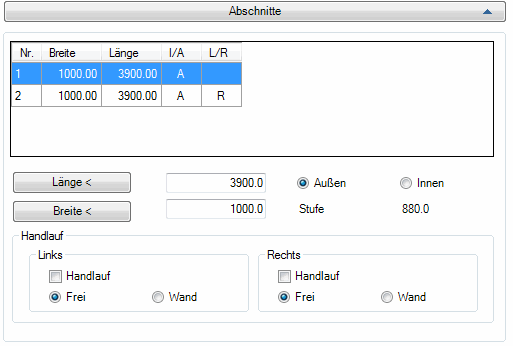
db_ath_stair_lauf_treppenlauf_abschnitte
In der Tabelle werden die Eigenschaften der Abschnitte des aktuellen Treppenlaufes angezeigt. Die Eigenschaften des selektierten Laufes können Sie in den weiteren Bereichen des Dialogfeldes ändern.
Länge <
Definiert die Länge des Treppenlaufes. Wenn Sie die Schaltfläche anklicken, können Sie die Länge aus der Zeichnung abgreifen. Dazu wird das Dialogfeld vorübergehend geschlossen und es erscheint eine Eingabeaufforderung.
Außen
Gibt die Länge an der Treppenaußenseite an.
Innen
Gibt die Länge an der Treppeninnenseite an.
Breite <
Definiert die Breite des Treppenlaufes. Wenn Sie die Schaltfläche anklicken, können Sie die Breite aus der Zeichnung abgreifen. Dazu wird das Dialogfeld vorübergehend geschlossen und es erscheint eine Eingabeaufforderung.
Dialogfeldbereich Handlauf
Handlauf Links/Rechts
Schaltet den Handlauf auf der entsprechenden Seite für den aktuellen Treppenabschnitt ein.
Frei
Verwendet den voreingestellten freien Abstand zwischen Handlauf und Treppe.
Wand
Verwendet den voreingestellten Wandabstand des Handlaufs.
| Die Abstände des Handlaufs sind jeweils im Aufklappmenü Handlauf der Registerkarte Vorgaben einstellbar. |
Aufklappmenü Zwischenpodest
db_ath_stair_lauf_treppenlauf_zwischenpodest
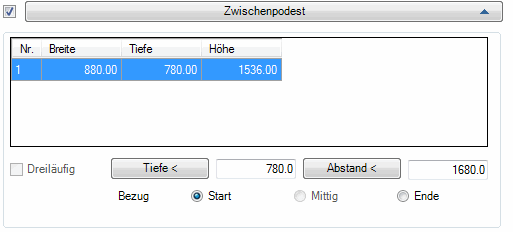
In der Tabelle werden die Eigenschaften der Zwischenpodeste angezeigt. Die Eigenschaften des selektierten Zwischenpodestes können Sie in den weiteren Bereichen des Dialogfeldes ändern.
| Zwischenpodeste können bei ein- oder mehrläufigen Treppen eingeschaltet werden. Sie unterbrechen einen Treppenlauf ohne die Laufrichtung zu beeinflussen. |
Dreiläufig
Erzeugt zwei Zwischenpodeste bei halbgewendelten Treppen, so dass eine Treppe mit drei Läufen entsteht.
Tiefe <
Bestimmt das Tiefenmaß des Zwischenpodestes.
Abstand <
Bestimmt das horizontale Abstandsmaß des Zwischenpodest zur Treppe.
Bezug
Legt fest worauf sich das Abstandsmaß des Zwischenpodestes bezieht.
Start
Der Abstand wird von der Vorderkante der ersten Treppenstufe zur Vorderkante des Zwischenpodestes bemessen.
Mittig
Der Abstand wird vermittelt.
| Diese Option ist nur bei halbgewendelten Treppen mit Zwischenpodest verfügbar. |
Ende
Der Abstand wird von der Hinterkante der letzten Treppenstufe zur Hinterkante des Zwischenpodestes bemessen.
Treppenpodest
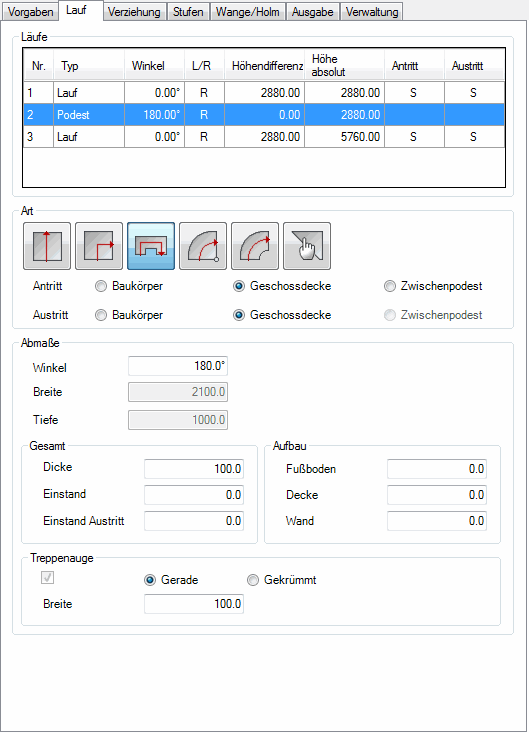
Wenn Sie ein Podest selektieren sieht das Dialogfeld so aus:
db_ath_stair_lauf_treppenpodest
| Im Gegensatz zum Zwischenpodest, welches einen Treppenlauf unterbricht, ist ein Podest ein Bauteil, welches verschiedene Treppenläufe tatsächlich trennt. Mit dem Podest kann somit auch die Laufrichtung der Treppe geändert werden. |
Dialogfeldbereich Art
Durch anklicken der entsprechenden Schaltfläche können Sie den gewünschten Treppenlauf einstellen.

Erstellt eine gerades Treppenpodest ohne Änderung der Laufrichtung.


Erstellt ein Treppenpodest mit Änderung der Laufrichtung.
| Der zulässige Winkelbereich dieser Podestform beträgt 1° bis 90°. |


Erstellt ein Treppenpodest mit Änderung der Laufrichtung.
| Der zulässige Winkelbereich dieser Podestform beträgt 91° bis 180°. |


Erstellt ein Treppenpodest in Spindelform.
| Der zulässige Winkelbereich dieser Podestform beträgt 1° bis 269°. |


Erstellt ein Treppenpodest in Wendelform.
| Der zulässige Winkelbereich dieser Podestform beträgt 1° bis 360°. |
| Wenn Sie einen der Buttons wiederholt anklicken, wird die Richtung (rechts/links) gewechselt. |

Erstellt ein Treppenpodest durch wählen einer gezeichneten Kontur. Dazu wird das Dialogfeld vorübergehend geschlossen und es folgt:
Eingabeaufforderung
Kontur Podest wählen oder [?]:
Wählen Sie die Kontur, die Sie als Treppenpodest verwenden möchten.
| Die Kontur für das Treppenpodest muss eine geschlossene Polylinie mit mindestens zwei geraden Segmenten sein. |
Seite für kommenden Treppenlauf wählen oder [?]:
Wählen Sie ein Polyliniensegment der Kontur für den ankommenden Treppenlauf. Hier genügt es in die Nähe eines Segmentes zu klicken.
Anschluss linke Seite wählen oder [?]:
Wählen Sie einen Punkt auf der soeben gewählten Linie (Polyliniensegment). Am gewählten Punkt wird die linke Seite des Auftritts des ankommendes Treppenlaufes angeschlossen.
Drücken Sie die Eingabetaste, um das linke Ende (Startpunkt der Gummibandlinie) der Linie zu verwenden.
Drücken Sie die Eingabetaste, um das linke Ende (Startpunkt der Gummibandlinie) der Linie zu verwenden.
Seite für gehenden Treppenlauf wählen oder [?]:
Wählen Sie ein Polyliniensegment für den gehenden Treppenlauf. Auch hier genügt es in die Nähe eines Segmentes zu klicken.
Anschluss linke Seite wählen oder [?]:
Wählen Sie einen Punkt auf der soeben gewählten Linie (Polyliniensegment). Am gewählten Punkt wird die linke Seite des Antritts des gehenden Treppenlaufes angeschlossen.
Drücken Sie die Eingabetaste, um das rechte Ende (Startpunkt der Gummibandlinie) der Linie zu verwenden.
Drücken Sie die Eingabetaste, um das rechte Ende (Startpunkt der Gummibandlinie) der Linie zu verwenden.
Antritt
Legt fest ob der Antritt an einem Baukörper, an einer Geschossdecke oder an einem Zwischenpodest anschließt.
Austritt
Legt fest ob der Austritt an einem Baukörper, an einer Geschossdecke oder an einem Zwischenpodest anschließt.
Dialogfeldbereich Abmaße
Winkel
Definiert den Winkel der Änderung der Laufrichtung.
| Die zulässigen Winkel sind abhängig vom gewählten Podesttyp. Wenn Sie ein Podest aus der Zeichnung importiert haben, wird der Winkel angezeigt ist jedoch nicht änderbar. |
Breite
Gibt die Podestbreite an.
Tiefe
Gibt die Podesttiefe an.
| Die Breite und Tiefe des Podests ist je nach Typ von verschiedenen Parametern (z.B. Breite des Treppenlaufes) abhängig. In diesem Fall werden die Maße angezeigt, können aber nicht geändert werden. |
Dialogfeldbereich Gesamt
Dicke
Definiert die Gesamtdicke der Geschossdecke.
Einstand
Definiert den Einstand der Geschossdecke am Treppenantritt.
Einstand Austritt
Definiert den Einstand der Geschossdecke am Treppenaustritt.
Dialogfeldbereich Aufbau
Fußboden
Definiert die Höhe des Fußbodenaufbaus.
Decke
Definiert die Dicke der Geschossdecke.
Wand
Definiert die Wandstärke.
Dialogfeldbereich Treppenauge
Durch Aktivieren des Schalters wird ein Treppenauge vorgesehen.
| Das Treppenauge kann nur bei viertelgewendelten Treppen manuell aktiviert werden. Bei halbgewendelten und Spindeltreppen ist es konstruktionsbedingt automatisch eingeschaltet. Bei geraden Treppen und Wendeltreppen gibt es kein Treppenauge. |
Gerade
Aktiviert ein gerades Treppenauge.
Gekrümmt
Aktiviert ein gekrümmtes Treppenauge
Breite/Radius
Definiert je nach gewähltem Typ (gerade oder gekrümmt) die Breite bzw. den Radius des Treppenauges.
Registerkarte Verziehung
db_ath_stair_verziehung
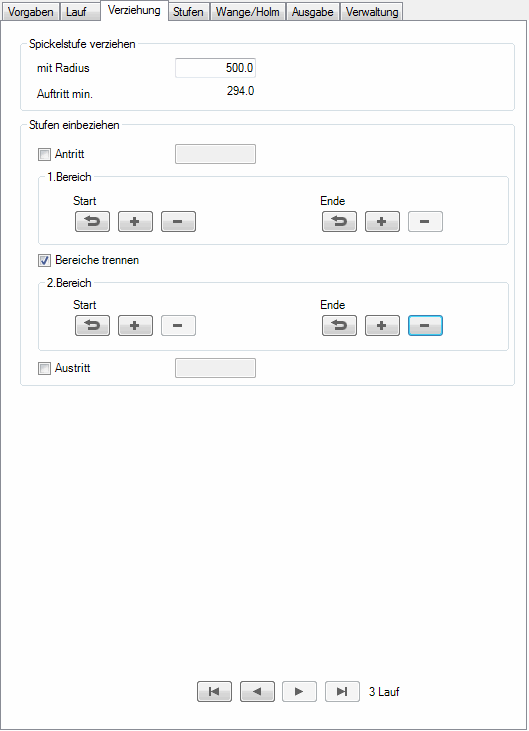
Hier können Sie die Verziehung der Treppe manipulieren.
Dialogfeldbereich Spickelstufe verziehen
Mit Radius
Definiert den Radius für die Verziehung der Stufen.
Definiert den Radius für die Verziehung der Stufen.
Auftritt min.
Zeigt die Breite des kleinsten Auftrittes an.
Zeigt die Breite des kleinsten Auftrittes an.
Dialogfeldbereich Stufen einbeziehen
Antritt
Aktiviert einen schrägen Antritt. Im Eingabefeld, welches beim Aktivieren des Schalters freigegeben wird, können Sie den Antrittswinkel festlegen.
Dialogfeldbereich 1. Bereich
Start/Ende
Für die Stufenverziehung am Start und am Ende, können Sie mit den jeweiligen Schaltflächen zusätzliche Stufen einbeziehen oder Stufen entfernen.

Stellt den Ursprungszustand der Verziehung wieder her. Das bedeutet manuell hinzugefügte Stufen werden gelöscht und manuell entfernte Stufen werden hinzugefügt.

Bezieht eine weitere Stufe in jeweiligen Bereich (Start oder Ende) ein.

Entfernt eine Stufe aus dem jeweiligen Bereich (Start oder Ende).
Bereiche trennen
Trennt die Bereiche der Verziehung bei halbgewendelten Treppen. Somit können Sie die Verziehung für jede Richtungsänderung separat anpassen.
Austritt
Aktiviert einen schrägen Austritt. Im Eingabefeld, welches beim Aktivieren des Schalters freigegeben wird, können Sie den Austrittswinkel festlegen.
| Das manuelle Einbeziehen und Entfernen von Stufen ist nicht bei allen Verziehungsmethoden möglich. Im Moment funktioniert es nur mit der Fluchtlinienmethode (siehe Verziehung ). |
Registerkarte Stufen
db_ath_stair_stufen
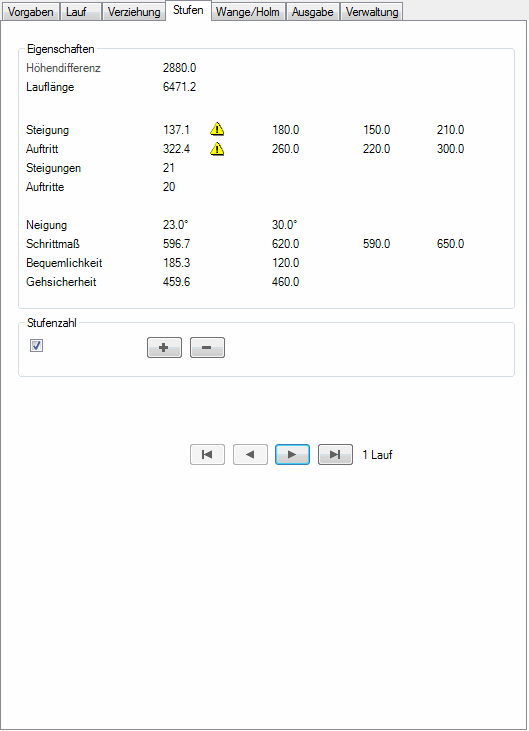
Dialogfeldbereich Eigenschaften
Hier werden neben den berechneten Werte des aktuellen Treppenlaufes zur Kontrolle noch die eingestellten Vorgabewerte sowie Minimal- und Maximalwerte angezeigt.
Weichen die berechneten Werte von den Vorgabewerten ab, wird ein gelbes Warnsymbol angezeigt. In diesem Fall müssen Sie entscheiden ob die Abweichung vertretbar ist oder ob man die entsprechenden Werte durch Entfernen oder Hinzufügen von Stufen verbessern kann.
Dialogfeldbereich Stufenzahl
Der Schalter wird automatisch aktiviert, sobald Sie die Stufenzahl manipulieren. Durch Deaktivieren des Schalters wird die vom Programm berechnete Stufenanzahl für den Treppenlauf eingestellt.

Fügt dem aktuellen Treppenlauf eine Stufe hinzu.

Entfernt eine Stufe aus dem aktuellen Treppenlauf.
Registerkarte Wange/Holm
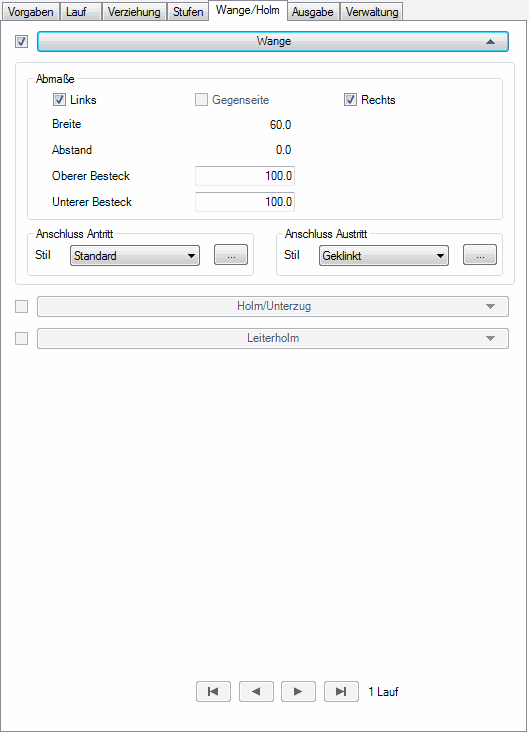
db_ath_stair_wange
Dieser Bereich enthält folgende Aufklappmenüs:
• Wange
Aufklappmenü Wange
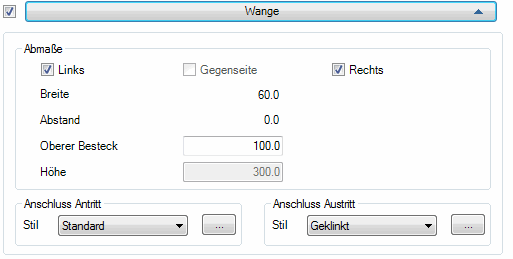
db_ath_stair_wange-wange
Der Schalter links neben dem Aufklappmenü aktiviert die Wange für den jeweiligen Lauf.
Dialogfeldbereich Abmaße
Links
Aktiviert die Wange auf der linken Seite des Treppenlaufes.
Gegenseite
Aktiviert die Wange auf der Gegenseite des Treppenlaufes.
Rechts
Aktiviert die Wange auf der rechten Seite des Treppenlaufes.
Breite
Zeigt die Wangenbreite an, die in den Vorgaben festgelegt wurde.
Abstand
Zeigt den Abstand der Wange zum Treppenlauf an, der in den Vorgaben festgelegt wurde.
Oberer Besteck
Definiert den Abstand von der Vorderkante einer Trittstufe bis zur Oberkante der Wange (Oberer Besteck).
Unterer Besteck/Höhe
Je nach Vorgabeeinstellung wird hier die Höhe der Wange oder der Abstand von der Hinterkante der Trittstufe bis zur Unterkante der Wange (Unterer Besteck) angezeigt.
Dialogfeldbereich Anschluss Antritt
Definiert die Anschlussart der Wange im Antritt. Sie können wählen zwischen: Standard, Horizontal und Vertikal.
| Die angeboten Auswahlmöglichkeiten richten sich nach dem gewählten Deckenanschluss des Antritts im Aufklappmenü Podest. |
[...]
Abhängig von der gewählten Anschlussart öffnet sich ein Unterdialogfeld, in dem Sie zusätzliche Anschlussparameter einstellen können. Weitere Informationen dazu finden Sie im Abschnitt Wangenanschluss Antritt .
Dialogfeldbereich Anschluss Austritt
Definiert die Anschlussart der Wange im Austritt. Sie können wählen zwischen: Standard, Geklinkt, Horizontal und Vertikal.
| Die angeboten Auswahlmöglichkeiten richten sich nach dem gewählten Deckenanschluss des Austritts im Aufklappmenü Podest. |
[...]
Abhängig von der gewählten Anschlussart öffnet sich ein Unterdialogfeld, in dem Sie zusätzliche Anschlussparameter einstellen können. Weitere Informationen dazu finden Sie im Abschnitt Wangenanschluss Austritt .
Aufklappmenü Holm/Unterzug
Holme und Unterzüge werden zur Zeit noch nicht unterstützt.
Aufklappmenü Leiterholm
Leiterholme werden zur Zeit noch nicht unterstützt.
Registerkarte Ausgabe
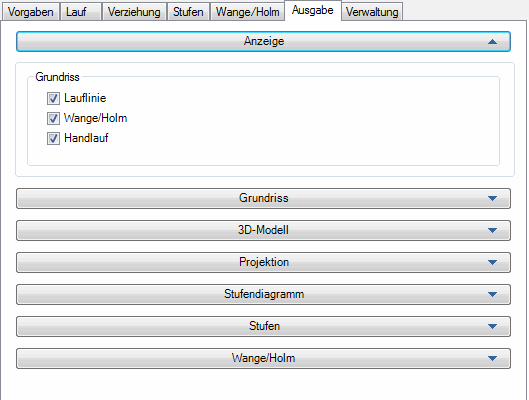
db_ath_stair_ausgabe
Dieser Bereich enthält folgende Aufklappmenüs:
• Anzeige
• Stufen
Aufklappmenü Anzeige
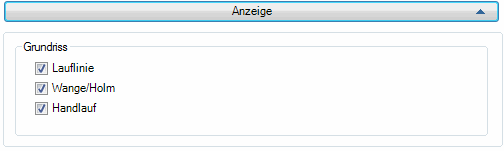
db_ath_stair_ausgabe_anzeige
Dialogfeldbereich Grundriss
Lauflinie
Schaltet die Voranzeige der Lauflinie aus.
Wange/Holm
Schaltet die Voranzeige von Wange und Holm aus.
Handlauf
Schaltet die Voranzeige des Handlaufes aus.
Aufklappmenü Grundriss
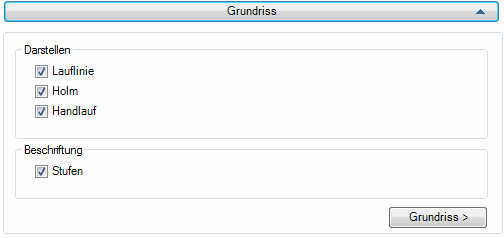
db_ath_stair_ausgabe_grundriss
Dialogfeldbereich Darstellen
Lauflinie
Stellt die Lauflinie dar, wenn Sie einen Grundriss der Treppe einfügen.
Holm
Stellt den Holm dar, wenn Sie einen Grundriss der Treppe einfügen.
Handlauf
Stellt den Handlauf dar, wenn Sie einen Grundriss der Treppe einfügen.
Dialogfeldbereich Beschriftung
Stufen
Beschriftet die Stufen des eingefügten Grundrisses.
Grundriss >
Fügt den Grundriss mit den oben festgelegten Einstellungen in die Zeichnung ein. Dazu wird das Dialogfeld vorübergehend geschlossen und es folgt:
Eingabeaufforderung
Einfügepunkt angeben oder [Update/?]:
Geben Sie den Einfügepunkt des Grundrisses an.
Mit der Option Update können Sie einen bereits vorhandenen Grundriss aktualisieren.
Mit der Option Update können Sie einen bereits vorhandenen Grundriss aktualisieren.
Mit der Option ? rufen Sie die Hilfe auf.
Drehwinkel angeben oder [Update/?] <0>:
Geben Sie den Drehwinkel des Grundrisses an oder drücken Sie die Eingabetaste, um den Vorgabewinkel (0°) zu übernehmen.
Option Update
Objekte wählen:
Wählen Sie den Grundriss, den Sie aktualisieren möchten.
Aufklappmenü 3D-Modell

db_ath_stair_ausgabe_3d-modell
3D-Modell >
Fügt ein 3D-Modell in die Zeichnung ein. Dazu wird das Dialogfeld vorübergehend geschlossen und es folgt:
Eingabeaufforderung
Einfügepunkt angeben oder [Update/?]:
Geben Sie den Einfügepunkt des 3D-Modells an.
Mit der Option Update können Sie ein bereits vorhandenes 3D-Modell aktualisieren.
Mit der Option Update können Sie ein bereits vorhandenes 3D-Modell aktualisieren.
Mit der Option ? rufen Sie die Hilfe auf.
Drehwinkel angeben oder [Update/?] <0>:
Geben Sie den Drehwinkel des 3D-Modells an oder drücken Sie die Eingabetaste, um den Vorgabewinkel (0°) zu übernehmen.
Option Update
Objekte wählen:
Wählen Sie das 3D-Modell, das Sie aktualisieren möchten.
Aufklappmenü Projektion

db_ath_stair_ausgabe_projektion
Projektion >
Fügt das aktuelle Vorschaubild als zweidimensionale Projektion in die Zeichnung ein. Dazu wird das Dialogfeld vorübergehend geschlossen und es folgt:
Eingabeaufforderung
Einfügepunkt angeben oder [Update/?]:
Geben Sie den Einfügepunkt der Projektion an.
Mit der Option Update können Sie eine bereits vorhandene Projektion aktualisieren.
Mit der Option Update können Sie eine bereits vorhandene Projektion aktualisieren.
Mit der Option ? rufen Sie die Hilfe auf.
Drehwinkel angeben oder [Update/?] <0>:
Geben Sie den Drehwinkel der Projektion an oder drücken Sie die Eingabetaste, um den Vorgabewinkel (0°) zu übernehmen.
Option Update
Objekte wählen:
Wählen Sie die Projektion, die Sie aktualisieren möchten.
Aufklappmenü Stufendiagramm
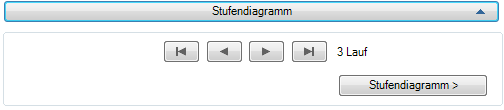
db_ath_stair_ausgabe_stufendiagramm
Stufendiagramm >
Fügt das Stufenbild des aktuellen Laufes in die Zeichnung ein. Dazu wird das Dialogfeld vorübergehend geschlossen und es folgt:
Fügt das Stufenbild des aktuellen Laufes in die Zeichnung ein. Dazu wird das Dialogfeld vorübergehend geschlossen und es folgt:
Eingabeaufforderung
Einfügepunkt angeben:
Geben Sie den Einfügepunkt des Stufenbildes an.
Mit der Option ? rufen Sie die Hilfe auf.
Mit der Option ? rufen Sie die Hilfe auf.
Drehwinkel angeben <0>:
Geben Sie den Drehwinkel des Stufenbildes an oder drücken Sie die Eingabetaste, um den Vorgabewinkel (0°) zu übernehmen.
Aufklappmenü Stufen
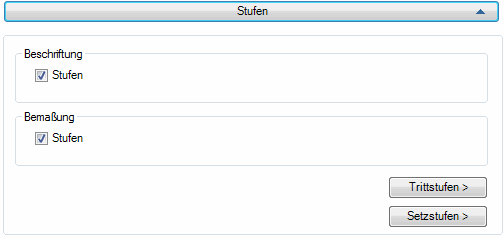
db_ath_stair_ausgabe_stufen
Beschriftung Stufen
Beschriftet die Stufen beim Einfügen mit einer Kennung und der Stückzahl.
Bemaßung Stufen
Bemaßt die Stufen beim Einfügen. Rechteckige Stufen werden nicht bemaßt!
Trittstufen >
Fügt die Trittstufen der Treppe in die Zeichnung ein. Dazu wird das Dialogfeld vorübergehend geschlossen und es folgt:
Eingabeaufforderung
Einfügepunkt angeben oder [?]:
Geben Sie den Einfügepunkt der Trittstufe an.
Mit der Option ? rufen Sie die Hilfe auf.
Mit der Option ? rufen Sie die Hilfe auf.
Diese Eingabeaufforderung wird wiederholt, bis alle Stufen in die Zeichnung eingefügt sind.
Setzstufen >
Fügt die Setzstufen der Treppe in die Zeichnung ein. Dazu wird das Dialogfeld vorübergehend geschlossen und es folgt:
Eingabeaufforderung
Einfügepunkt angeben oder [?]:
Geben Sie den Einfügepunkt der Setzstufe an.
Mit der Option ? rufen Sie die Hilfe auf.
Mit der Option ? rufen Sie die Hilfe auf.
Diese Eingabeaufforderung wird wiederholt, bis alle Stufen in die Zeichnung eingefügt sind.
Aufklappmenü Wange/Holm
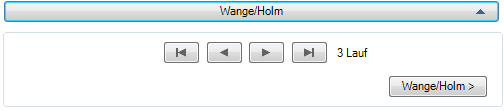
db_ath_stair_ausgabe_wange-holm
Wange/Holm >
Fügt die Wange der Treppe in die Zeichnung ein. Dazu wird das Dialogfeld vorübergehend geschlossen und es folgt:
Fügt die Wange der Treppe in die Zeichnung ein. Dazu wird das Dialogfeld vorübergehend geschlossen und es folgt:
Eingabeaufforderung
Einfügepunkt angeben:
Geben Sie den Einfügepunkt der Wange an.
Mit der Option ? rufen Sie die Hilfe auf.
Mit der Option ? rufen Sie die Hilfe auf.
Drehwinkel angeben <0>:
Geben Sie den Drehwinkel der Wange an oder drücken Sie die Eingabetaste, um den Vorgabewinkel (0°) zu übernehmen.
Zuletzt geändertes Datum: 20.07.2022