Blechquerschnitt Projektionen
 | Multifunktionsleiste: | Register ATHENA > Gruppe Zeichnen > Blechquerschnitt Projektionen |
Menü: | ATHENA > Blech > Blechquerschnitt Projektionen | |
Werkzeugkasten: | ATH Blech > Blechquerschnitt Projektionen | |
Befehlseingabe: | ath_sheet_pr |
Verwaltet Blechquerschnitte um diese in verschiedenen Ansichten zu erstellen.
Die zu verwaltenden Blechquerschnitte müssen zuvor in der Zeichnung gewählt werden.
Die zu verwaltenden Blechquerschnitte müssen zuvor in der Zeichnung gewählt werden.
Dialogfeld Blechschnitt Projektionen
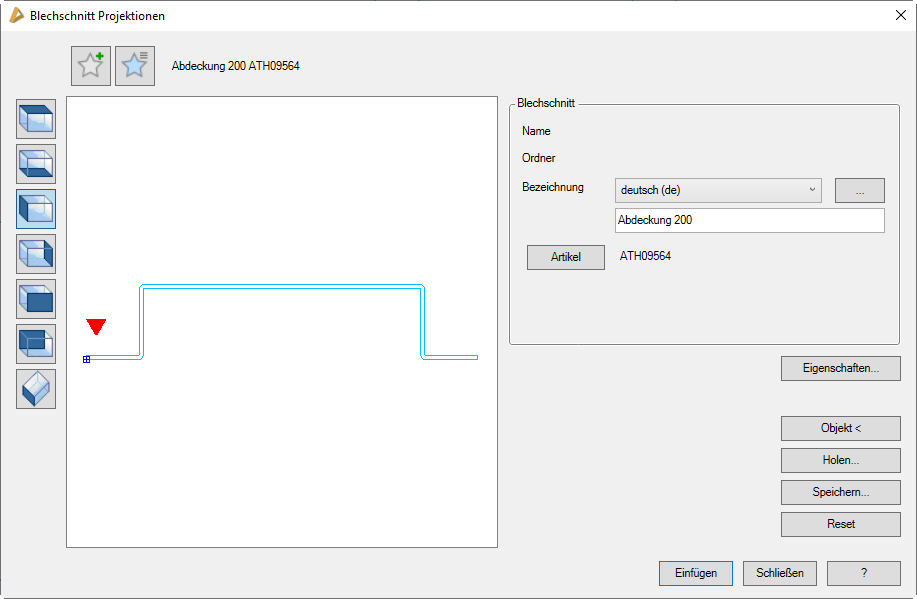
db_ath_sheet_pr
Darstellungsbereich
Links oben gibt es zwei Buttons für Favoriten. Weitere Informationen dazu finden Sie im Abschnitt Favoriten speichern und verwenden .
Die Vorschau dient in erster Linie der visuellen Kontrolle und zeigt den Blechschnitt mit den eingestellten Eigenschaften. Das rote Dreieck kennzeichnet die Aufsichtsseite des Bleches.
Weiterhin bietet die Vorschau diese Funktionen:
Durch Klicken in die Vorschau mit dem Mausrad werden zusätzliche Funktionen aktiviert. Weitere Informationen dazu finden Sie im Abschnitt Objektvorschau .
Links von der Voransicht sind Schaltflächen angebracht, mit denen Sie sowohl die Voransicht als auch die Einfügung in die Zeichnung einstellen können. Weitere Informationen dazu finden Sie im Abschnitt Objektansichten .
Verwaltungsbereich
Folgende Funktionen in diesem Dialogfeld sind nur bei der Verwaltung von Blechschnitt Projektionen verfügbar:
Eigenschaften ...
Öffnet das Dialogfeld Blechquerschnitt. Dort können Sie Blecheigenschaften der Geometrie, wie beispielsweise Blechdicke, Material, usw. anpassen.
Objekt <
Übernimmt einen Blechquerschnitt aus der Zeichnung. Das Dialogfeld wird dazu vorübergehend geschlossen und es folgt:
Eingabeaufforderung
Blechquerschnitt wählen:
Wählen Sie den Blechquerschnitt, den Sie übernehmen möchten.
Wenn der Querschnitt schon einmal projiziert wurde, besitzt er bereits einen Basispunkt, den Sie ändern können. Dafür erscheint eine Dialogabfrage.
Wenn Sie den Basispunkt neu bestimmen folgt:
Basispunkt angeben oder [Übernehmen] <Übernehmen>:
Bestimmen Sie den Basispunkt mit der Maus oder durch Eingabe von Koordinaten oder drücken Sie die Eingabetaste um den vorgeschlagenen Basispunkt zu übernehmen.
Anschließend wird das Dialogfeld Blechschnitt Projektionen wieder angezeigt.
Eine ausführliche Beschreibung der weiteren Verwaltungsfunktionen finden Sie im Kapitel Verwaltung von Objekten .
Programmende
Abbrechen
Beendet das Dialogfeld ohne einen Blechschnitt einzufügen.
OK
Beendet das Dialogfeld, zum Einfügen des Blechquerschnittes erscheint folgende Eingabeaufforderung abhängig von der einzufügenden Ansicht:
Eingabeaufforderung 2D Seitenansicht (Querschnitt):
Einfügepunkt angeben oder [?]:
Bestimmen Sie den Einfügepunkt mit der Maus oder durch Eingabe von Koordinaten.
Eingabeaufforderung 2D Projektion oder 3D Volumenkörper:
Option Objekt
[Objekt-Modus]
Achse wählen oder [Punkte/Mehrfach/?]:
Wählen Sie eine Linie oder ein Polyliniensegment als Systemachse für die Projektion/Extrusion.
Verwenden Sie die Option Punkte, um die Projektion/Extrusion durch Angabe von Punkten zu bestimmen.
Verwenden Sie die Option Mehrfach um die Projektion/Extrusion auf mehrere Linien oder Polyliniensegmente anzuwenden.
Mit der Option ? rufen Sie die Hilfe auf.
Orientierung Stab [Spiegeln/Drehen/?]:
Mit der Option Spiegeln, spiegeln Sie die Projektion/Extrusion um die Systemachse.
Mit der Option Drehen, rotieren Sie die Projektion/Extrusion in 90° Schritten.
Option Punkte
[Punkte-Modus]
Startpunkt der Achse angeben oder [Objekt/Mehrfach/?]:
Bestimmen Sie den Startpunkt der Systemachse mit der Maus oder durch Eingabe von Koordinaten.
Verwenden Sie die Option Objekt um die Systemachse per Objektwahl zu bestimmen.
[Punkte-Modus]
Endpunkt der Achse angeben oder [Zurück/Objekt/?]:
Bestimmen Sie den Endpunkt der Systemachse mit der Maus oder durch Eingabe von Koordinaten.
Option Mehrfach
[Mehrfach-Modus]
Objekte wählen:
Wählen Sie die Systemachsen für die Projektion/Extrusion.
Zugehörige Befehle:
Zuletzt geändertes Datum: 20.07.2022