Rw-Wert Berechnung
 | Multifunktionsleiste: | Register ATHENA > Gruppe Extras > Rw-Wert Berechnung |
Menü: | ATHENA > Engineering > Rw-Wert Berechnung | |
Werkzeugkasten: | ATHENA Engineering > Rw-Wert Berechnung | |
Befehlseingabe: | ath_rw |
Mit dieser Routine können Sie das Schalldämmmaß für eine Konstruktion überschlägig ermitteln.
Eine klassische Konstruktion besteht aus einer Masseschicht (z.B. Mauerwerk), einer Zwischenschicht (Feder) und einer Vorsatzschale.
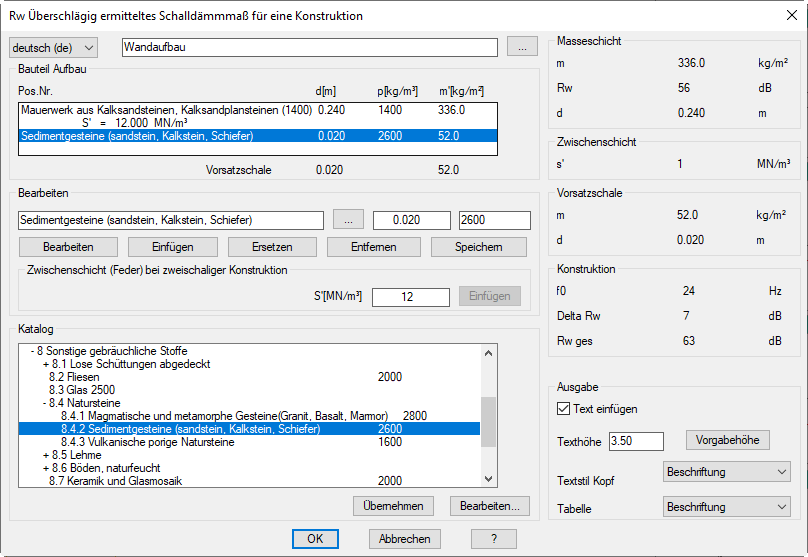
Dialogfeld Überschlägig ermitteltes Schaldämmmaß für eine Konstruktion
db_ath_rw
Im Dialogfeld können Sie in der Eingabezeile oben einen Kommentar oder einen Titel für die Berechnung eingeben. Dieser Titel kann in verschiedenen Sprachen gespeichert werden. Wählen Sie die gewünschte Sprache aus der Liste und geben Sie den Text in der gewählten Sprache ein.
Dialogfeldbereich Bauteil Aufbau
In der Tabelle werden die gewählten Schichten des Bauteiles mit den entsprechenden Kennwerten und Ergebnissen sowie den Summen der Kennwerte angezeigt.
Die Werte von links nach rechts: Bauteildicke d [m]; Dichte ρ [kg/m3]; flächenbezogene Masse m’ [kg/m2]. Unter der Tabelle werden die Summen der Masseschicht bzw. der Vorsatzschale angezeigt.
Die Werte von links nach rechts: Bauteildicke d [m]; Dichte ρ [kg/m3]; flächenbezogene Masse m’ [kg/m2]. Unter der Tabelle werden die Summen der Masseschicht bzw. der Vorsatzschale angezeigt.
Dialogfeldbereich Bearbeiten
Hier haben Sie die Möglichkeit die Bauteildicke und die Dichte des gewählten Bauteiles zu ändern.
Mit der Schaltfläche Edit übertragen Sie die Angaben des, in der Tabelle Bauteil Aufbau markierten Bauteils, in die Eingabezeile. Sie können in der Eingabezeile den Namen des Bauteils, die Dicke sowie die Dichte ändern.
Mit der Schaltfläche Einfügen, werden die Angaben aus der Eingabezeile in die Tabelle Bauteil Aufbau übertragen. Die Angaben werden immer über der markierten Zeile eingefügt.
Mit der Schaltfläche Ersetzen werden die Angaben des in der Tabelle markierten Bauteiles überschrieben.
Wenn Sie die Schaltfläche Entfernen betätigen, wird das markierte Bauteil aus der Tabelle gelöscht.
Mit der Schaltfläche Speichern, werden die Angaben in der Eingabezeile im Benutzerbereich des Kataloges gespeichert. Sie haben so die Möglichkeit den Katalog durch eigene (neue oder geänderte) Daten zu erweitern.
Mit der Schaltfläche Edit übertragen Sie die Angaben des, in der Tabelle Bauteil Aufbau markierten Bauteils, in die Eingabezeile. Sie können in der Eingabezeile den Namen des Bauteils, die Dicke sowie die Dichte ändern.
Mit der Schaltfläche Einfügen, werden die Angaben aus der Eingabezeile in die Tabelle Bauteil Aufbau übertragen. Die Angaben werden immer über der markierten Zeile eingefügt.
Mit der Schaltfläche Ersetzen werden die Angaben des in der Tabelle markierten Bauteiles überschrieben.
Wenn Sie die Schaltfläche Entfernen betätigen, wird das markierte Bauteil aus der Tabelle gelöscht.
Mit der Schaltfläche Speichern, werden die Angaben in der Eingabezeile im Benutzerbereich des Kataloges gespeichert. Sie haben so die Möglichkeit den Katalog durch eigene (neue oder geänderte) Daten zu erweitern.
Im Bereich Zwischenschicht (Feder)... definieren Sie die dynamische Steifigkeit S’ [MN/m3]. Klicken Sie die Schaltfläche Einfügen um die Zwischenschicht über der markierten Schicht einzufügen. Achtung: Alle Schichten über der Zwischenschicht werden als Masseschichten behandelt und alle Schichten unter der Zwischenschicht werden als Vorsatzschalen behandelt.
Folgender Aufbau (von oben nach unten) ist einzuhalten:
1. Masseschicht (mehrere Bauteile möglich)
2. Zwischenschicht (nur bei zweischaliger Konstruktion erforderlich)
3. Vorsatzschale (nur bei zweischaliger Konstruktion erforderlich, mehrere Bauteile möglich)
Dialogfeldbereich Katalog
Hier werden die Kennwerte in einer Baumstruktur aufgelistet. Diese können hier selektiert und zur Berechnung übernommen werden.
Die Navigation zur gewünschten Materialgruppe kann per Maus oder Tastatur erfolgen. Geschlossene Zweige (Materialgruppen) der Baumstruktur werden mit + gekennzeichnet. Geöffnete Zweige werden mit - gekennzeichnet.
Die Navigation zur gewünschten Materialgruppe kann per Maus oder Tastatur erfolgen. Geschlossene Zweige (Materialgruppen) der Baumstruktur werden mit + gekennzeichnet. Geöffnete Zweige werden mit - gekennzeichnet.
Mit der Schaltfläche Übernehmen, übertragen Sie den Kennwert aus dem Katalog in die Eingabezeile des Bereichs Bearbeiten.
Wenn Sie die Schaltfläche Bearbeiten ... anklicken, wird das Unterdialogfeld Benutzerkatalog zur Bearbeitung geöffnet. Informationen zum Benutzerkatalog finden Sie im Kapitel Benutzerkatalog .
Wenn Sie die Schaltfläche Bearbeiten ... anklicken, wird das Unterdialogfeld Benutzerkatalog zur Bearbeitung geöffnet. Informationen zum Benutzerkatalog finden Sie im Kapitel Benutzerkatalog .
Dialogfeldbereich Masseschicht, Zwischenschicht und Vorsatzschale
In diesen Bereichen werden die Zwischenergebnisse für die Schichten angezeigt. Die Werte sind:
• Bauteildicke d [m]
• Schalldämmmaß Rw [dB]
• flächenbezogene Masse m’ [kg/m2]
• dynamische Steifigkeit s’ [MN/m3]
Dialogfeldbereich Konstruktion
In diesem Bereich wird das Ergebnis der Konstruktion angezeigt. Die Werte sind:
• Resonanzfrequenz f0 [Hz]
• Schalldämmmaß Delta Rw [dB]
• Schalldämmmaß Rw ges [dB]
Dialogfeldbereich Ausgabe
Wenn die Option Text einfügen aktiviert ist, wird bei anklicken von OK ein Ergebnistext in die Zeichnung eingefügt. Es folgt eine Eingabeaufforderung in der Befehlszeile. Im Feld Texthöhe können Sie die Texthöhe für die Tabelle festlegen. Mit dem Button Vorgabe wird die Vorgabetexthöhe (aktuelle Maßzahlhöhe) eingestellt. Mit den Auswahlfeldern Textstil Kopf und Tabelle definieren Sie die Textstile für die entsprechenden Tabellenelemente.
Wenn Sie das Dialogfeld mit OK beenden, wird eine Ergebnistabelle in die Zeichnung eingefügt. Es folgt die Eingabeaufforderung:
Eingabeaufforderung
Einfügepunkt angeben oder [?]:
Bestimmen Sie den Einfügepunkt der Ergebnistabelle.
Mit der Option ? rufen Sie die Hilfe auf.
Drehwinkel angeben oder [?] <0>
Bestimmen Sie den Drehwinkel der Ergebnistabelle.
Drücken Sie die Eingabetaste um den Vorgabedrehwinkel zu übernehmen.
Anmerkungen
• Die Ergebnistabelle können Sie mit dem Befehl Objekt ändern neu berechnen. Wenn Sie die Tabelle anklicken erscheint das Dialogfeld mit den Vorgaben aus der gewählten Tabelle. Nach dem Beenden des Dialogfeldes mit OK wird die Tabelle aktualisiert.
• Den für die Ergebnistabelle verwendeten Layer können Sie im Dialogfeld Systemlayer festlegen.
• Die Texte in der Ergebnistabelle sind mehrsprachig gespeichert. Mit dem Befehl Textsprache setzen können Sie die Texte in einer anderen Sprache anzeigen.
• Für diese Routine wird der gleiche Materialkatalog verwendet wie für die Routine Wärmedurchlasswiderstand. Mit dem Befehl Benutzerkatalog können Sie benutzerspezifische Materialien in einem Katalog ablegen.
Hinweis: Diese Funktion zur Berechnung bauphysikalischer Werte ist ein Hilfsmittel für den Anwender. Die Firma CAD-PLAN GmbH haftet in keinster Weise für die Ergebnisse und die daraus entstehenden Fehler und Schäden!
Zuletzt geändertes Datum: 20.07.2022