Schnitt generieren aus 3D
 | Multifunktionsleiste: | Register ATHENA Modellieren > Gruppe Ausgabe > Schnitt generieren aus 3D |
Menü: | Modellieren > Auswerten > Schnitt generieren aus 3D | |
Werkzeugkasten: | ATH Auswerten > Schnitt generieren aus 3D | |
Befehlseingabe: | ath_c3d_cross_sect |
Mit dieser Funktion können Sie durch Angabe einer Schnittebene einen Querschnitt (bzw. eine Projektion) aus 3D-Objekten und 2D-Projektionen generieren.
Von folgenden Objekten können Sie Schnitte generieren:
• Stabbaugruppen
• Füllungen
• 2D-Projektionen von Stabbaugruppen, Normteilen, Halbzeugen und freien Halbzeugen
• 2D-Projektionen von Füllungen
• Einsatzelemente
• Stabeinteilungen
 | Schnitte werden nicht aus den Objekten in ihrem aktuellen Darstellungsmodus sondern aus den Objektdaten generiert. Das hat zur Folge, dass immer die volle Darstellung im Schnitt abgebildet wird. Ausnahme: Bei Schnittebenen, die parallel zur Stabachse verlaufen, werden die Außenkonturen projiziert. |
Wenn Sie den Befehl starten folgt:
Eingabeaufforderung
Objekte wählen:
Wählen Sie die Objekte die für die Erstellung des Schnittes verwendet werden sollen.
Erste Achse für Ebene wählen oder [Punkte/Einstellungen/?]:
Wählen Sie die erste Achse der Ebene. Die Endpunkte der gewählten Achse definieren die ersten zwei Punkte der Schnittebene. Als Achsen können ATHENA-Stabbaugruppen oder Linien verwendet werden.
Verwenden Sie die Option Punkte um die Schnittebene durch Angabe von drei Punkten zu bestimmen.
Mit der Option Einstellungen starten Sie das Dialogfeld Einstellungen Schnittgenerierung.
Mit der Option ? rufen Sie die Hilfe auf.
Zweite Achse für Ebene wählen oder [Ystab/Xstab/Punkte/Zurück/?]:
Wählen Sie die zweite Achse der Ebene.
Verwenden Sie die Option Ystab um die Y-Richtung der zuvor gewählten Stabbaugruppe zur Ebenenbestimmung zu verwenden.
Verwenden Sie die Option Xstab um die X-Richtung der zuvor gewählten Stabbaugruppe zur Ebenenbestimmung zu verwenden.
Verwenden Sie die Option Zurück um die letzte Eingabeaufforderung zu wiederholen.
Einfügepunkt angeben oder [?]:
Bestimmen Sie den Einfügepunkt des Schnittes.
Option Punkte
Ersten Punkt für Ebene angeben oder [Objekte/?]:
Bestimmen Sie den ersten Punkt der Schnittebene.
Zweiten Punkt für Ebene angeben oder [Objekte/Zurück/?]:
Bestimmen Sie den zweiten Punkt der Schnittebene.
Dritten Punkt für Ebene angeben oder [Objekte/Zurück/Ansicht?] <Ansicht>:
Bestimmen Sie den dritten Punkt der Schnittebene.
Die Option Ansicht bestimmt den dritten Punkt der Ebene in der aktuellen Ansicht. Wenn Sie die Ansicht vor der Schnittgenerierung entsprechend einstellen (z.B. lotrecht auf die zu schneidenden Stäbe), sparen Sie eine Punkteingabe.
Option Einstellungen
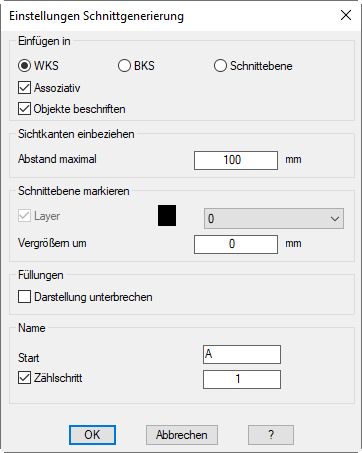
Dialogfeld Einstellungen Schnittgenerierung
db_ath_c3d_cross_sect
Dialogfeldbereich Einfügen in
WKS
Fügt den generierten Schnitt in der XY-Ebene des Weltkoordinatensystems ein.
BKS
Fügt den generierten Schnitt in der XY-Ebene des aktuellen Benutzerkoordinatensystems ein.
Schnittebene
Fügt den generierten Schnitt in der angegebenen Schnittebene ein.
Assoziativ
Erstellt einen assoziativen Schnitt, der geändert werden kann.
| Für assoziative Schnitte ist die Markierung der Schnittebene (siehe weiter unten) Bedingung. |
Objekte beschriften
Beschriftet die Profile und Füllungen des Schnittes.
Dialogfeldbereich Sichtkanten einbeziehen
Abstand maximal
Gibt den maximalen Abstand zur Schnittebene an, in dem sichtbare Körperkanten von nicht geschnittenen Stäbe und Füllungen im Schnitt angezeigt werden.
Bsp.: Sie erstellen einen Horizontalschnitt durch zwei Pfosten. Befindet sich ein Riegel weniger als 100mm unterhalb der Schnittebene, werden dessen Sichtkanten im Schnitt dargestellt.
Bsp.: Sie erstellen einen Horizontalschnitt durch zwei Pfosten. Befindet sich ein Riegel weniger als 100mm unterhalb der Schnittebene, werden dessen Sichtkanten im Schnitt dargestellt.
Dialogfeldbereich Schnittebene markieren
Layer
Der Schalter aktiviert die Schnittebenenmarkierung. Im Auswahlmenü können Sie einen Layer für die Markierung festlegen.
Vergrößern um
Legt die Vergrößerung der Schnittebenenmarkierung fest.
Die Schnittebene wird durch eine Region und ein Richtungssymbol (Kegel) gekennzeichnet. Die Größe der Region entspricht dem umschließenden Rechteck der geschnittenen Objekte plus die Vergrößerung.
| Die Schnittebene ist Voraussetzung für assoziative Schnitte! |
Dialogfeldbereich Füllungen
Darstellung unterbrechen
Erstellt Füllungen mit unterbrochener Darstellung (rechter und linker Abschnitt anstatt komplette Füllung).
Dialogfeldbereich Name
Start
Definiert die Schnittbezeichnung. Die Schnittbezeichnung wird hochgezählt, wenn der Schalter Zählschritt aktiviert wurde.
Zählschritt
Aktiviert das Hochzählen der Schnittbezeichnung. Den Zählschritt können Sie im Eingabefeld definieren.
Bsp.: Wenn Sie bei Start A eingeben und bei Zählschritt 1, wird der erste Schnitt mit A-A bezeichnet, der zweite mit B-B, usw.
Anmerkungen
• Zeichnen sie sich gegebenenfalls im Voraus zwei Linien die eine Schnittebene bestimmen. Diese können Sie per Objektwahl selektieren.
• Beachten Sie, dass Objektprojektionen auf einer schief im Raum liegenden Ebene verzerrt dargestellt sein können.
• Voreinstellungen zur Schnittgenerierung können auch in den ATHENA Optionen vorgenommen werden. Siehe Schnittgenerierung .
• Auch Objekte, die in Blöcken oder Externen Referenzen enthalten sind werden bei der Schnittgenerierung berücksichtigt.
Zuletzt geändertes Datum: 25.07.2022